Al editar las páginas del curso, se puede ver el historial y ver la fecha, la hora y el autor de los cambios realizados. Los editores también pueden restaurar el contenido a una versión anterior.
Las imágenes que se muestran en esta lección son para la vista del instructor, pero los mismos pasos se aplican para los estudiantes que tienen acceso para editar las páginas del curso.
Notas:
- Incluso con acceso de edición en la configuración de la página, los estudiantes no pueden revertir una versión anterior de una página dentro de un curso. Solo pueden revertir el contenido de las páginas dentro de los grupos de estudiantes.
- Los cambios en los fragmentos de código HTML y CSS no se almacenan en el historial de la página.
00:07: ¿Cómo puedo ver el historial de una página en un curso?
00:10: En Navegación del curso, haga clic en el enlace Páginas.
00:14: Pages está diseñado para abrirse en la página principal del curso, si hay una página principal seleccionada.
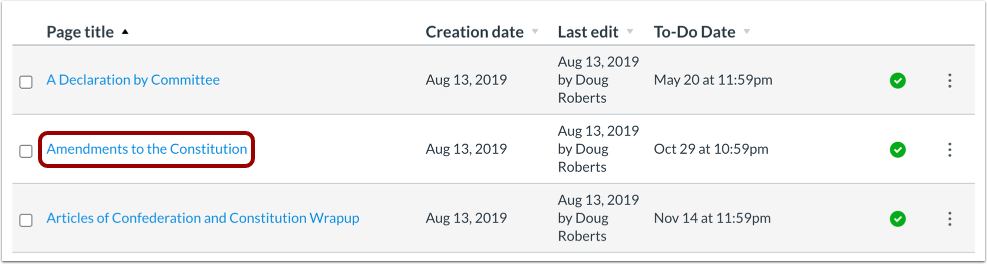
00:20: Para seleccionar una página del Índice de páginas, haga clic en el botón Ver todas las páginas.
00:26: Haga clic en la página que desea ver.
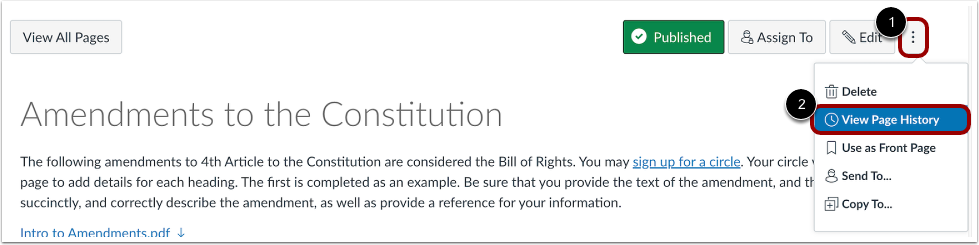
00:28: Haga clic en el ícono Opciones y seleccione el enlace Ver historial de página.
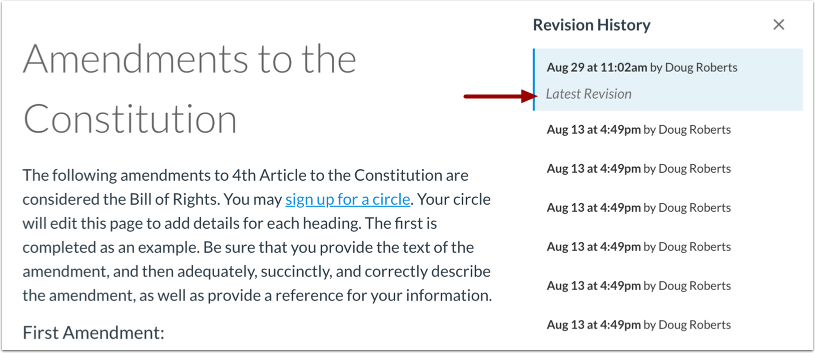
00:34: De forma predeterminada, el historial de la página muestra la última revisión.
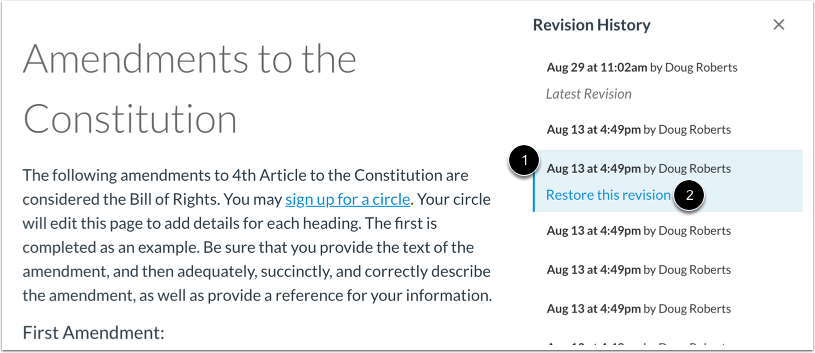
00:38: Para abrir una versión anterior de su página, haga clic en la fecha a la que desea acceder.
00:43: Y luego haga clic en el enlace Restaurar esta revisión.
00:47: Para confirmar la restauración de la versión seleccionada, haga clic en el botón Restaurar.
00:52: Canvas restaurará la versión anterior a la revisión más reciente. Si desea reemplazar su página actual con contenido diferente, haga clic en una fecha y revisión de página diferentes. Al restaurar una revisión de página, su nombre también se asocia al historial de la página.
01:06: Para volver a la revisión de la página actual, haga clic en el icono Cerrar
01:11: También puedes utilizar la ruta de navegación para volver a la página actual o al índice de páginas.
01:17: Esta guía explicó cómo ver el historial de una página en un curso.
Páginas abiertas
En Navegación del curso, haga clic en el enlace Páginas .
Ver páginas
Páginas está diseñado para abrirse en la página principal del curso, si hay una página principal seleccionada. Para seleccionar una página del Índice de Páginas, haga clic en el botón "Ver todas las páginas" .
Abrir página
Haga clic en la página que desea ver.
Ver historial de la página
Haga clic en el icono Opciones [1] y seleccione el enlace Ver historial de páginas [2].
Ver la última revisión
De forma predeterminada, el historial de la página muestra la última revisión.
Ver o restaurar una versión anterior
Para abrir una versión anterior de su página, haga clic en la fecha a la que desea acceder [1] y luego haga clic en el enlace Restaurar esta revisión [2].
Nota: Los estudiantes no pueden restaurar una versión anterior de una página dentro de un curso.
Confirmar restauración
Para confirmar la restauración de la versión seleccionada, haga clic en el botón Restaurar .
Ver versión restaurada
Canvas restaurará la versión anterior a la revisión más reciente [1]. Si desea reemplazar su página actual con contenido diferente, haga clic en una fecha y revisión de página diferentes.
Nota: Restaurar una revisión de página también asocia su nombre con el historial de la página.
Para volver a la revisión de la página actual, haga clic en el icono Cerrar [2]. También puede usar la ruta de navegación [3] para volver a la página actual o al índice de páginas.