Puedes insertar un archivo de imagen directamente en las respuestas de una discusión usando el icono de imagen. Puedes incrustar una imagen desde la URL de un sitio web o subir e incrustar una imagen desde tus archivos de Canvas . Si se modifica el origen de la imagen después de incrustarla en una respuesta de una discusión, la imagen añadida no se modificará.
Notas:
- Si publica su respuesta a la discusión antes de que termine de cargarse una imagen adjunta, Canvas mostrará un mensaje de advertencia.
- Puedes incrustar distintos tipos de archivos de imagen. Descubre qué tipos de archivos de imagen puedes incrustar .
Discusiones abiertas
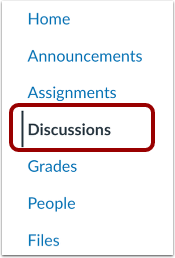
En Navegación del curso, haga clic en el enlace Discusiones .
Discusión abierta
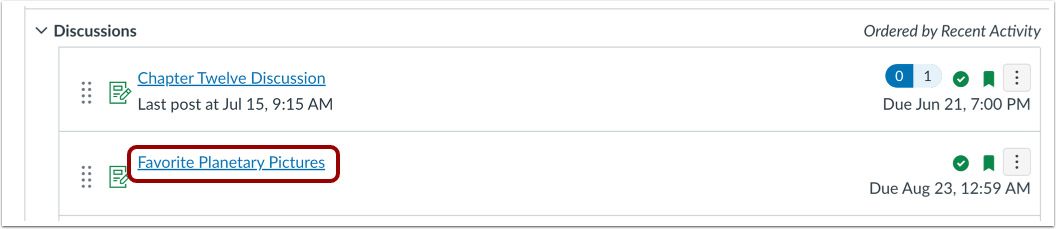
Haga clic en el nombre de la discusión.
Crear respuesta
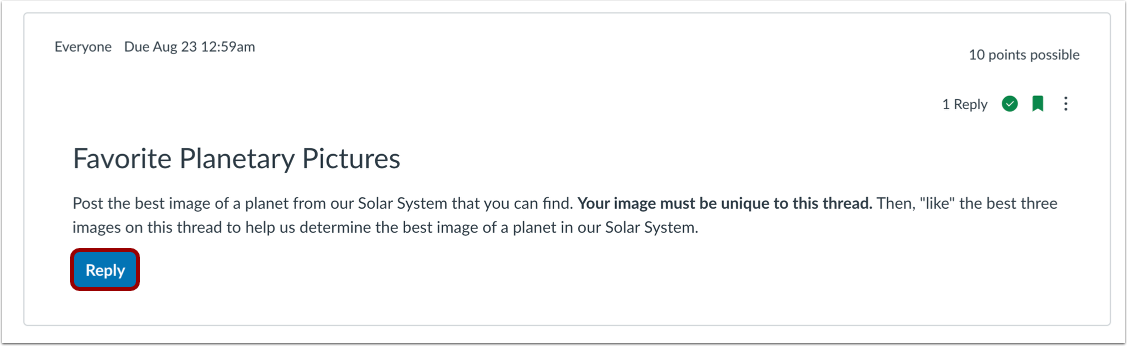
Haga clic en el botón Responder .
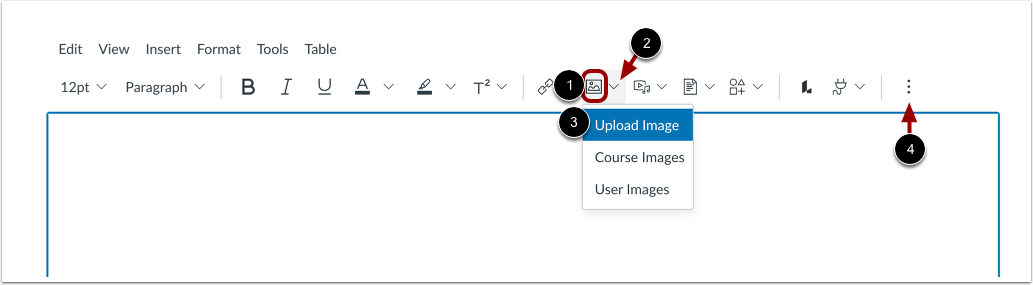
Para agregar una imagen desde la barra de herramientas, haga clic en el ícono Imagen [1].
También puede subir una imagen desde el menú de opciones de imagen. Para ver más opciones, haga clic en la flecha " Opciones de imagen" [2]. Luego, seleccione la opción "Subir imagen" [3].
Nota: Para ver el ícono de imagen, es posible que tenga que hacer clic en el ícono Opciones [4].
También puede agregar una imagen mediante la barra de menú del Editor de Contenido Enriquecido. Esta barra muestra el título de las herramientas del Editor y puede ser la mejor opción para quienes usan la navegación con el teclado.
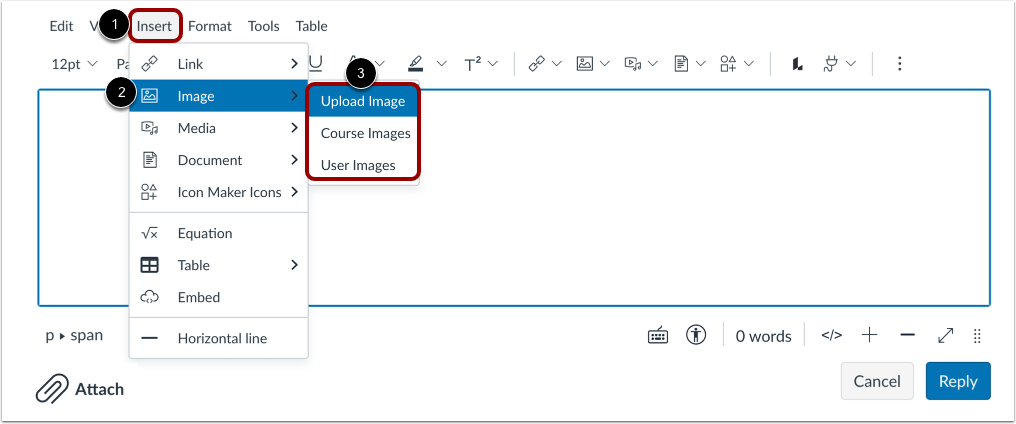
Para subir una imagen desde la barra de menú, haz clic en el menú Insertar [1] y selecciona la opción Imagen [2]. Puedes subir nuevas imágenes e incrustar imágenes de tus archivos de curso y de usuario [3].
Subir imagen desde la computadora
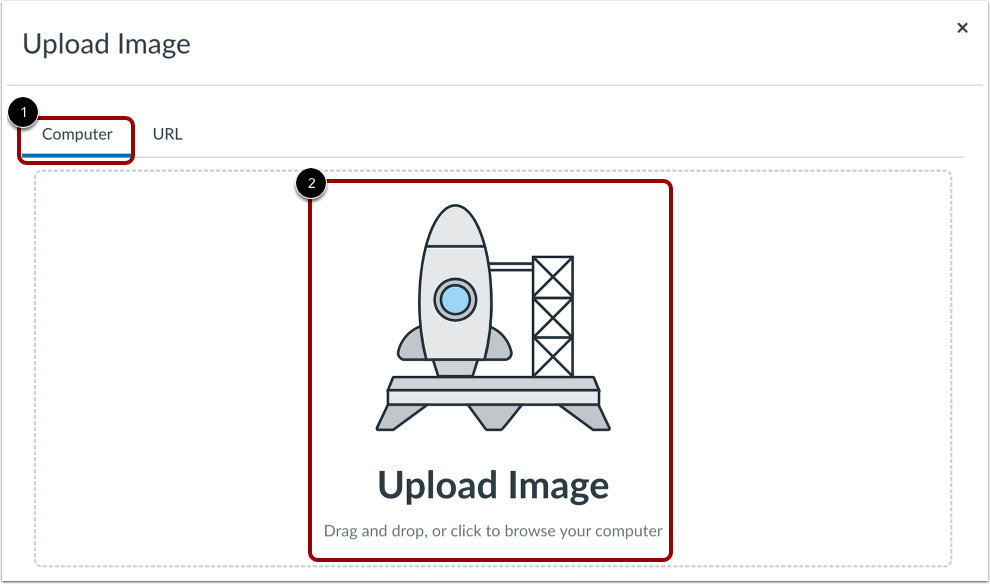
De forma predeterminada, la herramienta de carga de imágenes muestra la pestaña " Computadora" [1]. Haga clic o arrastre y suelte un archivo de imagen en el cargador para cargarlo desde su computadora [2].
Nota: Las imágenes cargadas desde su computadora mediante la herramienta de carga de imágenes se agregan a los archivos de su curso .
Seleccionar archivo
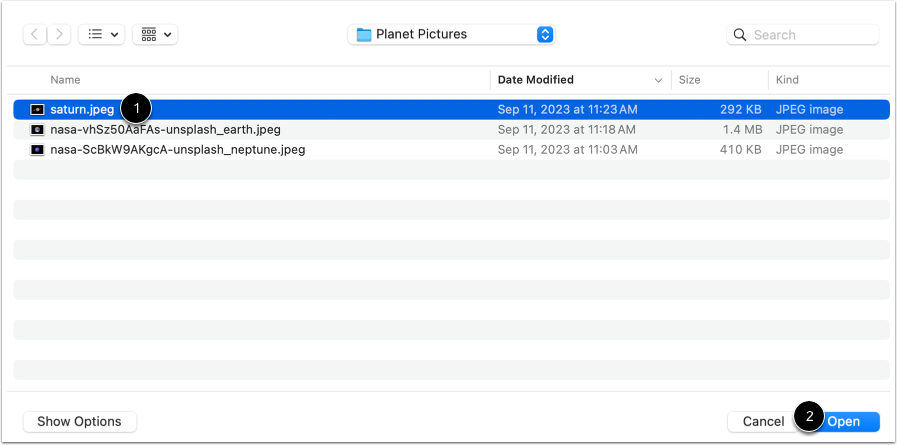
Seleccione el archivo de imagen [1] y haga clic en el botón Abrir [2].
Obtenga información sobre los tipos de archivos de imagen admitidos .
Ver archivo seleccionado
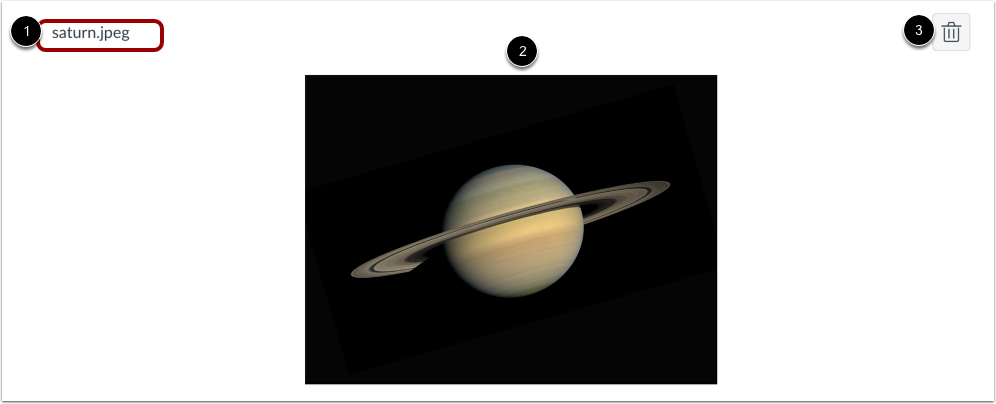
El cargador muestra el nombre del archivo de imagen [1] y una vista previa de la imagen [2]. Para eliminar la imagen, haga clic en el ícono Eliminar [3].
Incrustar imagen desde URL
Para incrustar una imagen usando una URL, haga clic en la pestaña URL [1].
Introduzca la URL en el campo URL del archivo [2].
Administrar derechos de uso
Si su institución lo requiere, deberá seleccionar la configuración correcta de uso para su imagen.
En el menú desplegable Derecho de uso [1], seleccione una de las cinco opciones de derecho de uso:
- Tengo los derechos de autor: contenido original creado por ti
- He obtenido permiso para utilizar este archivo: permiso autorizado por el autor
- El material es de dominio público: está explícitamente asignado al dominio público, no puede tener derechos de autor o ya no está protegido por derechos de autor.
- El material está sujeto a una excepción, por ejemplo, uso justo, derecho a citar u otros según las leyes de derechos de autor aplicables: extracto o resumen utilizado para comentarios, informes de noticias, investigación o análisis en educación.
- El material está licenciado bajo Creative Commons: esta opción también requiere configurar una licencia Creative Commons específica
Si se conoce, ingrese la información del titular de los derechos de autor en el campo Titular de los derechos de autor [2].
Nota: Si no está seguro de qué derecho de uso se aplica a su imagen, consulte a su administrador institucional para obtener orientación.
Administrar atributos de imagen
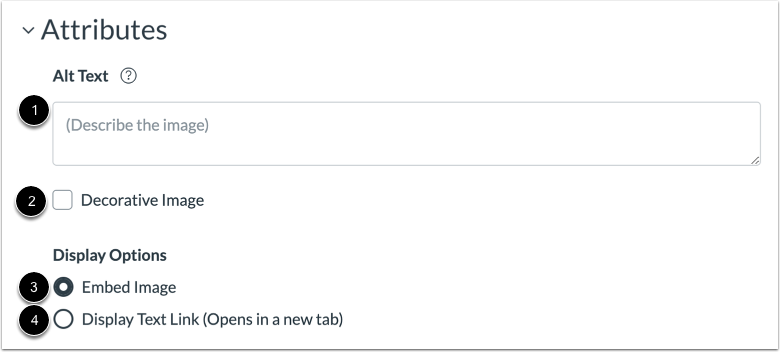
Para añadir texto alternativo a su imagen, escriba una descripción de texto alternativo o etiquetas de texto en el campo Texto alternativo [1]. De forma predeterminada, el campo Texto alternativo muestra el nombre del archivo de la imagen. Los lectores de pantalla leen el texto alternativo y se muestra cuando una imagen incrustada no se puede mostrar.
Si la imagen es decorativa y no requiere texto alternativo, haga clic en la casilla de verificación Imagen decorativa [2].
De forma predeterminada, la opción de visualización Incrustar imagen está seleccionada para las imágenes incrustadas [3].
Para mostrar el enlace del archivo de imagen, seleccione la opción Mostrar enlace de texto [4]. El enlace del archivo reemplazará a la imagen en el Editor de contenido enriquecido.
Incrustar imagen
Para incrustar la imagen seleccionada, haga clic en el botón Enviar .
Nota: La imagen parpadeará antes de incrustarse en el Editor de contenido enriquecido.
Ver imagen incrustada
Visualiza la imagen que subiste en el Editor de Contenido Enriquecido. También puedes agregar o modificar etiquetas de texto alternativo y administrar las opciones de visualización de la imagen .
Publicar respuesta
Haga clic en el botón Responder .
Ver respuesta
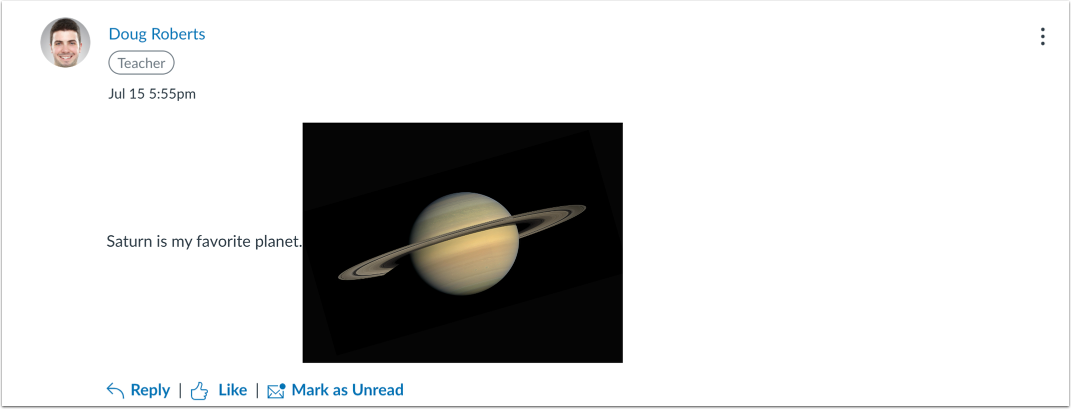
Ver la respuesta de la discusión.