Puedes crear un anuncio para compartir información importante con todos los usuarios de tu curso y con los usuarios de las secciones del curso. En tus preferencias de notificaciones , puedes elegir recibir notificaciones de los anuncios que hayas creado, así como respuestas a los que hayas creado.
Notas:
- Tu curso debe estar publicado para que los estudiantes reciban notificaciones de anuncios. Si importas un anuncio de otro curso de Canvas, no se enviarán nuevas notificaciones a los usuarios del curso.
- Si se crea un anuncio antes de la fecha de inicio del curso y los estudiantes solo pueden participar en el curso entre estas fechas, la configuración está habilitada, los estudiantes no recibirán notificaciones de anuncios.
- No se envían notificaciones de anuncios creados antes de que se publique el curso.
- Los usuarios de la aplicación para estudiantes no pueden ver los anuncios en la página de inicio. Sin embargo, pueden verlos en la sección de Anuncios del curso.
- Las notificaciones de anuncios configurados con una fecha y hora futuras se enviarán según la fecha y hora de disponibilidad, así como también según la configuración de notificaciones de anuncios del usuario individual.
Ver la transcripción del vídeo
Anuncios abiertos
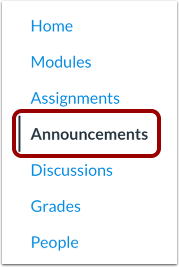
En Navegación del curso, haga clic en el enlace Anuncios .
Agregar anuncio
Haga clic en el botón Agregar anuncio .
Crear anuncio
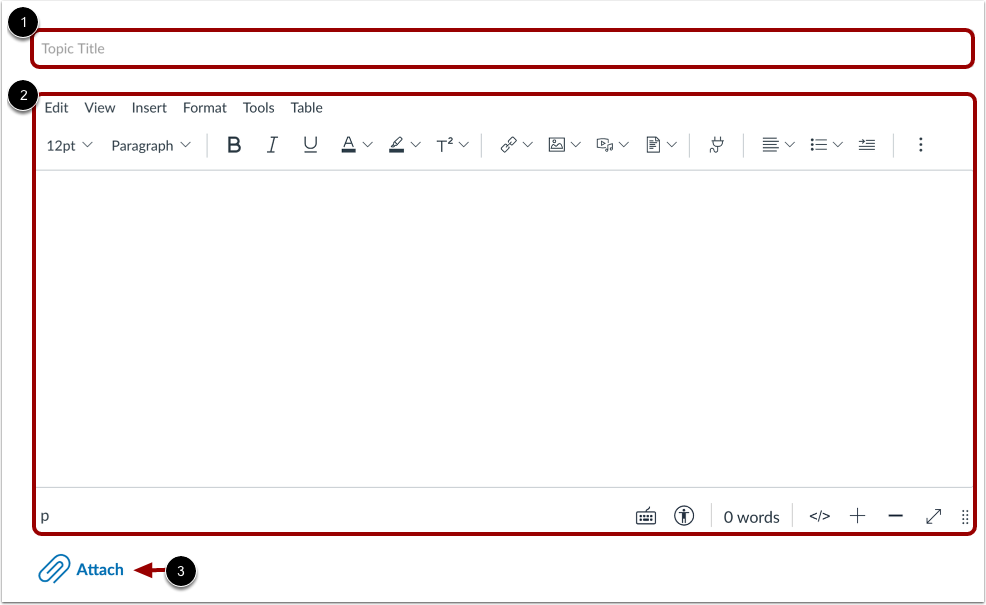
Escriba un título para el anuncio en el campo de título del tema [1] y agregue contenido en el Editor de contenido enriquecido [2]. También puede adjuntar un archivo [3].
Nota: Las imágenes en el Editor de contenido enriquecido no se mostrarán en las notificaciones por correo electrónico.
Agregar archivo adjunto
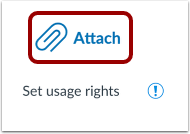
Para agregar un archivo adjunto a su anuncio, haga clic en el enlace Adjuntar y luego seleccione un archivo.
Ver archivo adjunto
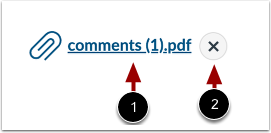
Ver el nombre del archivo adjunto.
Puede descargar o eliminar el archivo adjunto. Para descargarlo, haga clic en el enlace [1]. Para eliminarlo, pase el cursor sobre el enlace y haga clic en el icono Eliminar [2].
Establecer derechos de uso
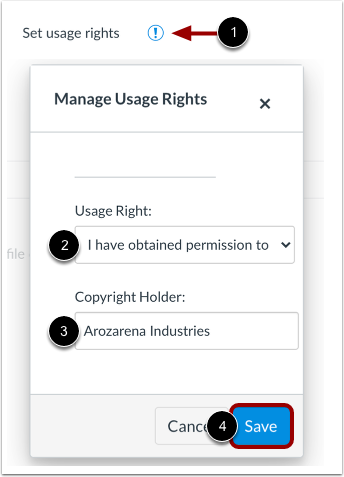
Si su institución lo requiere, deberá seleccionar la configuración de derechos de uso para su archivo adjunto. Para administrar la configuración de derechos de uso, haga clic en el icono "Configurar derechos de uso" [1].
En el menú desplegable "Derechos de uso" [2], seleccione uno de los cinco derechos de uso. Si es instructor y no está seguro de qué derecho de uso corresponde a su archivo, consulte con el administrador de su institución para obtener orientación:
- Tengo los derechos de autor (contenido original creado por usted)
- He obtenido permiso para utilizar el archivo (permiso autorizado por el autor)
- El material es de dominio público (explícitamente asignado al dominio público, no puede tener derechos de autor o ya no está protegido por derechos de autor)
- El material está sujeto a una excepción, por ejemplo, uso justo, derecho a citar u otros según las leyes de derechos de autor aplicables (extracto o resumen utilizado para comentarios, informes de noticias, investigación o análisis en educación).
- El material está licenciado bajo Creative Commons ; esta opción también requiere configurar una licencia Creative Commons específica
Si se conoce, ingrese la información del titular de los derechos de autor en el campo Titular de los derechos de autor [3].
Para guardar la configuración de sus derechos de uso, haga clic en el botón Guardar [4]. Puede editar la configuración haciendo clic en el icono Establecer derechos de uso.
Seleccionar secciones
De forma predeterminada, Canvas enviará tu anuncio a todas las secciones de tu curso. Para seleccionar secciones específicas para tu anuncio, haz clic en el menú desplegable "Publicar en" y selecciona secciones de la lista.
Notas:
- Si su curso no tiene secciones, Canvas seguirá mostrando la opción Todas las secciones y todos los usuarios del curso podrán ver el anuncio.
- Se notifica a los profesores y asistentes de cátedra sobre todos los anuncios de nuevos cursos, a menos que estén restringidos a una sección.
Seleccionar opciones
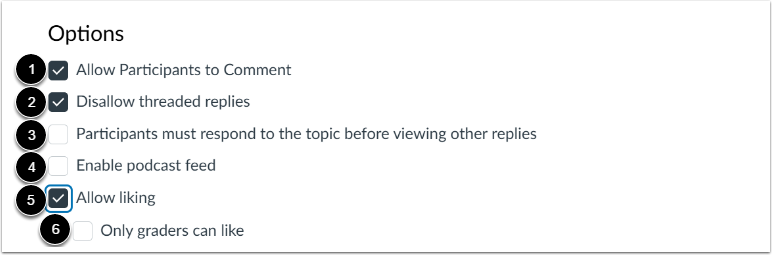
En la sección Opciones, puedes seleccionar varias opciones para tu anuncio.
Para permitir que otros usuarios respondan al anuncio, haga clic en la casilla de verificación Permitir que los participantes comenten [1].
Para evitar que los usuarios respondan a las respuestas, haga clic en la casilla de verificación No permitir respuestas en hilo [2].
Para requerir que los estudiantes respondan a la discusión antes de poder ver otras respuestas, haga clic en la casilla de verificación Los participantes deben responder al tema antes de ver otras respuestas [3].
Para habilitar una fuente de podcast de anuncios, haga clic en la casilla de verificación Habilitar fuente de podcast [4].
Para permitir que los usuarios den Me gusta a las respuestas de los anuncios , haga clic en la casilla de verificación Permitir Me gusta [5].
Para limitar la funcionalidad de dar me gusta solo a los calificadores del curso, haga clic en la casilla de verificación Solo los calificadores pueden dar me gusta [6].
Notas:
- De forma predeterminada, no se permiten respuestas en los anuncios a menos que la casilla de verificación Permitir que los participantes comenten esté seleccionada.
- La opción Permitir que los participantes comenten es persistente, lo que significa que la opción que seleccione al crear o editar un anuncio se trasladará cuando cree un nuevo anuncio en el curso.
- Es posible que las opciones de comentarios no estén disponibles si los comentarios de anuncios están deshabilitados en tu curso. Revisa la configuración del curso si no puedes ver estas casillas.
Establecer fechas de visualización
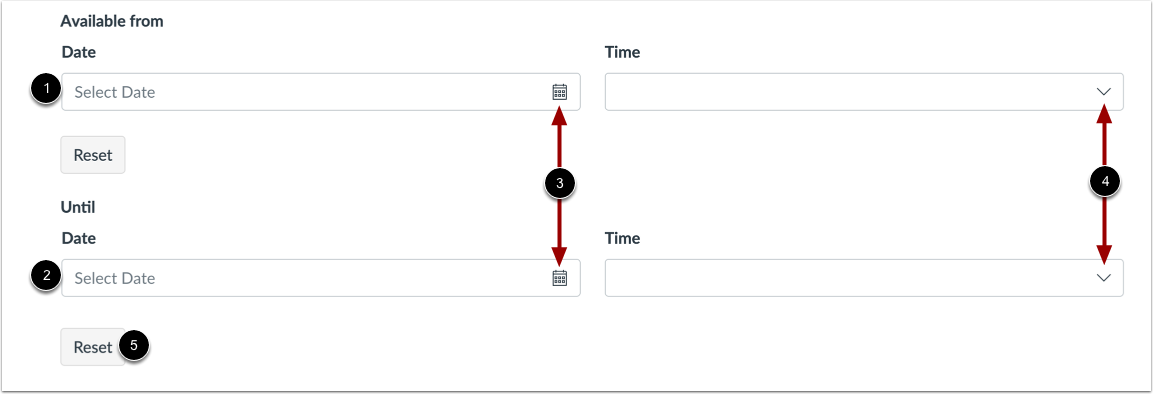
De forma predeterminada, el anuncio se muestra inmediatamente después de publicarlo y se muestra durante todo el curso, a menos que lo elimine . Sin embargo, puede establecer fechas de publicación. Para que su anuncio esté disponible en una fecha específica o durante un intervalo de fechas específico, introduzca las fechas en el campo " Disponible desde " [1]. y el campo Hasta [2], o haga clic en los íconos del calendario para seleccionar fechas [3].
Para agregar una hora, haga clic en el menú desplegable Hora [4]. Puede ingresar una hora o seleccionarla en el menú desplegable.
Para restablecer los campos de fecha y hora, haga clic en el botón Restablecer [5].
Notas:
- No es necesario ingresar fechas en ambos campos de disponibilidad, por lo que si desea retrasar su publicación pero quiere que aparezca indefinidamente, puede dejar el campo Hasta en blanco.
- Para retrasar la publicación de su anuncio, programe el anuncio para que esté disponible en una fecha futura.
- La fecha de disponibilidad también es la fecha en que se publica el anuncio.
- Si no hay fecha Hasta, el anuncio permanece visible.
- Una vez que se alcanza la fecha Hasta, el anuncio ya no es visible para los estudiantes.
Publicar anuncio
Haga clic en el botón Publicar .
Nota: A menos que el anuncio aún no esté disponible, una vez que haga clic en el botón Publicar, su anuncio se publicará inmediatamente en su curso.
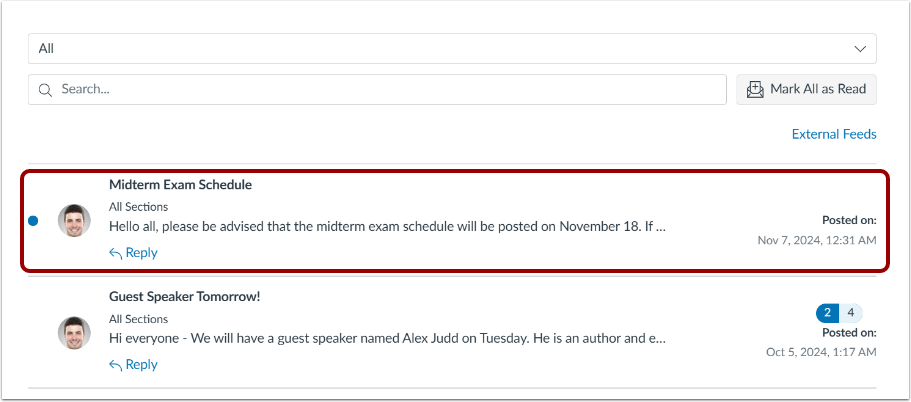
Ver anuncio
Ver el anuncio en la página Índice de anuncios .