Al comparar el promedio del curso con el de un estudiante individual, puede enviar un mensaje al estudiante en la página de análisis.
Los mensajes enviados se pueden ver dentro de la carpeta Enviados en la Bandeja de entrada de Conversaciones.
Solo se incluyen las inscripciones de estudiantes activas y completadas al determinar los destinatarios de los mensajes de Análisis de Cursos. No se incluyen los estudiantes inactivos, eliminados o dados de baja.
Si un estudiante no aparece en la lista de destinatarios o en los resultados de búsqueda, verifique su estado de inscripción o fecha de baja reciente.
Los mensajes se basan en la última actualización de datos. La actividad posterior a la última actualización no aparecerá en los criterios de los mensajes.
Las visitas a la página y las participaciones incluyen la actividad de todos los navegadores y aplicaciones móviles de Canvas compatibles.
Notas:
- Si no puede ver el enlace de Análisis del Curso en la Navegación del Curso, es posible que deba hacerlo visible a través de la pestaña Navegación en la Configuración del Curso. Si el enlace de Análisis del Curso no está disponible en la pestaña Navegación, su institución ha deshabilitado esta función.
- Los datos se actualizan en Análisis del Curso cada 8 horas. Sin embargo, al activar la función Análisis del Curso por primera vez, el conjunto completo de datos puede tardar hasta 24 horas en estar disponible. Asegúrese también de verificar la hora de la última actualización de los datos en el curso, ya que el contenido puede estar desactualizado en comparación con la actividad reciente del curso y las entregas de los estudiantes.
- Para que Course Analytics se muestre en Canvas, es posible que sea necesario habilitar las cookies de terceros en la configuración de su navegador.
Curso abierto
En Navegación global, haga clic en el enlace Cursos [1], luego haga clic en el nombre del curso [2].
Análisis de cursos abiertos
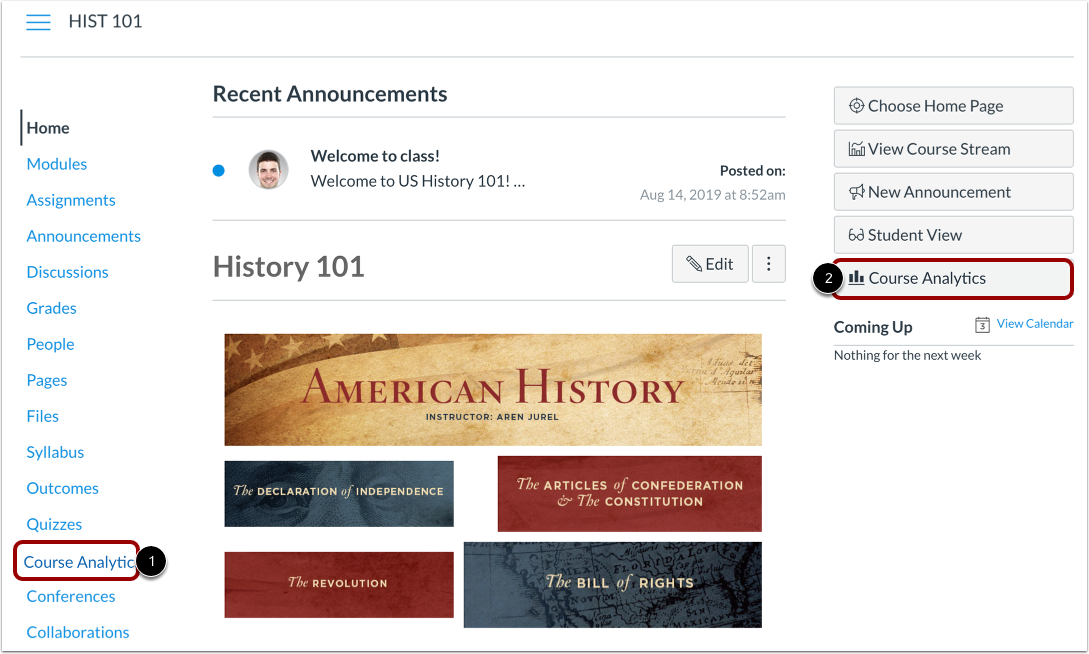
Para abrir Análisis del curso, haga clic en el enlace Análisis del curso en la Navegación del curso [1] o haga clic en el botón Análisis del curso en la Página de inicio del curso [2].
Nota : Si no puede ver el enlace de Análisis del curso, es posible que tenga que hacer que el enlace sea visible a través de la pestaña Navegación en Configuración del curso.
Ver actividad semanal en línea
Haga clic en la pestaña Actividad semanal en línea .
Mensaje a los estudiantes que
En el campo Filtro [1], busque y seleccione el nombre del estudiante al que desea enviar la solicitud. Luego, haga clic en el icono de Mensaje [2].
Enviar mensaje
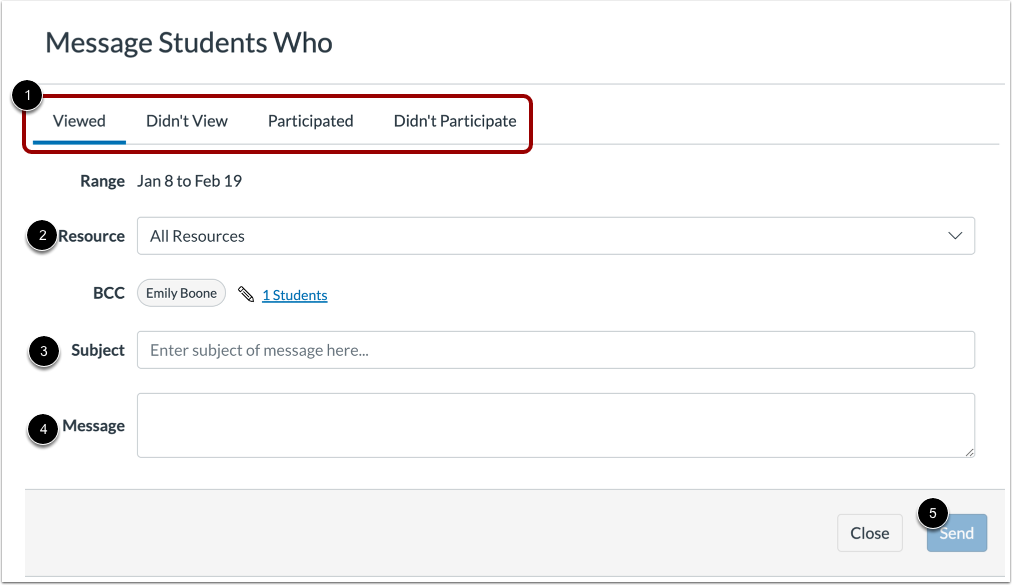
Seleccione un estado de participación para enviarle un mensaje al estudiante [1].
En el menú desplegable Recursos , seleccione todos los recursos o un recurso específico [2].
En el campo Asunto , ingrese un asunto para su mensaje [3].
En el campo Mensaje , ingrese la descripción de su mensaje [4].
Haga clic en el botón Enviar [5].