Puedes fijar discusiones para que los estudiantes las vean en la parte superior del índice de Discusiones. Estas discusiones pueden incluir discusiones breves, discusiones que solo duran una semana y cualquier otra discusión a la que los estudiantes deban prestar atención específica. También puedes fijar discusiones dentro de los grupos de estudiantes.
Si fija varias discusiones en la sección Discusión fijada, puede mover o reordenar las discusiones dentro de la sección.
Nota: Los estudiantes no ven la sección Discusiones fijadas cuando la página no incluye discusiones fijadas.
00:07: ¿Cómo puedo fijar una discusión en un curso?
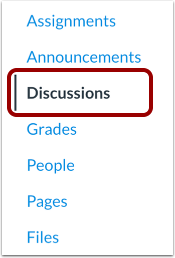
00:10: En Navegación del curso, haga clic en el enlace Discusiones.
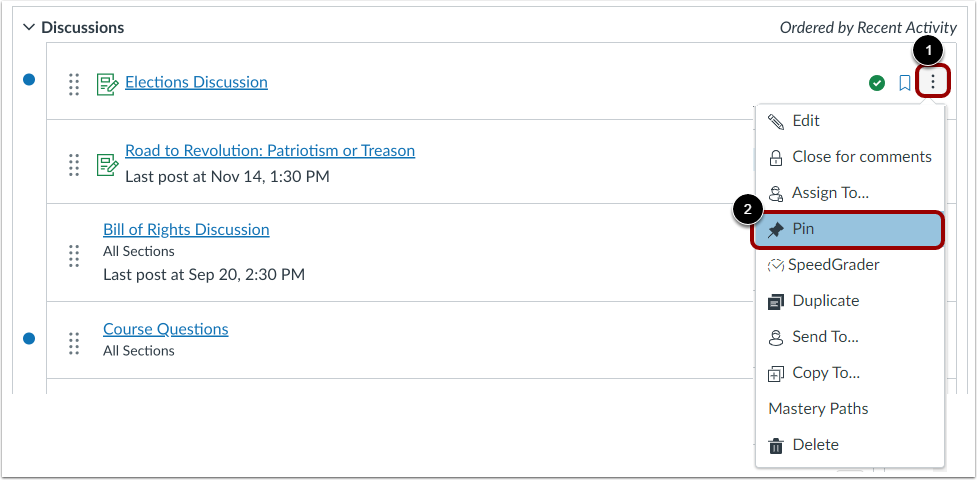
00:14: Localiza la discusión y haz clic en el ícono Opciones.
00:19: Luego, haz clic en el enlace Fijar. También puedes arrastrar una discusión a la sección Fijada.
00:23: Sección de discusiones.
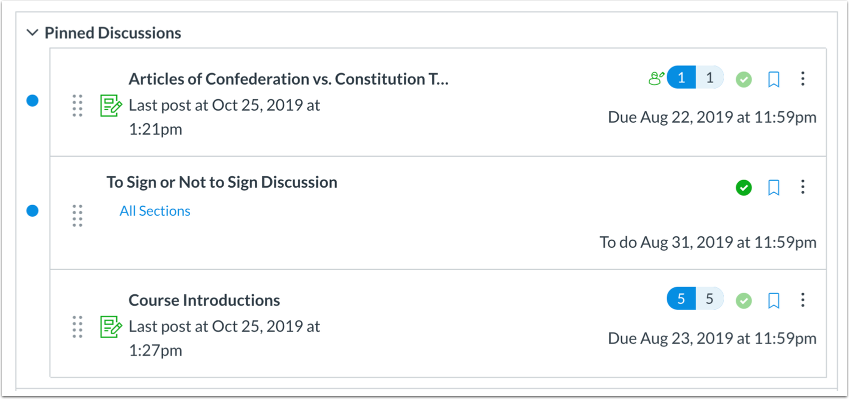
00:25: Ver la discusión fijada en la sección Discusiones fijadas.
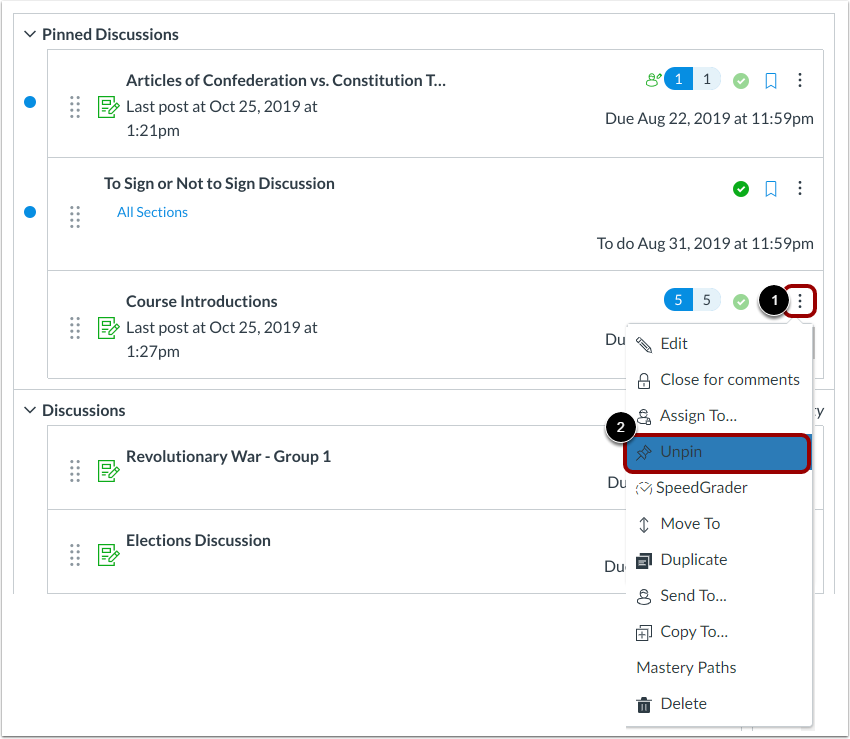
00:29: Para desanclar una discusión, busque la discusión y haga clic en el ícono Opciones.
00:34: Luego, haz clic en el enlace Desanclar. También puedes arrastrar la discusión al...
00:38: Sección de discusiones.
00:41: Esta guía explicó cómo fijar una discusión en un curso.
Discusiones abiertas
En Navegación del curso, haga clic en el enlace Discusiones .
Discusión de pin
Localiza la discusión y haz clic en el icono Opciones [1], luego en el enlace Fijar [2]. También puedes arrastrar una discusión a la sección "Discusiones Fijadas".
Ver discusión
Vea la discusión fijada en la sección Discusiones fijadas.
Desanclar discusión
Para desanclar una discusión, búsquela y haga clic en el icono Opciones [1]; luego, haga clic en el enlace Desanclar [2]. También puede arrastrar la discusión a la sección Discusiones.