Si utiliza Google Chrome o Microsoft Edge como su navegador web para acceder a Canvas, puede grabar un video de la cámara web, un audio o una captura de pantalla como comentario en las entregas de los estudiantes en SpeedGrader.
Si graba voz audible, las grabaciones incluirán subtítulos automáticamente.
Notas:
- Studio Capture está optimizado para grabaciones Full HD, con una resolución máxima de 1920 x 1080 píxeles. Funciona mejor cuando la pantalla tiene una resolución igual o inferior a esta. Si la pantalla tiene una resolución superior, podría experimentar problemas de rendimiento durante la grabación o una disminución en la calidad del video.
- Si se grabó un discurso audible, los subtítulos se agregan automáticamente unos minutos después de finalizar la grabación.
- Si la opción de función Subtítulos automáticos de comentarios multimedia está habilitada, los subtítulos se generan automáticamente para los comentarios multimedia en SpeedGrader.
- Si la interfaz de usuario se ve diferente a la de esta lección, es posible que se haya habilitado la opción "Mejoras de rendimiento y usabilidad" para SpeedGrader. Para obtener más información, consulte la guía: ¿Cómo puedo grabar un vídeo de la cámara web, una captura de pantalla o una grabación de audio como comentario en SpeedGrader con "Mejoras de rendimiento y usabilidad"?
Abrir SpeedGrader
Abra SpeedGrader desde cualquier tarea, discusión calificada o cuestionario.
Envío abierto de estudiantes
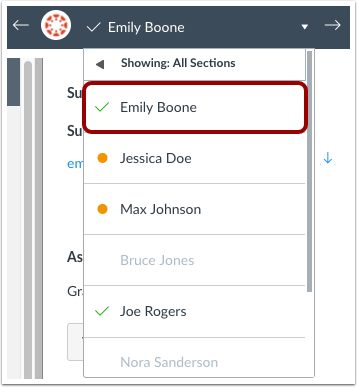
Utilice la lista de estudiantes para localizar un trabajo entregado por un estudiante.
Captura de estudio abierto
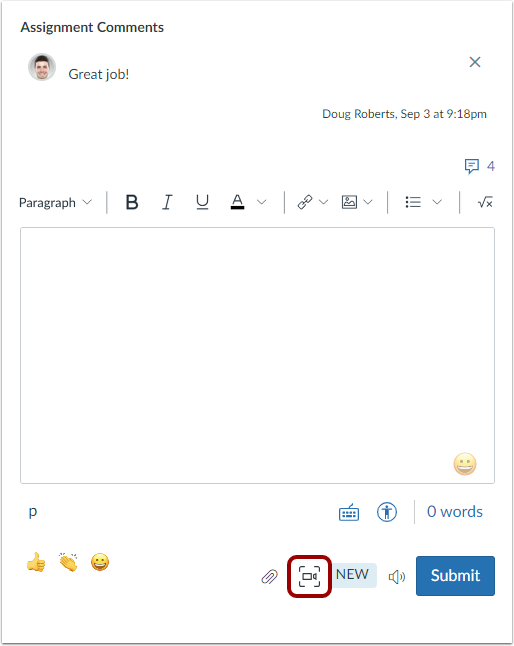
En el área Comentarios de la tarea, haga clic en el ícono de comentario de video .
Nota: Si la tarea es compatible con Mejoras de la tarea , la sección Comentarios de la tarea puede mostrarse como Comentarios para este intento.
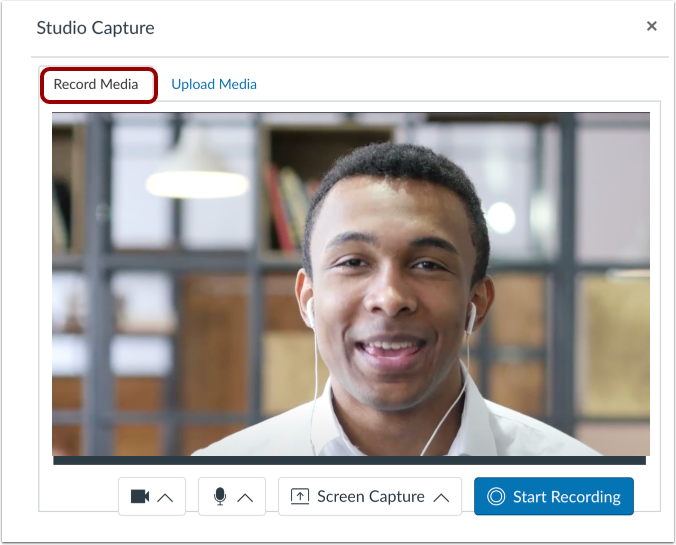
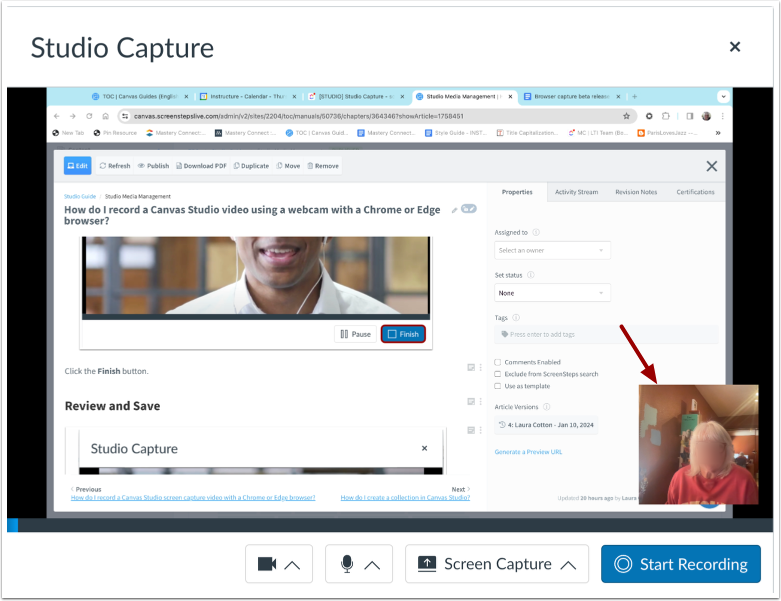
De forma predeterminada, se muestra la pestaña Grabar multimedia . Puedes usar las opciones de la pestaña Grabar multimedia para crear un vídeo de la webcam, una grabación de audio o una captura de pantalla. También puedes crear una grabación de imagen en imagen con tu webcam mientras compartes la pantalla.
Seleccionar opciones de cámara
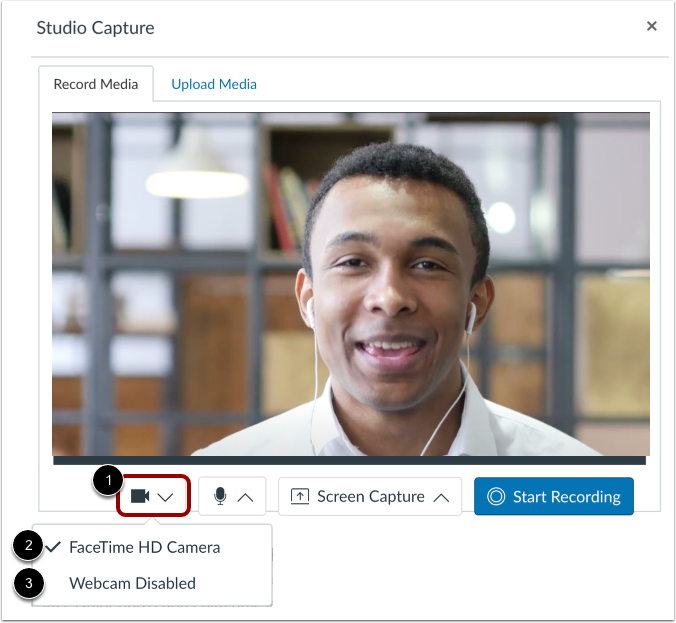
De forma predeterminada, la grabadora multimedia se conecta a la cámara web predeterminada de su computadora.
Para cambiar la configuración de la cámara, haga clic en el menú desplegable Cámara [1]. Luego, seleccione el nombre de la cámara [2]. Para desactivar la cámara, seleccione la opción Cámara web desactivada [3].
Nota: Los nombres de las cámaras varían según las cámaras instaladas en su computadora.
Seleccionar opciones de micrófono
De forma predeterminada, la grabadora multimedia se conecta al micrófono predeterminado de su computadora.
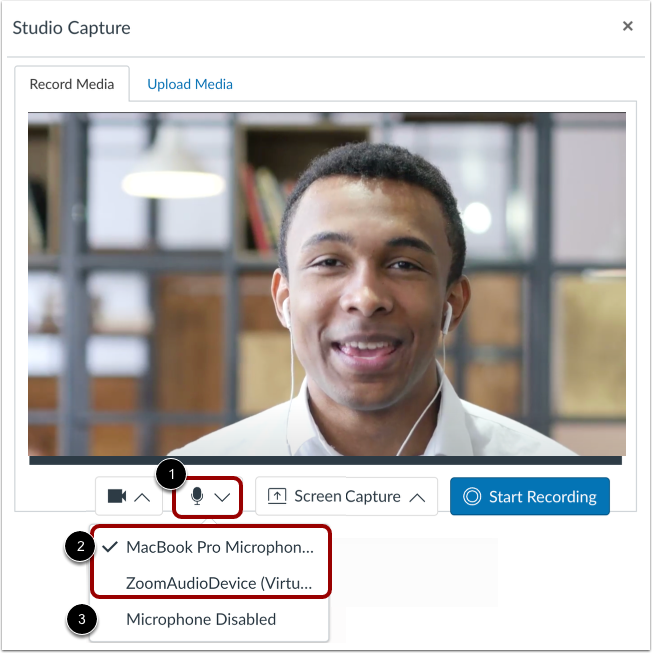
Para cambiar la configuración del micrófono, haga clic en el botón Micrófono [1]. Luego, seleccione una de las opciones de micrófono que se muestran [2].
Para deshabilitar el micrófono y grabar sin audio, seleccione la opción Micrófono deshabilitado [3].
Nota: Los nombres de los micrófonos varían según los micrófonos instalados en su computadora.
Seleccionar opciones para compartir pantalla
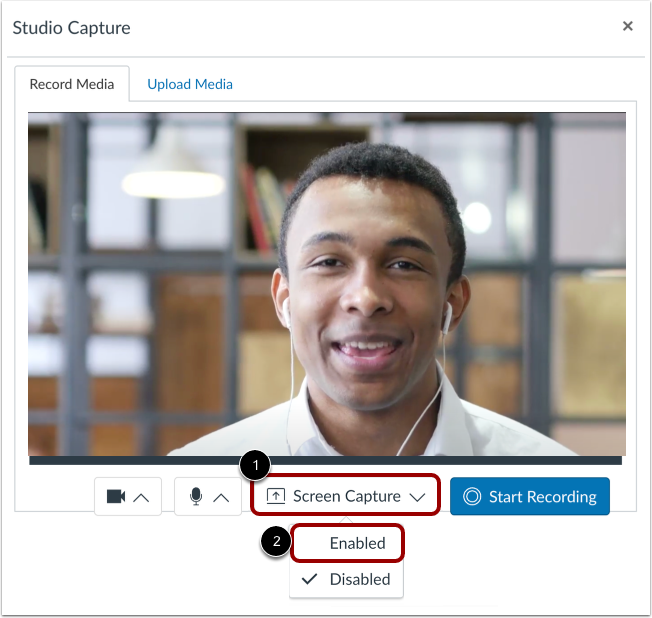
La captura de pantalla está deshabilitada de forma predeterminada. Para grabar la pantalla, haga clic en el menú desplegable "Captura de pantalla" [1]. A continuación, seleccione la opción "Habilitado" [2].
Compartir pestaña del navegador
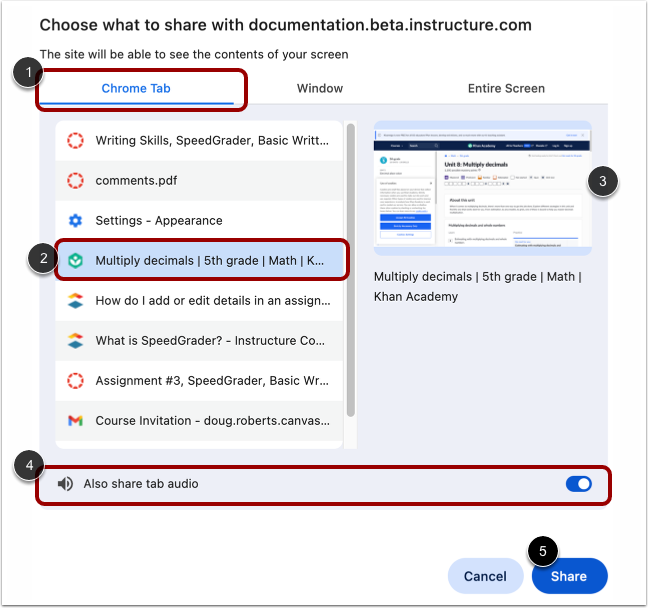
Para compartir el contenido de una pestaña en su navegador, haga clic en la opción Pestaña [Navegador] [1]. Luego, seleccione el nombre de una pestaña de la lista [2]. Vea una vista previa de la pestaña seleccionada [3].
Para compartir el audio de la pestaña, haga clic en el botón Compartir también el audio de la pestaña [4].
Para comenzar a compartir la pantalla, haga clic en el botón Compartir [5].
Nota: El botón Compartir solo inicia el uso compartido de la pantalla; no inicia la grabación.
Ventana para compartir
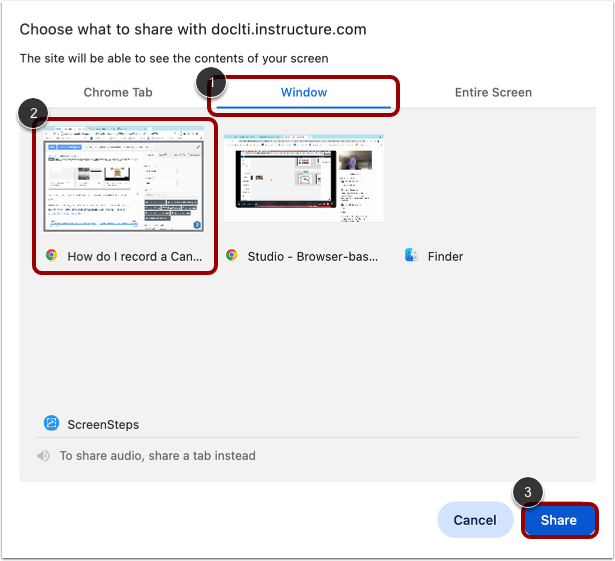
Para compartir una ventana completa del navegador en su computadora, haga clic en la pestaña Ventana [1]. Luego, haga clic en el mosaico Vista previa de la ventana [2].
Para comenzar a compartir la pantalla, haga clic en el botón Compartir [3].
Nota: El botón Compartir solo inicia el uso compartido de la pantalla; no inicia la grabación.
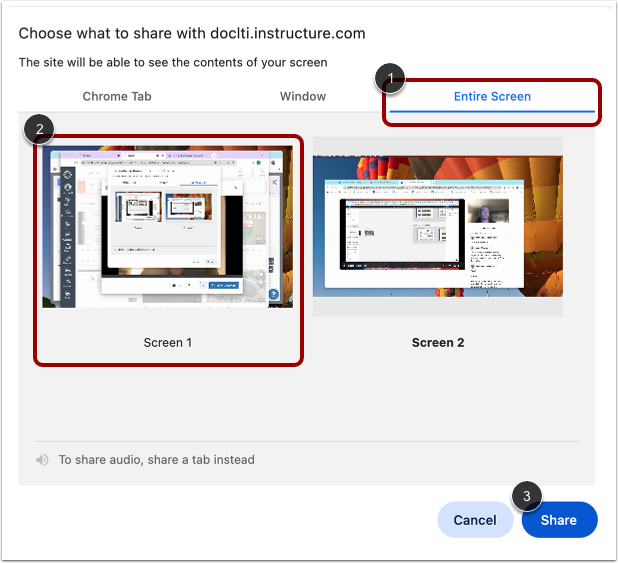
Compartir pantalla completa
Para compartir la pantalla completa de su computadora, haga clic en la pestaña Pantalla completa [1]. Si tiene más de una pantalla activa, haga clic en el mosaico de vista previa de la pantalla que desea compartir [2].
Para comenzar a compartir la pantalla, haga clic en el botón Compartir [3].
Notas:
- El botón Compartir solo inicia el uso compartido de la pantalla; no inicia la grabación.
- Si recibe un mensaje de error al intentar compartir toda la pantalla, verifique que su navegador esté habilitado para la grabación de pantalla en la configuración de su computadora.
Grabar imagen en imagen
Si selecciona la pestaña Pantalla completa y su cámara web está habilitada, su cámara web se mostrará dentro de la pantalla compartida como imagen en imagen.
Deja de compartir
Para dejar de compartir la pantalla, haga clic en el botón Dejar de compartir .
Nota: Cuando una grabación está en curso, al hacer clic en el botón Detener compartir se finaliza la grabación.
Iniciar grabación
Para comenzar una cuenta regresiva para la grabación, haga clic en el botón Iniciar grabación .
Pausar o finalizar la grabación
Puede ver la duración de su grabación actual [1].
Para pausar la grabación, haga clic en el botón Pausa [2].
Para finalizar la grabación, haga clic en el botón Finalizar [3].
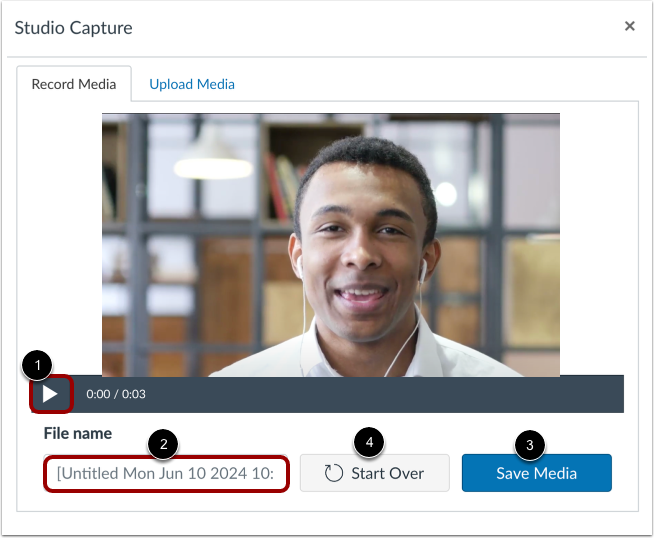
Obtenga una vista previa de sus medios grabados en la grabadora de medios [1].
Para titular su contenido multimedia, escriba en el campo Nombre de archivo [2].
Para enviar su grabación como comentario en SpeedGrader, haga clic en el botón Guardar medio [3].
Para descartar la grabación y grabar nuevamente, haga clic en el botón Comenzar de nuevo [4].
Ver grabación publicada
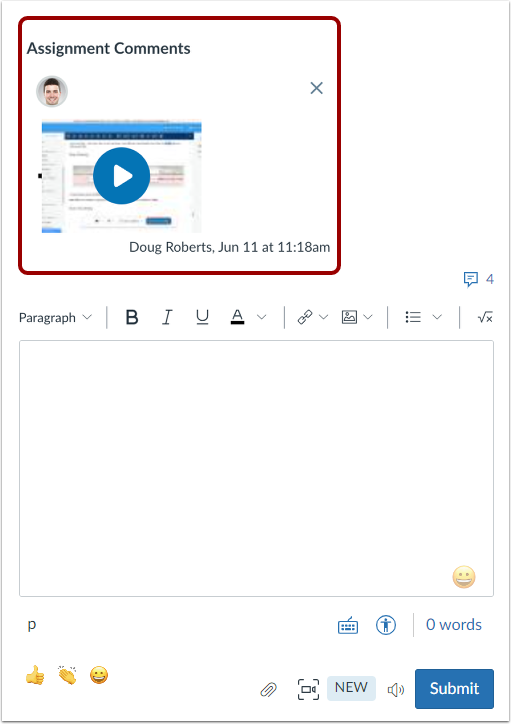
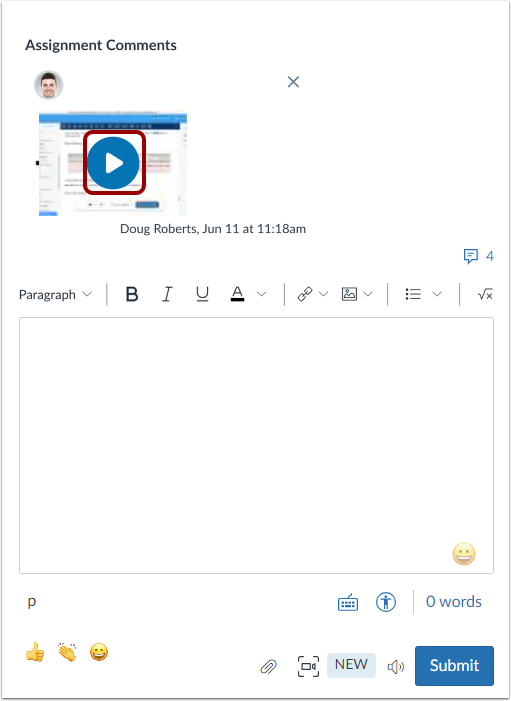
La grabación se muestra en el área Comentarios de la tarea.
Nota: Si se grabó un discurso audible, los subtítulos se agregan automáticamente unos minutos después de que se completa la grabación.
Reproducir grabación
Tú o tu estudiante pueden reproducir la grabación. Para hacerlo, haz clic en el icono de reproducción .
Administrar grabación
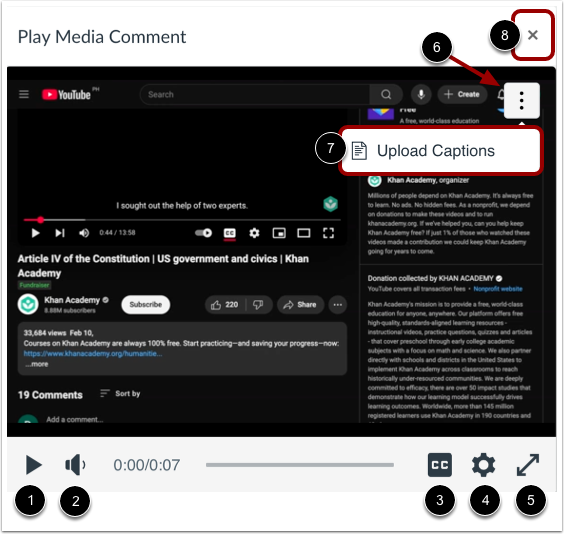
Para reproducir la grabación en la ventana Reproducir comentario de medios, haga clic en el botón Reproducir [1].
Para ajustar el volumen, haga clic en el botón Volumen [2].
Para ver los medios con o sin subtítulos, haga clic en el botón Alternar subtítulos [3].
Para ajustar la velocidad o el tamaño de la calidad, haga clic en el botón Configuración [4].
Para expandir la ventana a pantalla completa, haga clic en el botón Pantalla completa [5].
Para cargar subtítulos, haga clic en el menú Opciones [6] y luego haga clic en el enlace Cargar subtítulos [7].
Para cerrar la ventana de comentarios de Play Media, haga clic en el ícono Cerrar [8].
Nota: Si la opción de función Subtítulos automáticos de comentarios multimedia está habilitada, los subtítulos se generan automáticamente para los comentarios multimedia en SpeedGrader.