Si ha agregado una rúbrica a una tarea, puede evaluar la rúbrica en SpeedGrader.
Utilice la rúbrica para calificar
Si desea usar la rúbrica para calcular una calificación, asegúrese de haber seleccionado la casilla "Usar esta rúbrica para calificar tareas" al agregar una rúbrica a una tarea . Asegúrese de que esta casilla esté seleccionada antes de comenzar a calificar las entregas.
Si no selecciona la rúbrica específicamente para calificar, aún puede usarla para evaluar una tarea, pero la puntuación no se actualizará automáticamente.
Resultados Crédito Extra
Si su rúbrica incluye resultados, es posible que pueda asignar puntos adicionales por el criterio de resultados si esta función está habilitada en su curso. Aprenda a administrar las opciones de funciones en la lección sobre funciones del curso .
Notas:
00:10: Abra SpeedGrader.
00:12: Localice una entrega de un estudiante que necesite calificación y abra la rúbrica haciendo clic en el botón "Ver rúbrica".
00:18: Para ver la ventana completa de la rúbrica, es posible que deba desplazarse vertical y horizontalmente. Para ajustar el tamaño de la ventana de la rúbrica, haga clic y arrastre la columna de tamaño horizontalmente.
00:29: Para cada criterio, haga clic en la calificación correspondiente a la entrega. El valor de la calificación se muestra en el campo Puntos. También puede agregar un comentario para cada criterio haciendo clic en el icono de comentarios.
00:42: Para ver más detalles sobre un criterio, haga clic en "ver descripción más larga".
00:47: Se mostrará la descripción completa del criterio. Para cerrar la ventana modal, haga clic en el icono Cerrar.
00:54: Haga clic en el botón "Guardar" para guardar la puntuación de la rúbrica.
00:58: Si la rúbrica está configurada para calificación, los puntos se completarán automáticamente en el campo Calificación. De lo contrario, puede ingresar la calificación manualmente.
01:08: Si una rúbrica tiene habilitados comentarios de formato libre, las calificaciones se ocultarán para cada criterio.
01:14: En la columna "Calificaciones", escriba un comentario para el criterio. En la columna "Puntos", escriba una puntuación para el criterio.
01:22: Haga clic en el botón "Guardar" para guardar la puntuación de la rúbrica.
01:26: Si la rúbrica está configurada para calificación, los puntos se completarán automáticamente en el campo Calificación. De lo contrario, puede ingresar la calificación manualmente.
Abrir SpeedGrader
Abra SpeedGrader desde cualquier tarea, discusión calificada o cuestionario.
Envío abierto de estudiantes
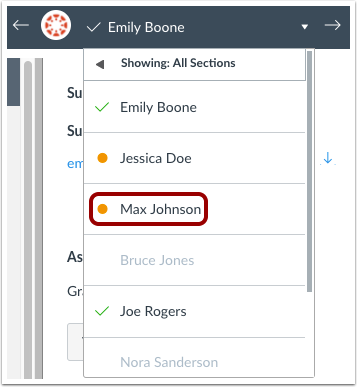
Utilice la lista de estudiantes para localizar un trabajo enviado por un estudiante.
Ver rúbrica
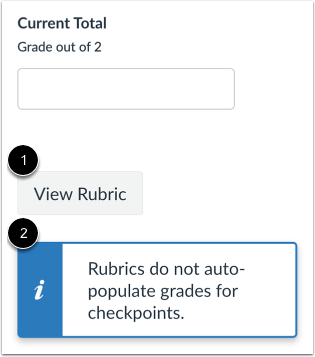
Haga clic en el botón Ver rúbrica [1]. Si habilitó la opción Puntos de control de discusión , aparecerá un mensaje que indica que las rúbricas no completan automáticamente las calificaciones de los puntos de control [2].
Cambiar el tamaño de la rúbrica
Para ver la ventana completa de la rúbrica, es posible que tenga que desplazarse vertical y horizontalmente. Para ajustar el tamaño de la ventana, haga clic y arrastre la columna de tamaño horizontalmente.
Rúbrica completa
Para cada criterio, haga clic en la calificación correspondiente a la entrega del estudiante [1]. La calificación seleccionada muestra su valor en el campo Puntos [2]. Si un criterio incluye un rango, al hacer clic en una calificación se selecciona todo el rango y se toma el valor más alto de forma predeterminada [3].
Para seleccionar un valor diferente dentro de un rango, escriba el valor en el campo Puntos (pts) [4]. Puede introducir manualmente puntos por encima del valor máximo del criterio. Cada valor del criterio se suma a la puntuación del instructor [5].
Para anular la selección de una calificación y revertir el valor de puntos asignado, haga clic en la calificación asignada [6].
Los resultados también pueden permitir la obtención de puntos adicionales. Si los puntos adicionales de los resultados no se conservan después de guardar la rúbrica, esta función no está habilitada para su curso.
También puede agregar un comentario para cada criterio de la rúbrica haciendo clic en el ícono Comentario [7].
Presentar evaluación
Haga clic en el botón Enviar evaluación .
Ver puntuación
Si configura su rúbrica para la calificación, los puntos se completarán automáticamente en el campo Calificación. De lo contrario, puede ingresar la calificación manualmente desde la rúbrica.
Nota: Si habilitó la opción de función Puntos de control de discusión , los puntos de la rúbrica no se completan automáticamente en el campo Calificación.