Si su institución ha habilitado la función Perfiles, esta función le permite ver el nombre del usuario, sus métodos de contacto preferidos y las URL personalizadas añadidas a su cuenta. Los usuarios pueden editar su perfil desde el Menú de Navegación de Usuarios.
Notas :
- Si su página de detalles de usuario no coincide con el diseño mostrado en esta lección, significa que no se han habilitado los Perfiles en su institución. Consulte la lección sobre la página de detalles de usuario .
- Ver los detalles del usuario en su perfil es un permiso del curso. Dependiendo de sus permisos, es posible que no pueda ver toda la información disponible en su perfil.
- Actualmente no es posible enviar mensajes a un usuario a través de la página Detalles del usuario.
00:07: ¿Cómo puedo ver el perfil de un usuario en un curso como instructor?
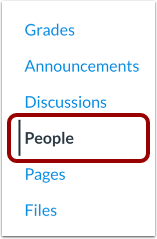
00:11: En Navegación del curso, haga clic en el enlace Personas.
00:14: En el campo de búsqueda, busque el nombre del observador. También puede filtrar por rol de observador en el menú desplegable Roles.
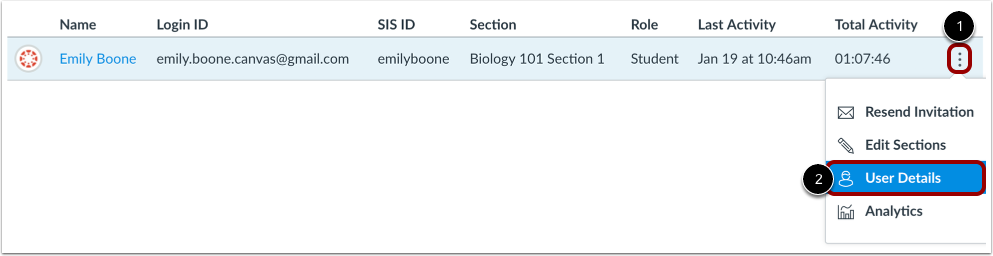
00:22: Haga clic en el ícono Opciones del usuario y luego seleccione el enlace Detalles del usuario.
00:27: En el perfil del usuario, puede ver su nombre y foto de perfil si su institución lo permite. Si el usuario lo permite, también podrá ver su información de contacto y biografía.
00:39: Si el usuario tiene una foto de perfil inapropiada, puedes eliminarla haciendo clic en el enlace Eliminar imagen de avatar que se muestra debajo del nombre del usuario.
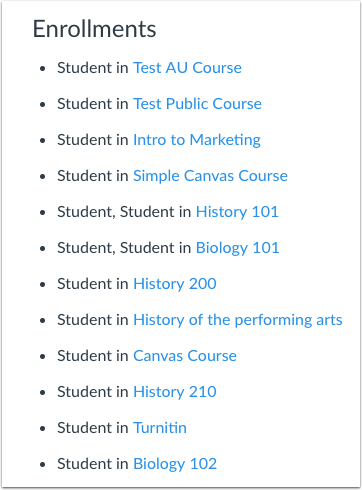
00:48: En la sección Inscripciones, puedes ver todas las inscripciones activas a cursos y grupos del estudiante en cualquier curso y grupo en el que seas instructor.
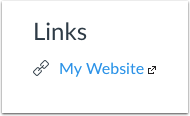
00:57: En la sección Enlaces, puedes agregar cualquier enlace agregado al perfil del usuario.
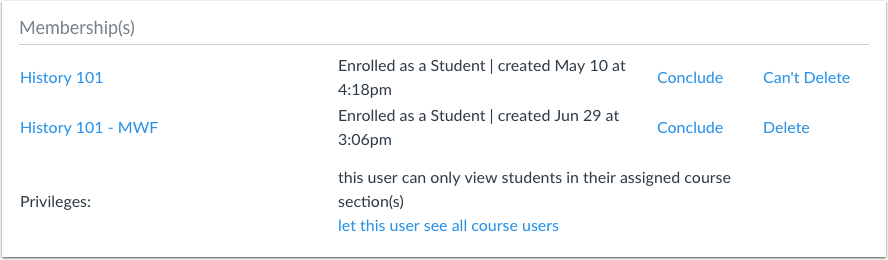
01:02: La sección Membresías muestra la inscripción del curso y el rol del usuario, así como también cualquier privilegio del curso.
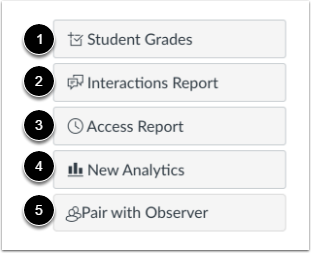
01:09: Si tiene los permisos adecuados, la barra lateral también puede incluir enlaces a información adicional sobre el usuario: ver un informe de calificaciones detallado, ver sus interacciones con el estudiante usando Canvas, ver el informe de acceso del estudiante, ver Análisis del curso y ver Emparejar con observador.
01:26: Esta guía explicó cómo ver el perfil de un usuario en un curso como instructor.
Gente abierta
En Navegación del curso, haga clic en el enlace Personas .
Localizar usuario
En el campo de búsqueda [1], busque el nombre del usuario. También puede filtrar usuarios por rol en el menú desplegable Roles [2].
Abrir detalles del usuario
Haga clic en el ícono Opciones del usuario [1] y luego seleccione el enlace Detalles del usuario [2].
Ver nombre y biografía
En el perfil del usuario, puede ver su nombre y foto de perfil (si su institución lo permite). Si el usuario lo permite, también podrá ver su información de contacto y una biografía.
Reportar foto de perfil
Si el usuario tiene una foto de perfil inapropiada, puede eliminarla haciendo clic en el enlace Eliminar imagen de avatar que se muestra debajo del nombre del usuario.
Ver inscripciones
En la sección Inscripciones, puedes ver todas las inscripciones activas a cursos y grupos del estudiante en cualquier curso y grupo en el que seas instructor.
Ver enlaces
En la sección Enlaces, puedes agregar cualquier enlace agregado al perfil del usuario.
Ver membresías
La sección Membresías [2] muestra la inscripción del curso y el rol del usuario, así como también cualquier privilegio del curso.
Nota: Si al usuario se le asignó un rol personalizado, actualmente solo se muestra el rol base.
Si tiene los permisos adecuados, la barra lateral también puede incluir enlaces a información adicional sobre el usuario: