Los análisis de estudiantes te muestran el rendimiento de cada estudiante en tu curso. Puedes ver los análisis tanto de los cursos activos como de los finalizados. Solo las inscripciones de estudiantes activas y finalizadas se incluyen en los datos de Análisis de Cursos. Las inscripciones de usuarios eliminados o inactivos no generarán datos.
Los análisis disponibles incluyen la calificación del curso, la actividad semanal en línea y la comunicación. De forma predeterminada, la página de análisis muestra un gráfico interactivo con todos los datos. Sin embargo, puede consultar los datos en una tabla en cualquier momento.
Para obtener más información, visita la guía de descripción general de análisis de cursos .
Notas:
- Si no puede ver el enlace de Análisis del Curso en la Navegación del Curso, es posible que deba hacerlo visible a través de la pestaña Navegación en la Configuración del Curso. Si el enlace de Análisis del Curso no está disponible en la pestaña Navegación, su institución ha deshabilitado esta función.
- Los datos se actualizan en Análisis del Curso cada 24 horas. Confirme la hora de la última actualización de los datos en el curso, ya que el contenido podría estar desactualizado en comparación con la actividad reciente del curso y las entregas de los estudiantes.
- Para que Course Analytics se muestre en Canvas, es posible que sea necesario habilitar las cookies de terceros en la configuración de su navegador.
- Dado que los datos de visitas a páginas móviles se basan en la configuración del dispositivo y la conexión de red, pueden variar con respecto al momento en que se produjeron. Estos datos no deben utilizarse para evaluar la integridad académica.
- La actividad semanal en línea se muestra en formato de lunes a domingo.
Curso abierto
En Navegación global, haga clic en el enlace Cursos [1], luego haga clic en el nombre del curso [2].
Análisis de cursos abiertos
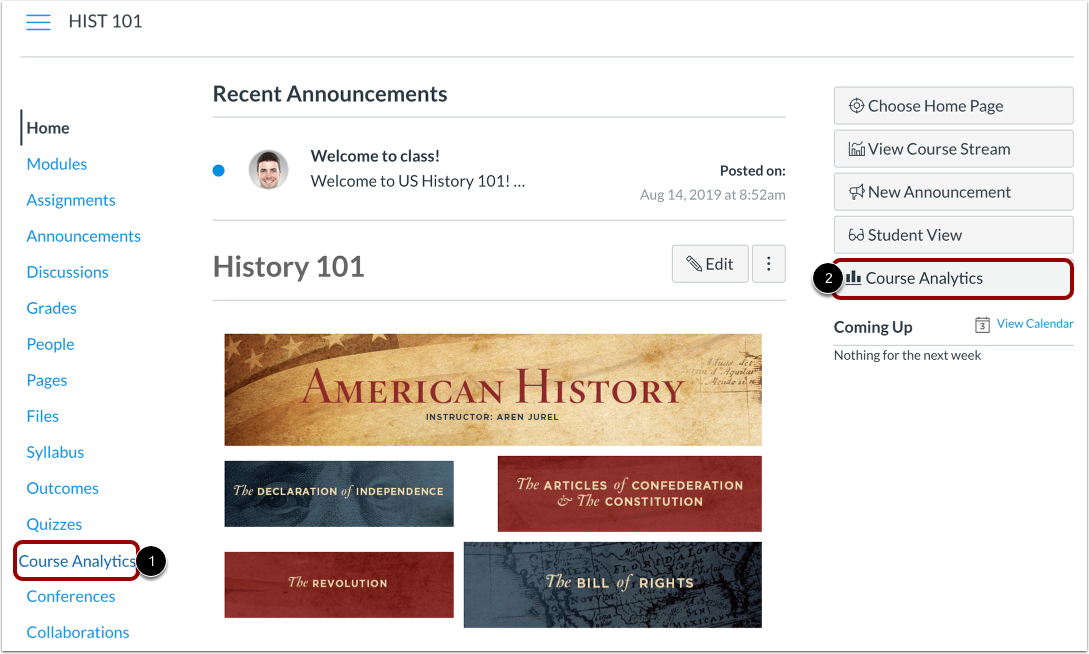
Para abrir Análisis del curso, haga clic en el enlace Análisis del curso en la Navegación del curso [1] o haga clic en el botón Análisis del curso en la Página de inicio del curso [2].
Nota : Si no puede ver el enlace de Análisis del curso, es posible que tenga que hacer que el enlace sea visible a través de la pestaña Navegación en Configuración del curso.
Análisis de estudiantes abiertos
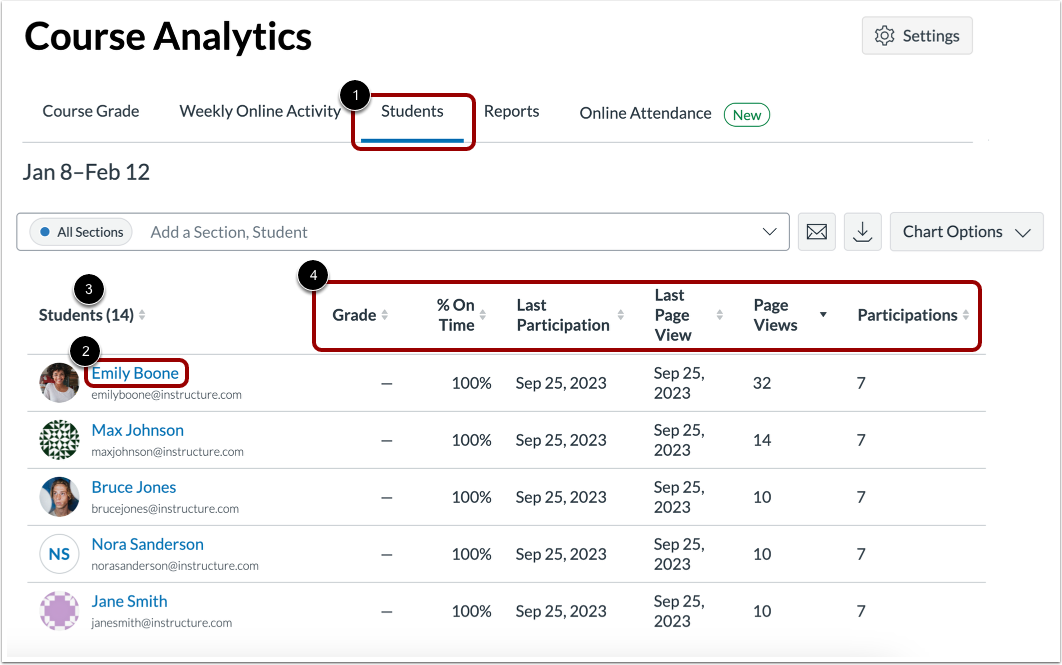
Para ver los análisis de todos los estudiantes de su curso, haga clic en la pestaña Estudiantes [1].
Para ver los análisis de un estudiante de su curso, haga clic en el nombre del estudiante [2].
Para localizar a un estudiante, puede ordenar la tabla por nombre del estudiante [3] o cualquier otro encabezado de columna [4].
La tabla de análisis está paginada para que puedas ver más estudiantes si continúas desplazándote hasta la parte inferior de la página.
Al ver los análisis de un estudiante individual, puede ver el nombre del estudiante y enviarle un mensaje [1].
Para regresar al análisis del curso, haga clic en el enlace Análisis del curso [2].
Ver análisis de cursos de estudiantes
De forma predeterminada, los análisis del curso se muestran en formato gráfico. Se presentan tres tipos de datos para los estudiantes: calificación del curso, actividad semanal en línea y comunicación.
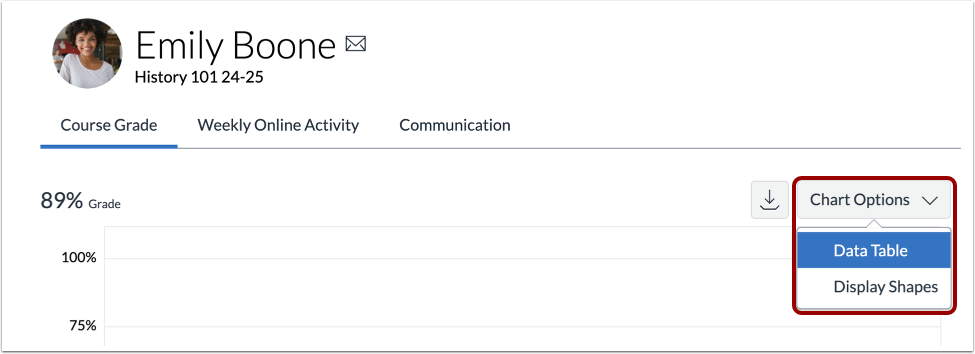
Para cambiar el formato, haga clic en el icono Opciones de gráfico.
Ver gráfico del cuadro de calificaciones del curso
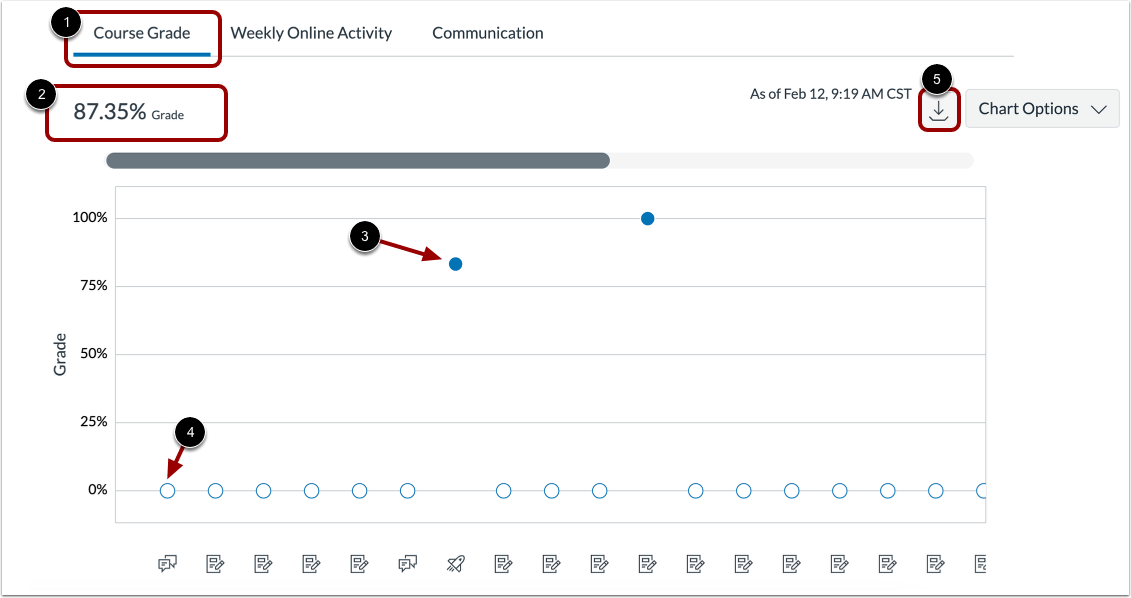
De forma predeterminada, el análisis de estudiantes se abre en la pestaña "Calificación del curso" [1]. El gráfico "Calificación del curso" muestra el estado de entrega y la calificación de todas las tareas del curso. La calificación actual del estudiante se muestra encima del gráfico [2].
El eje x muestra un icono que indica si la actividad es una tarea, un cuestionario o un debate. El eje y indica el porcentaje de la calificación.
Un punto sólido en el gráfico representa una tarea calificada [3] y un punto vacío representa una tarea sin calificar [4]. Haga clic en cualquier punto para ver más detalles sobre la tarea.
Para descargar un CSV de los datos de calificación del curso, haga clic en el botón Descargar [5].
Si una nueva tarea no aparece inmediatamente en el gráfico, puede deberse al intervalo de actualización de datos de 24 horas. Los datos de Analytics pueden retrasarse con respecto a la actividad más reciente del Libro de Calificaciones.
Ver la tabla de datos de calificaciones del curso
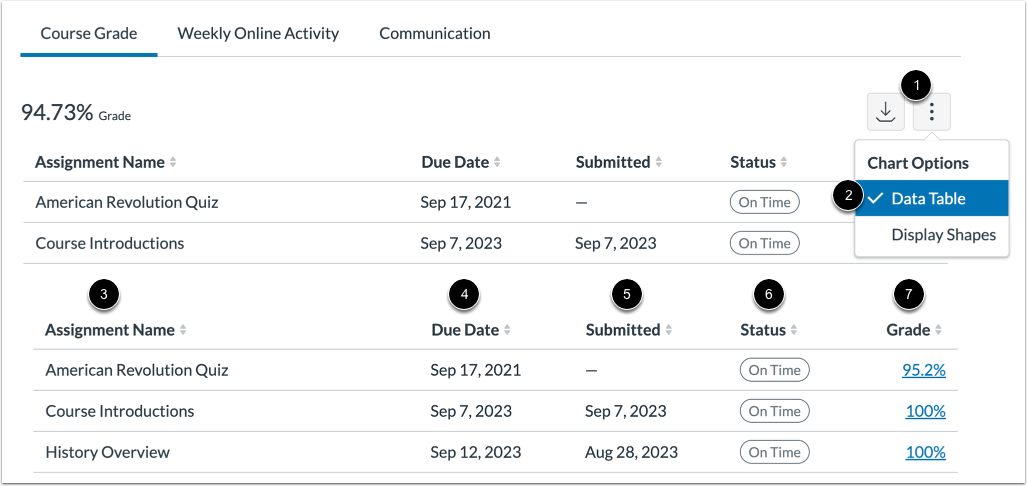
Para ver las calificaciones del curso en una tabla, haga clic en el ícono Opciones [1] y seleccione la opción Tabla de datos [2]. La tabla muestra el nombre de la tarea [3], la fecha de entrega [4], la fecha de entrega [5], el estado [6] y la calificación [7]. La tabla se puede ordenar haciendo clic en el encabezado de cualquier columna.
Ver gráfico de actividad semanal en línea
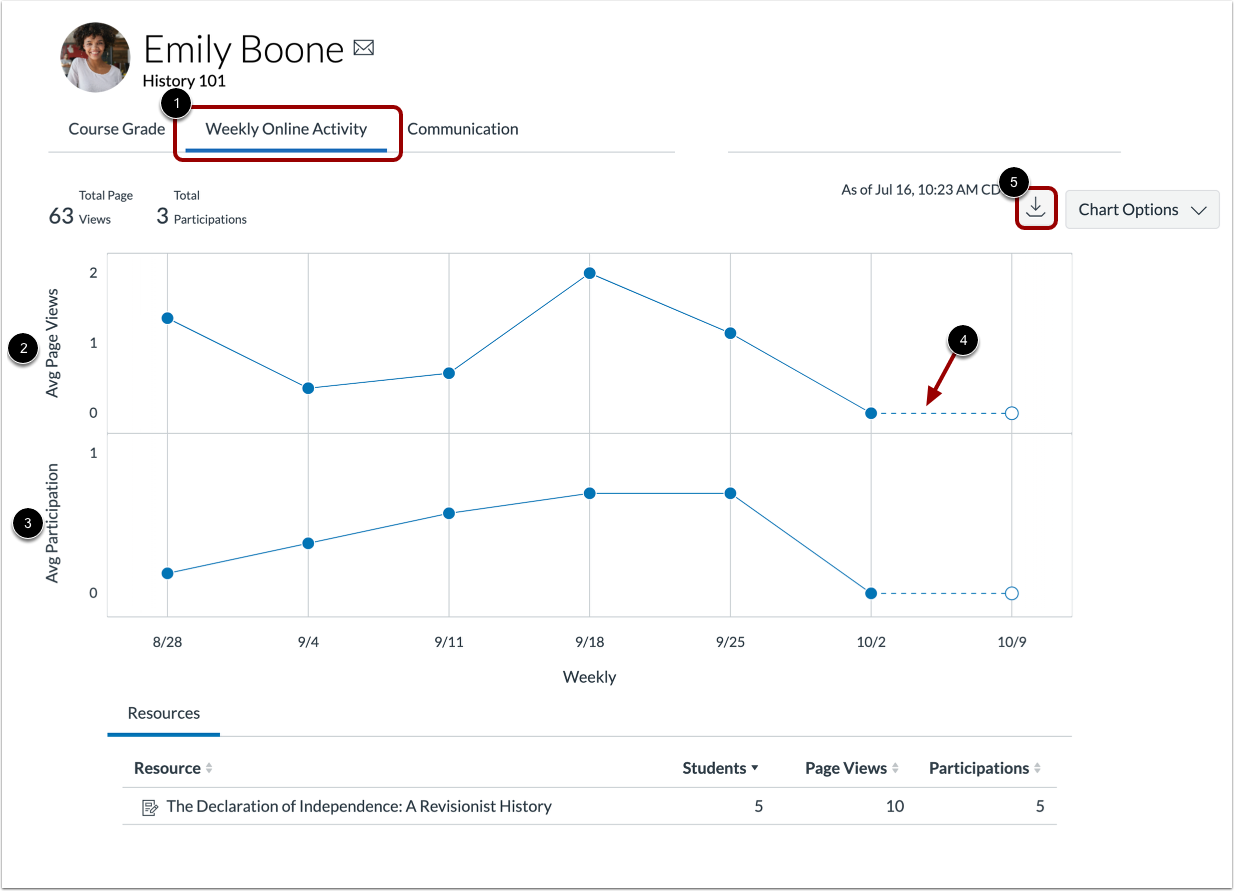
Para ver la actividad semanal en línea del estudiante, haga clic en la pestaña Actividad semanal en línea [1].
Los datos se muestran en un gráfico con dos filas: promedio de visitas a la página [2] y promedio de participaciones [3]. Las siguientes acciones generan participaciones:
- Anuncios: publica un nuevo comentario en un anuncio.
- Tareas: envía una tarea
- Colaboraciones: carga una colaboración para ver/editar un documento
- Conferencias: se une a una conferencia web
- Discusiones: publica un nuevo comentario en una discusión
- Nuevos cuestionarios: envía un nuevo cuestionario
- Páginas: crea una página
- Cuestionarios: envía un cuestionario
- Cuestionarios: comienza a realizar un cuestionario
Los datos de la semana en curso se indican mediante una línea de puntos [4].
Para descargar un CSV de los datos de actividad semanal en línea, haga clic en el botón Descargar [5].
Notas:
- La definición de participación se basa en las directrices federales sobre asistencia estudiantil aplicables a los cursos en línea . Tenga en cuenta que, dado que la comunicación entre estudiantes y profesores suele ocurrir fuera del LMS, no se incluye como métrica de participación. Sin embargo, como parte de la oferta de Análisis de Cursos, se incluye un historial de mensajes enviados entre estudiantes e instructores para que pueda consultarse junto con las métricas de participación.
- La participación se refiere a interacciones activas, como la entrega de tareas, los intentos de completar cuestionarios o las publicaciones en discusiones. Las acciones pasivas, como ver una página, no se consideran participación.
- No se admiten datos de participación estudiantil mediante herramientas externas.
Ver la tabla de datos de actividad semanal en línea
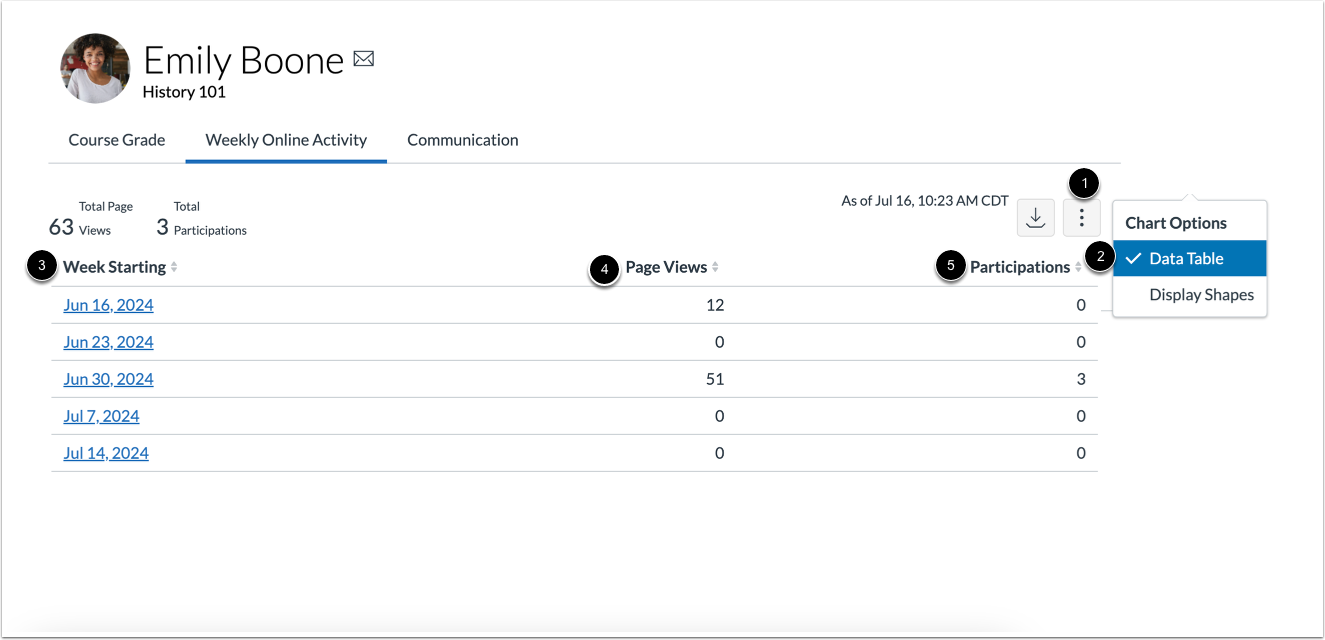
Para ver la actividad semanal en línea en una tabla, haga clic en el icono Opciones de gráfico [1] y seleccione la opción Tabla de datos [2]. La tabla de datos muestra la fecha de inicio de la semana [3], el número de páginas vistas [4] y el número de participaciones [5].
Ver gráfico de comunicación
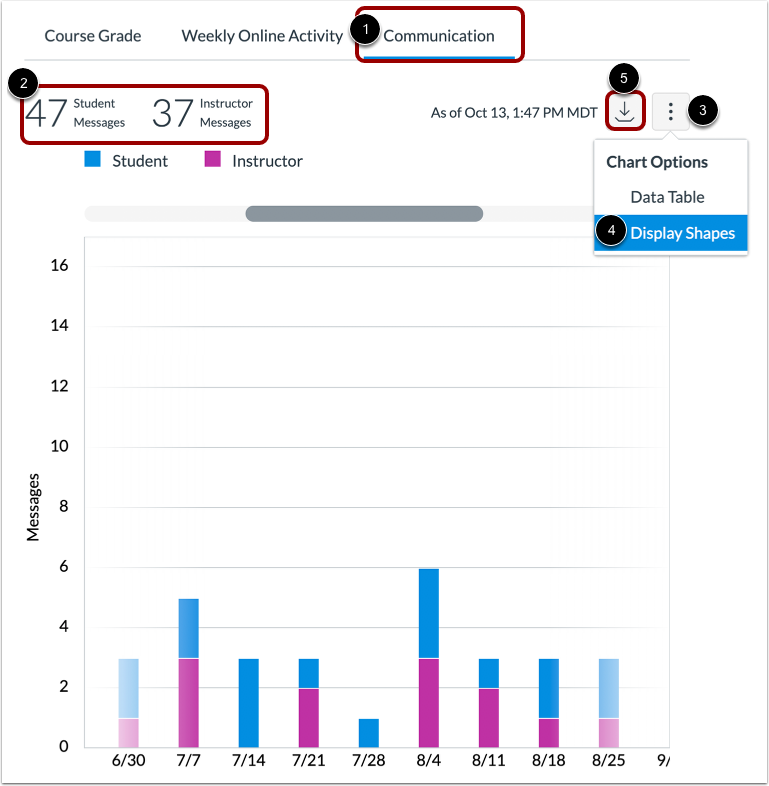
Para ver un resumen de los mensajes, haga clic en la pestaña Comunicación [1]. El gráfico de Comunicación muestra el número de conversaciones entre estudiantes e instructores en la Bandeja de entrada de Canvas. El número total de mensajes enviados por estudiantes e instructores se muestra encima del gráfico [2].
El eje x muestra el rango de fechas y el eje y el número de mensajes enviados. Los mensajes de estudiantes e instructores se diferencian por colores. Para mejorar el contraste del gráfico, haga clic en el icono Opciones de gráfico [3] y seleccione la opción Mostrar formas [4].
Para ver los detalles del gráfico de barras, pase el cursor sobre la barra que desee ver. Puede ver el número total de mensajes enviados durante el periodo. Haga clic en la barra para ver los días y el número de mensajes enviados en ese periodo.
Para descargar un CSV de los datos de comunicación, haga clic en el botón Descargar [5].
Ver tabla de datos de comunicación
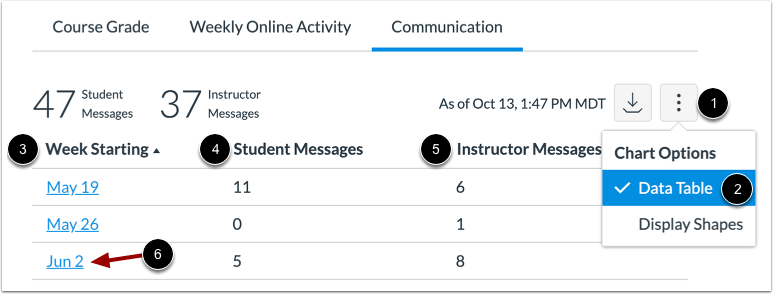
Para ver la actividad de comunicación en una tabla, haga clic en el icono Opciones de gráfico [1] y seleccione la opción Tabla de datos [2]. La tabla de datos muestra la fecha de inicio de la semana [3], el número de mensajes de los estudiantes [4] y el número de mensajes del instructor [5]. La tabla se puede ordenar haciendo clic en el encabezado de cualquier columna.
Para ver los detalles de un rango de fechas específico, haga clic en la fecha [6].