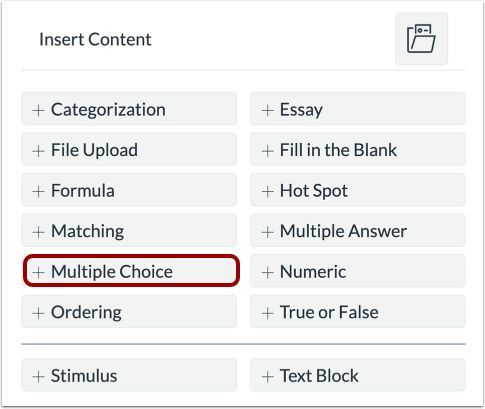
00:11: Para crear una pregunta, haga clic en el botón Agregar en cualquier parte del cuestionario.
00:15: Haga clic en el botón Agregar opción múltiple.
00:18: En el campo Título de la pregunta, añada un título. Los títulos de las preguntas son opcionales.
00:23: y no son visibles para los estudiantes.
00:26: En el campo Enunciado de la pregunta, agregue un enunciado de la pregunta.
00:29: El enunciado de la pregunta contiene la pregunta y, si es necesario, preguntas adicionales.
00:33: instrucciones e información. Puede usar el Editor de Contenido Enriquecido o
00:37: la vista HTML para formatear y agregar contenido al enunciado de su pregunta.
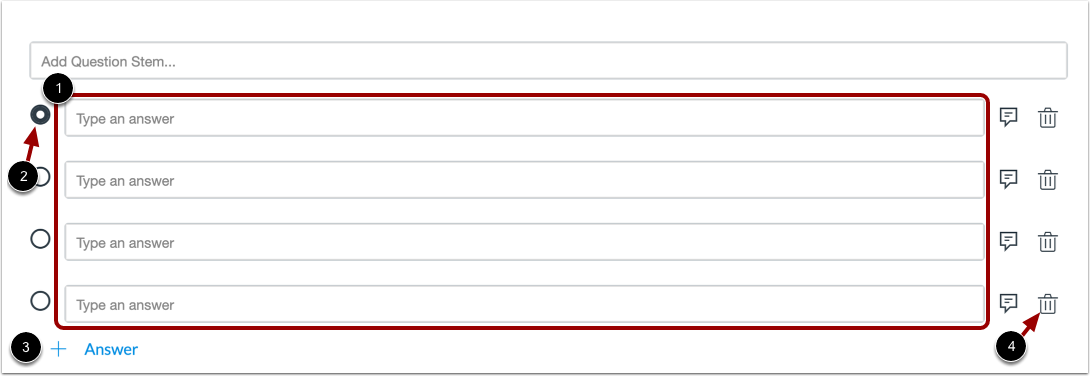
00:42: Para agregar respuestas a una opción múltiple
00:44: pregunta, escriba las respuestas en los campos de Respuesta.
00:49: Para seleccionar la respuesta correcta, haga clic en el botón junto a esa respuesta.
00:53: Para agregar una opción de respuesta adicional, haga clic en el enlace Agregar respuesta.
00:58: para eliminar una respuesta, haga clic en el ícono Eliminar.
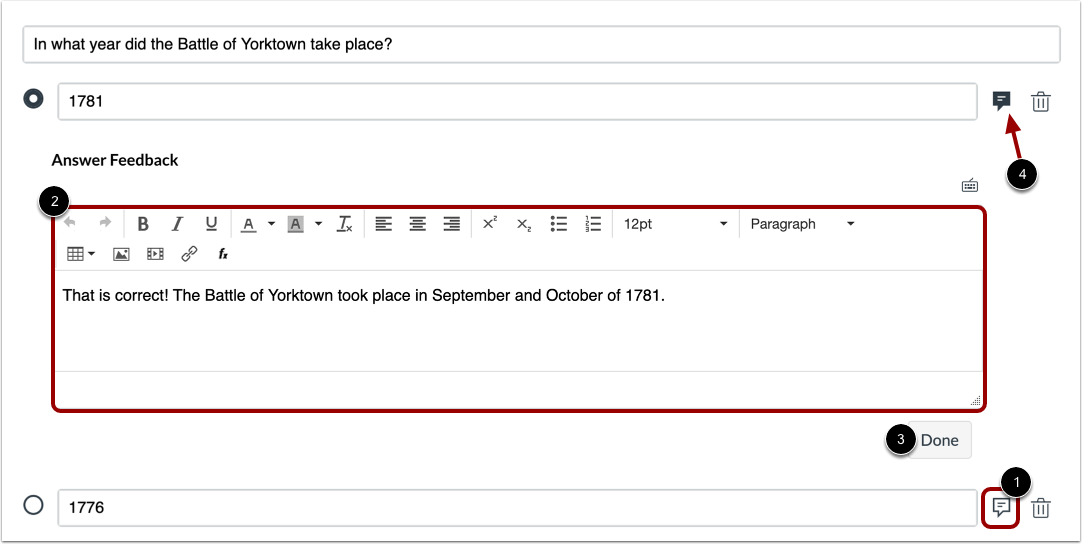
01:01: Para proporcionar a los estudiantes retroalimentación sobre una opción de respuesta específica,
01:05: Haga clic en el icono de Comentarios. Luego, ingrese los comentarios en el Contenido Enriquecido.
01:09: Editor.
01:10: Para guardar sus comentarios, haga clic en el botón Listo. Una vez agregados los comentarios,
01:15: ante una respuesta, el ícono de Comentarios se mostrará sombreado.
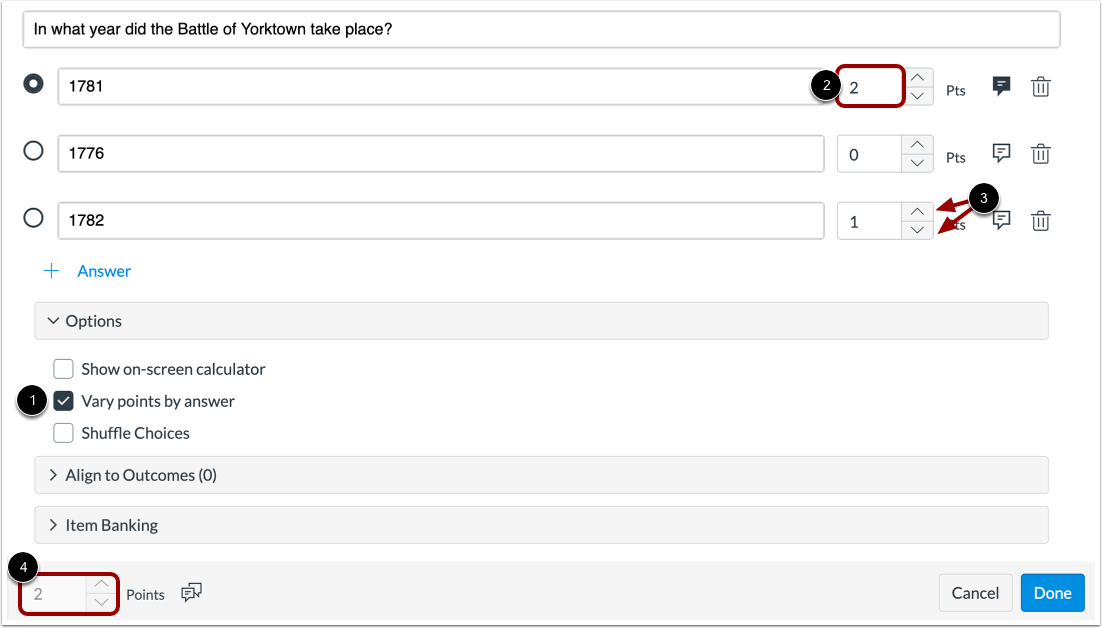
01:19: Para variar los puntos según las respuestas de los estudiantes, haga clic en Variar puntos por respuesta
01:23: casilla de verificación.
01:25: Con esta opción seleccionada, puede establecer totales de puntos específicos para cada opción
01:29: escribiendo el valor del punto en el campo Puntos o usando las flechas para
01:33: aumenta o disminuye el valor del punto.
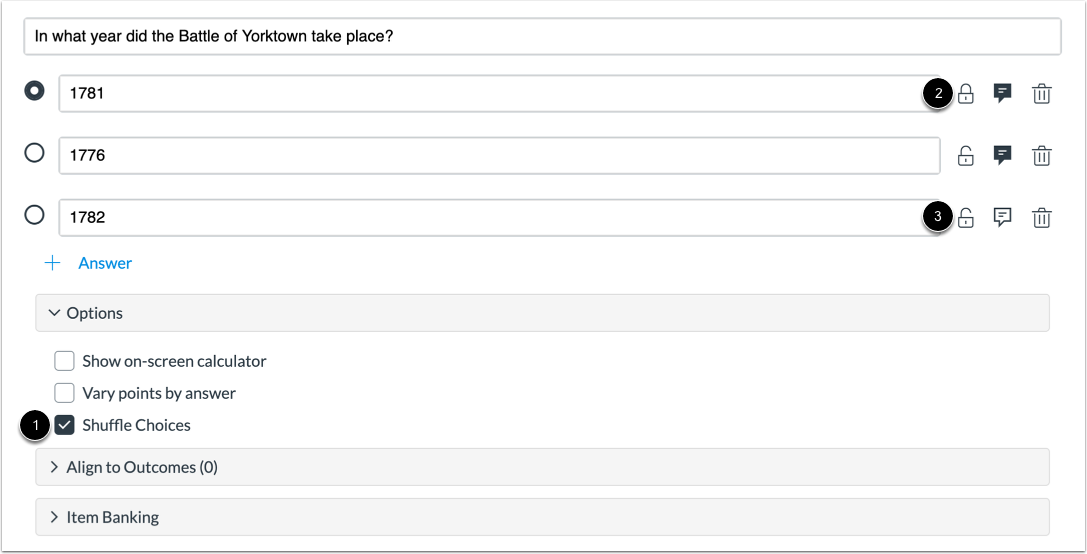
01:37: Para mezclar las opciones de respuesta, haga clic en la casilla de verificación Mezclar opciones.
01:42: De forma predeterminada, todas las opciones de respuesta se mezclan y se muestran como desbloqueadas.
01:47: Para bloquear una respuesta. Su ubicación. Haga clic en el icono del candado para desbloquearla.
01:51: Una pregunta bloqueada. Haz clic en el icono de desbloqueo.
01:54: Para desbloquear una pregunta bloqueada, haga clic en el ícono Desbloquear.
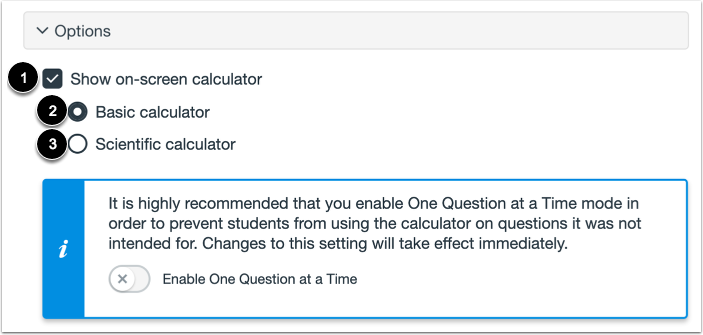
01:59: Permitir que los estudiantes utilicen una calculadora en pantalla para esta pregunta.
02:02: Haga clic en la casilla de verificación Mostrar calculadora en pantalla.
02:05: Si selecciona esta opción, puede elegir entre una calculadora básica o científica.
02:09: calculadora. La calculadora básica muestra números y funciones básicas.
02:14: funciones matemáticas, como sumar, restar, multiplicar, dividir,
02:18: calculadora científica, muestra más opciones para cálculos avanzados.
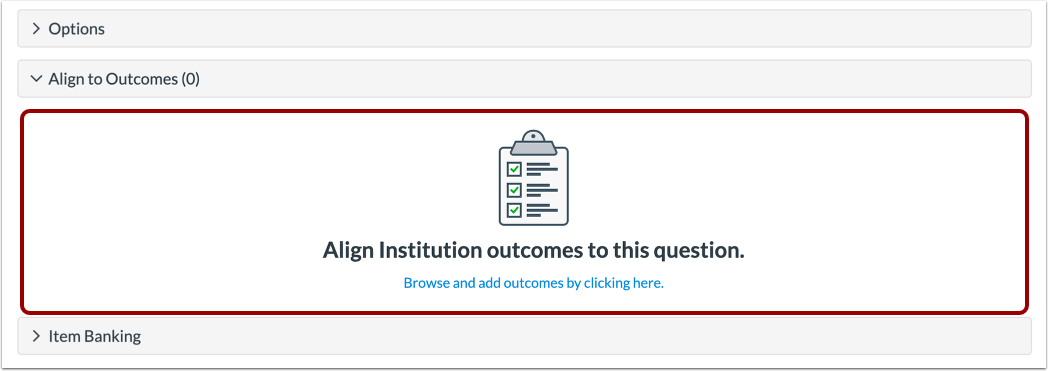
02:23: Para alinear la pregunta con un resultado, haga clic en cualquier lugar de Alinear con resultados
02:28: sección.
02:29: Para agregar la pregunta a un banco de artículos,
02:31: haga clic en el enlace Agregar al banco.
02:34: Para personalizar el valor en puntos de la pregunta, escriba el valor en Puntos
02:39: campo o use las flechas para aumentar o disminuir el valor del punto.
02:44: Para dejar comentarios a los estudiantes, haga clic en el ícono de Comentarios
02:48: Para guardar la pregunta, haga clic en el botón Listo.