Puedes asignar un líder de grupo de estudiantes para que te ayude a gestionar un grupo dentro de tu curso. Puedes asignar líderes de grupo de forma automática o manual. Cuando se asigna un líder de grupo a un estudiante, este puede gestionar a los miembros del grupo y editar su nombre. Sin embargo, no puede cambiar el número de miembros permitidos.
Los estudiantes no reciben ninguna notificación de que han sido agregados como líderes de grupo, pero pueden acceder a los grupos directamente desde el enlace Grupos en la Navegación global o a través de la página Personas en el curso.
Notas :
- Si un líder de grupo asignado abandona el curso, solo deberá seleccionar un nuevo líder si este se asignó manualmente. Si asignó automáticamente un líder de grupo al crear un grupo, Canvas asignará automáticamente otro líder al grupo.
- Los estudiantes deben ser asignados a grupos antes de que se publiquen las tareas grupales. Las calificaciones y entregas podrían verse afectadas para los estudiantes que no pertenecían a un grupo al momento de la entrega, pero que posteriormente se agregaron a uno, o para los estudiantes que fueron eliminados de un grupo.
00:07: ¿Cómo asigno un líder estudiantil a un grupo?
00:10: En Navegación del curso, haga clic en el enlace Personas.
00:14: Puedes agregar un líder de grupo como parte de un conjunto de grupo.
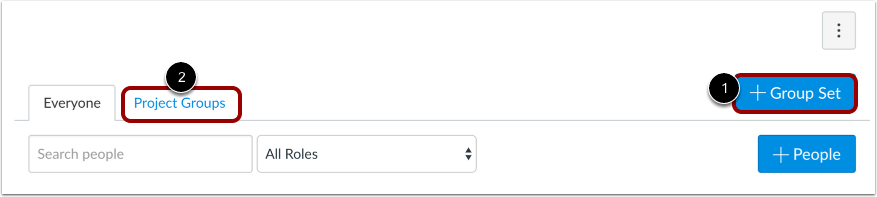
00:18: Para crear un nuevo conjunto de grupos, haga clic en el botón Agregar conjunto de grupos.
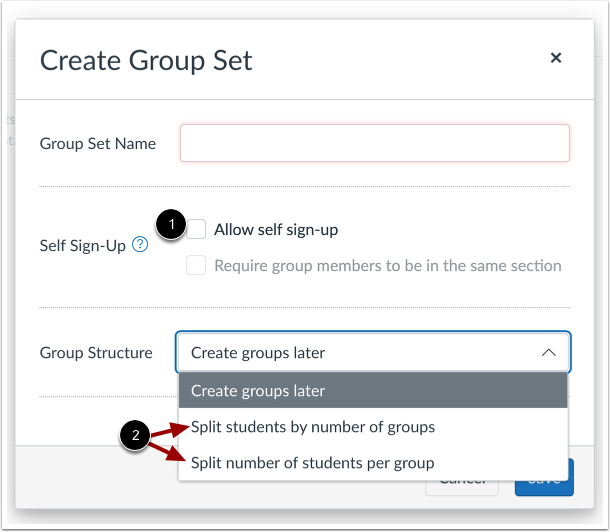
00:23: Puedes asignar líderes de grupo automáticamente al crear un nuevo conjunto de grupos
00:27: al permitir la distribución autofirmada.
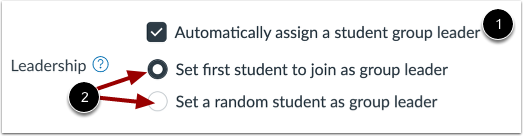
00:33: En la sección Liderazgo, haga clic en Asignar automáticamente un grupo de estudiantes
00:37: casilla de verificación de líder. Luego, seleccione el botón de opción según su preferencia de asignación:
00:41: Establece al primer estudiante que se unirá como líder del grupo. O establece un número aleatorio.
00:45: estudiante como líder del grupo.
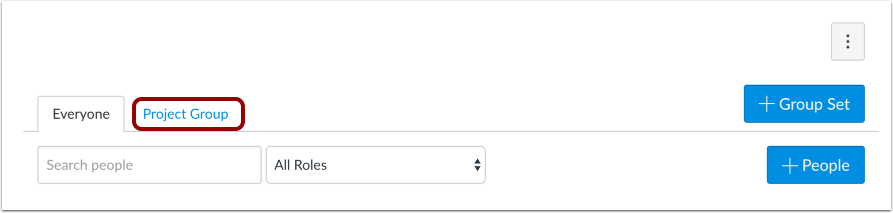
00:48: Para agregar un líder a un grupo individual, haga clic en el nombre de un conjunto de grupos.
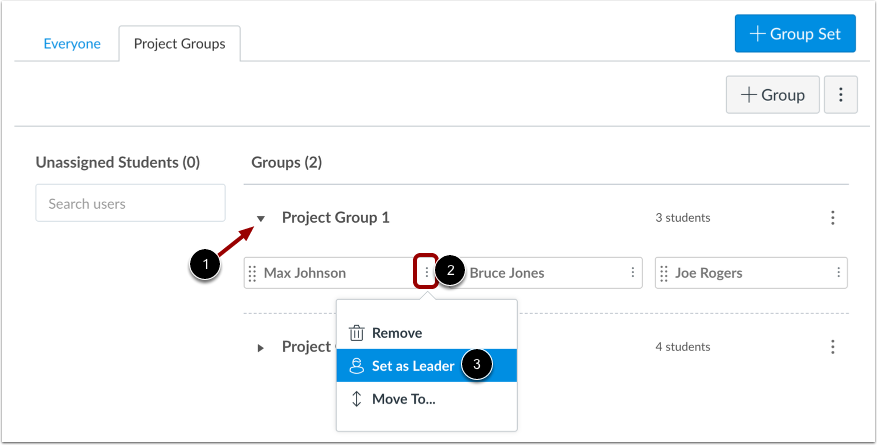
00:53: Expande el grupo donde deseas agregar un líder de grupo.
00:57: Localice el nombre del estudiante y haga clic en el ícono de Opciones de usuario. Seleccione
01:01: el enlace Establecer como líder.
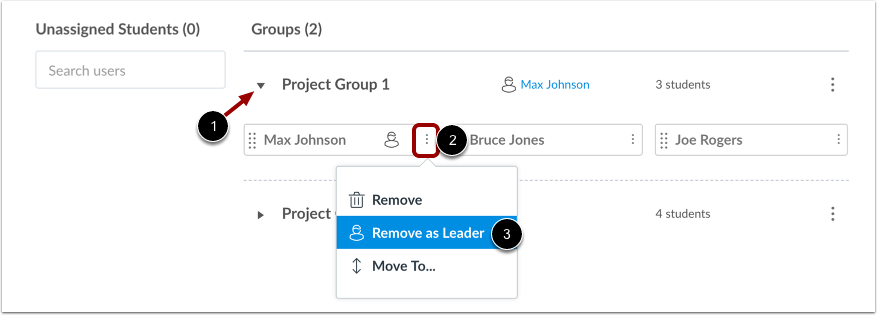
01:03: Ver el nombre del estudiante al lado del nombre del grupo 1, lo cual indica el
01:08: El estudiante es el líder de ese grupo. Al ver la lista de miembros del grupo,
01:12: También puedes identificar rápidamente al líder del grupo, ya que el nombre del estudiante aparecerá.
01:16: un icono del pueblo.
01:18: Puedes eliminar manualmente a un líder de grupo en cualquier momento. Para eliminar a un
01:22: Líder del grupo de estudiantes, expanda el grupo para ver a todos los estudiantes. Localice el
01:26: Líder del grupo de estudiantes y haga clic en el menú Opciones de usuario. Luego, seleccione Eliminar.
01:31: como enlace de Líder.
01:33: Esta guía explicó cómo asignar un líder estudiantil a un grupo.
01:37: Esta guía cubrió cómo asignar un líder estudiantil a un grupo.
Gente abierta
En Navegación del curso, haga clic en el enlace Personas .
Conjunto de grupo abierto
Puedes agregar un líder de grupo como parte de un conjunto de grupo.
Para crear un nuevo conjunto de grupos, haga clic en el botón Agregar conjunto de grupos [1].
Nota: También puedes editar conjuntos de grupos existentes [2].
Crear conjunto de grupos
Puede asignar líderes de grupo automáticamente al crear un nuevo conjunto de grupos cuando:
Nota: Si desea crear grupos manualmente, también deberá configurar manualmente un líder estudiantil.
Asignar líder automáticamente
En la sección Liderazgo, marque la casilla "Asignar automáticamente un líder de grupo estudiantil" [1]. Luego, seleccione la opción correspondiente a su preferencia de asignación [2].
- Establecer como líder del grupo al primer estudiante que se una. Esta opción le indica a Canvas que asigne como líder al primer estudiante que se una al grupo.
- Establece un estudiante aleatorio como líder del grupo. Esta opción le indica a Canvas que elija a un estudiante al azar.
Nota: Si decide que Canvas divida automáticamente a sus estudiantes en grupos iguales, puede seleccionar cualquiera de los botones de opción para la opción de liderazgo. Si selecciona el primero, el primer estudiante que se una a cada grupo durante el proceso de distribución automática será el líder.
Asignar en grupo individual
Para agregar un líder a un grupo individual, haga clic en el nombre de un conjunto de grupos.
Asignar líder manualmente
Expande el grupo donde quieres agregar un líder [1]. Busca el nombre del estudiante y haz clic en el ícono de Opciones de usuario [2]. Selecciona el enlace "Establecer como líder" [3].
Ver Líder Estudiantil
Vea el nombre del estudiante junto al nombre del grupo [1], lo que indica que el estudiante es el líder de ese grupo.
Al ver la lista de miembros del grupo, también puede identificar rápidamente al líder del grupo, ya que el nombre del estudiante mostrará un ícono de Personas [2].
Eliminar líder estudiantil
Puedes eliminar manualmente a un líder de grupo en cualquier momento. Para eliminar a un líder de grupo de estudiantes, expande el grupo para ver todos los estudiantes [1]. Localiza al líder del grupo de estudiantes y haz clic en el menú Opciones de usuario [2]. Luego, selecciona el enlace Eliminar como líder [3].