00:07: ¿Cómo comparto un banco de elementos en Nuevos cuestionarios?
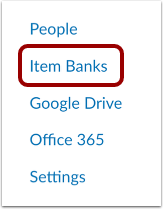
00:10: En Navegación del curso, haga clic en el enlace Bancos de elementos.
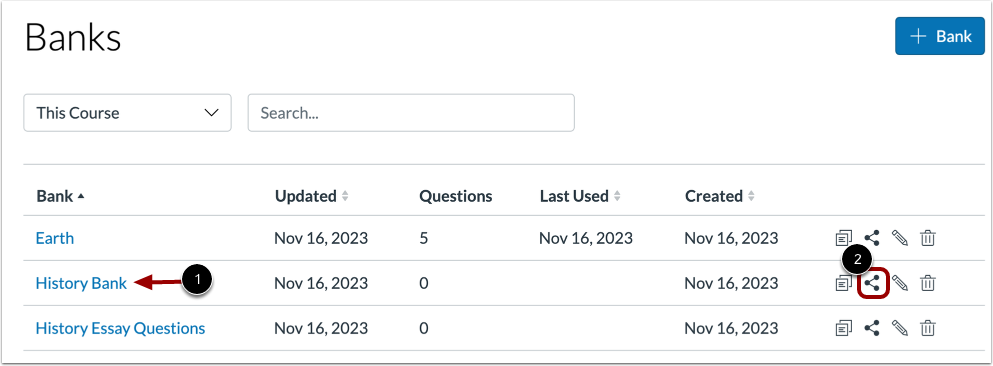
00:14: Localiza el banco de artículos que deseas compartir, luego haz clic en el ícono Compartir.
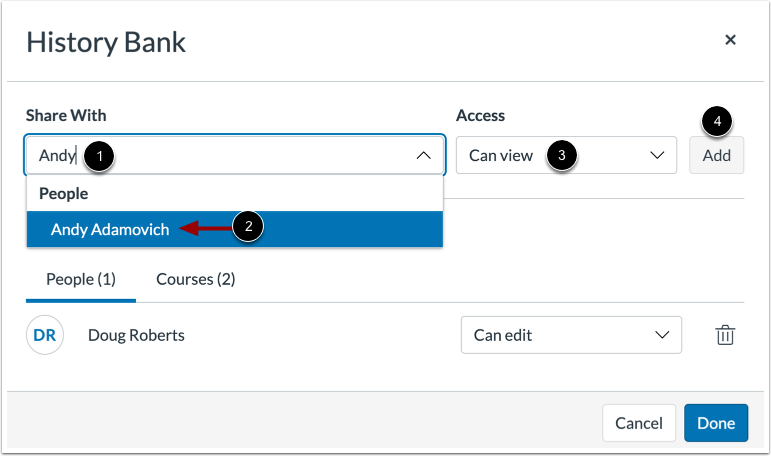
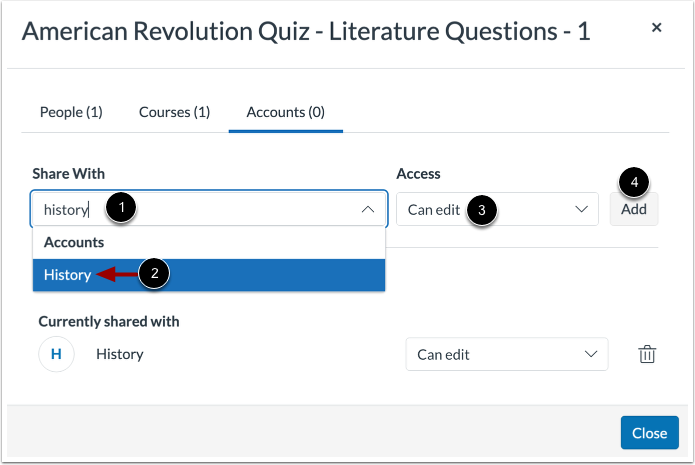
00:19: Ingrese el nombre del usuario. Desea compartir el elemento, banquete en el campo "Compartir con".
00:23: Luego haga clic en el nombre del usuario. Puede agregar varios usuarios en
00:27:la participación con el campo.
00:29: Para establecer derechos de acceso para el banco de artículos,
00:31: Haga clic en el menú desplegable "Acceso". Puede compartir el banco de artículos con acceso de visualización.
00:36: que solo permite que el usuario con el que compartes vea el banco de artículos o lo edite
00:40: acceso, que permite al usuario con el que compartes ver y editar el elemento
00:44: banco.
00:45: Para compartir el banco de artículos con el curso seleccionado, haga clic en el botón Agregar.
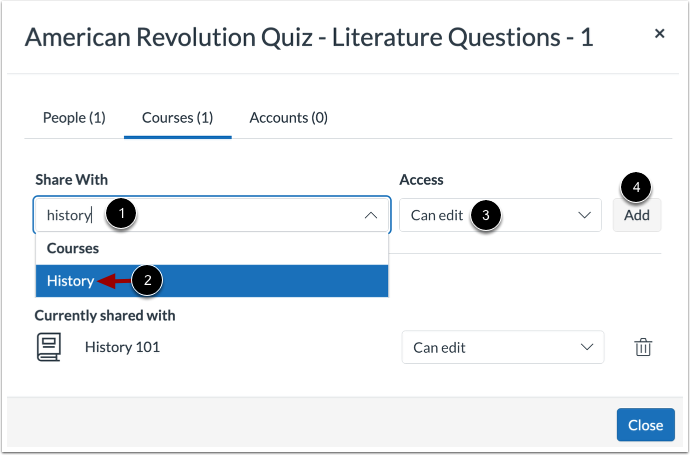
00:50: Ingrese el nombre del curso. Quiere compartir el artículo, banquete en la sección compartir con
00:55: campo. Luego haga clic en el nombre del curso.
00:57: Puede agregar varios cursos en el campo compartir con.
01:01: Para establecer derechos de acceso para el banco de artículos,
01:04: Haga clic en el menú desplegable "Acceso". Puede compartir el banco de artículos con la vista.
01:08: acceso, que solo permite que el curso con el que compartes vea el banco de elementos o edite
01:12: acceso, que permite al curso con el que compartes ver y editar el banco de elementos.
01:17: Para compartir el banco de artículos con el curso seleccionado, haga clic en el botón Agregar.
01:22: Si su institución le otorga el permiso, puede compartir bancos de artículos con
01:26: las subcuentas ingresan el nombre del curso.
01:29: Desea compartir el artículo, banquete en el campo compartir con.
01:32: Luego haga clic en el nombre de la subcuenta.
01:34: Puede agregar varias subcuentas en el campo compartir con.
01:39: Para establecer derechos de acceso para el banco de artículos,
01:41: Haga clic en el menú desplegable "Acceso". Puede compartir el banco de artículos con la vista.
01:45: acceso, que solo permite que la subcuenta con la que compartes vea el banco de artículos,
01:49: o editar acceso, lo que permite que la subcuenta con la que comparte vea y
01:53: editar el banco de artículos.
01:56: Para compartir el banco de artículos con la subcuenta seleccionada, haga clic en el botón Agregar.
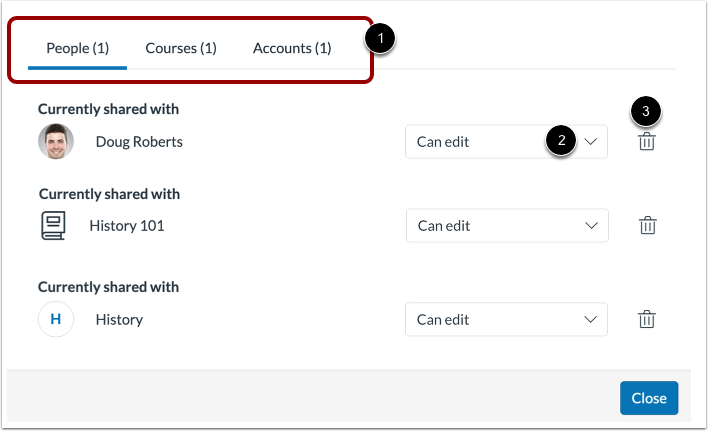
02:01: Ver los usuarios, cursos y cuentas que pueden ver o administrar el banco de artículos.
02:06: Para editar el acceso al banco de artículos, haga clic en el menú desplegable Acceso
02:11: Para eliminar el acceso de un usuario al banco de artículos,
02:14: haga clic en el icono Eliminar.
02:17: Esta guía explicó cómo compartir un banco de artículos en New Quizzes