Puedes cargar archivos PDF a una página en Canvas.
00:07: ¿Cómo puedo subir un PDF a una página de un curso?
00:11: En Navegación del curso, haga clic en el enlace Páginas.
00:14: Pages está diseñado para abrirse en la página principal del curso, si hay una página principal seleccionada.
00:20: Para seleccionar una página del Índice de páginas, haga clic en el botón Ver todas las páginas.
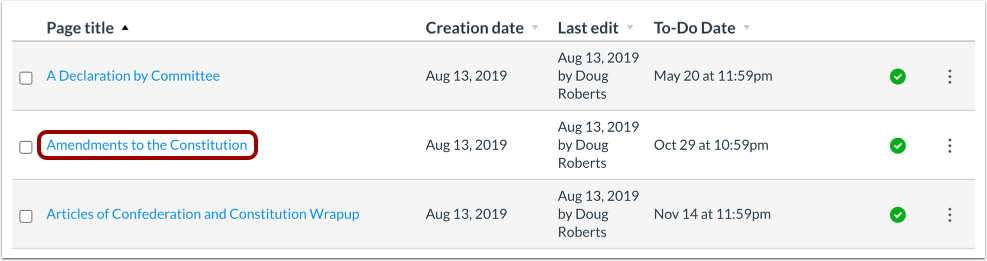
00:26: Haga clic en el título de la página que desea editar.
00:29: Haga clic en el botón Editar.
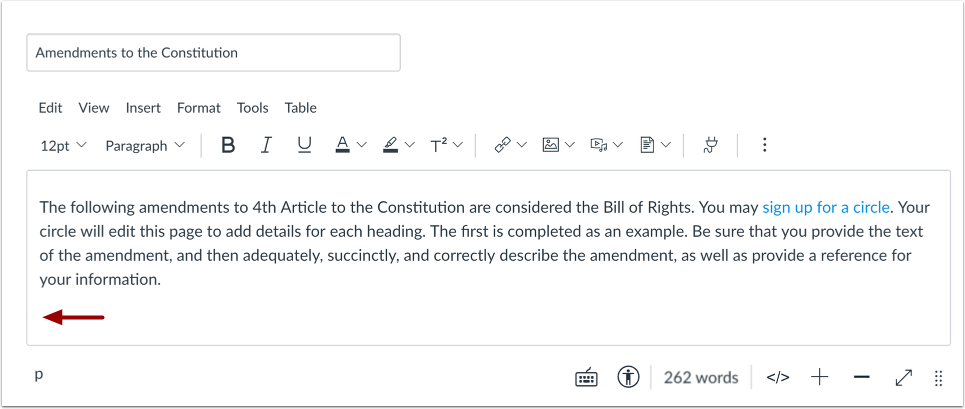
00:31: En el Editor de Contenido Enriquecido, coloque el cursor donde desee insertar el documento PDF. Puede incrustar documentos previamente cargados o cargar documentos nuevos.
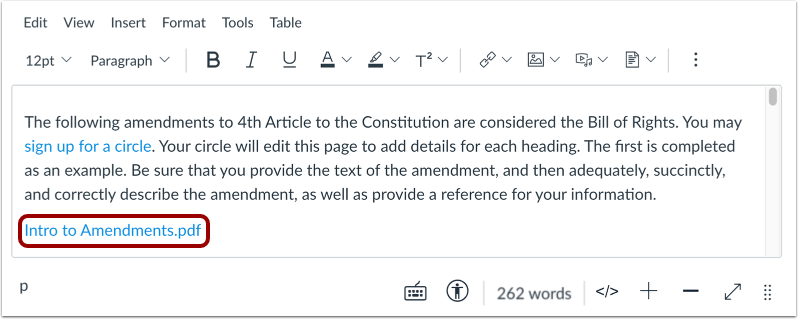
00:42: Revisa el Editor de Contenido Enriquecido para asegurarte de que el archivo se haya insertado correctamente donde dejaste el cursor. Si te fijas bien, verás que el nombre del archivo parpadea en amarillo al insertarlo en la página.
00:54: Haga clic en el botón Guardar.
00:56: Vea el archivo PDF haciendo clic en el nombre del archivo.
01:00: Esta guía explicó cómo cargar un PDF a una página de un curso.
Páginas abiertas
En Navegación del curso, haga clic en el enlace Páginas .
Ver páginas
Páginas está diseñado para abrirse en la página principal del curso, si hay una página principal seleccionada. Para seleccionar una página del Índice de Páginas, haga clic en el botón "Ver todas las páginas" .
Abrir página
Haga clic en el título de la página que desea editar.
Editar página
Haga clic en el botón Editar .
Insertar enlace PDF
En el Editor de Contenido Enriquecido, coloque el cursor donde desee insertar el documento PDF. Puede incrustar documentos previamente cargados o cargar documentos nuevos .
Ver enlace PDF
Revise el Editor de Contenido Enriquecido para asegurarse de que el archivo se haya insertado correctamente donde dejó el cursor. Si observa con atención, verá que el nombre del archivo parpadea en amarillo al insertarse en la página.
Guardar página
Haga clic en el botón Guardar .
Ver página
Vea el archivo PDF haciendo clic en el nombre del archivo.