00:07: ¿Cómo uso la interfaz de Conferencias como moderador o presentador?
00:12: La interfaz de Conferencias contiene una variedad de herramientas para ayudarle a moderar
00:16: y participar en tu presentación.
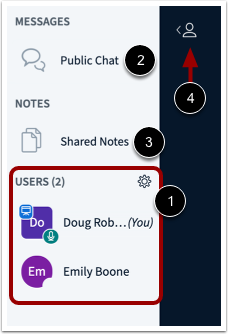
00:18: La interfaz consta de las siguientes áreas: Menú de Usuario, Presentación
00:23: Ventana, Herramientas de conferencia, Menú de opciones
00:26: Desde el menú de usuario, puede ver todos los usuarios en la conferencia.
00:30: Cada usuario está representado por su nombre para mostrar en el lienzo.
00:35: También puedes chatear con la conferencia, los participantes y contribuir a Shared
00:39: notas,
00:41: Para abrir el chat de la conferencia, haga clic en el enlace Chat público.
00:45: Para abrir las Notas compartidas, haga clic en el enlace Notas compartidas.
00:49: El menú de usuario está abierto por defecto. Para cerrarlo, haga clic en
00:53: el icono de Usuarios.
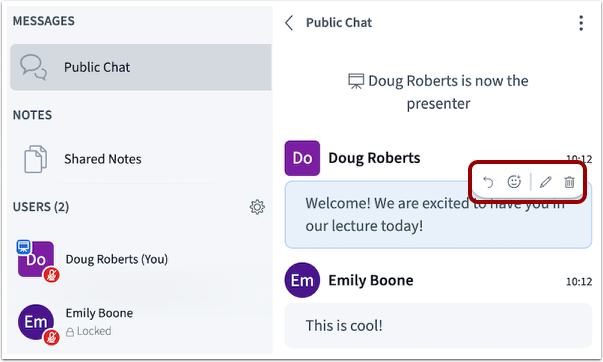
00:55: Puedes responder, reaccionar, editar o eliminar mensajes individuales de estudiantes.
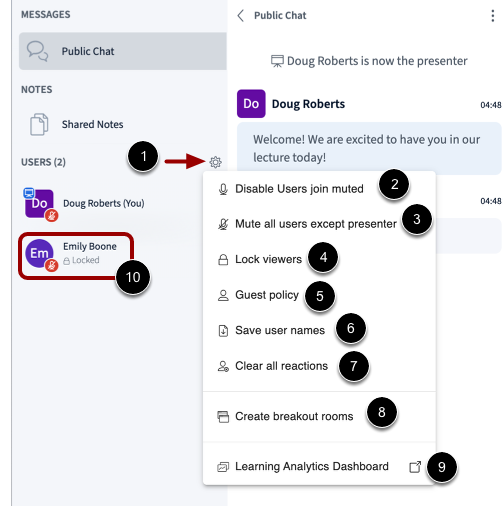
01:01: Para administrar la configuración de todos los usuarios, haga clic en el ícono Configuración de usuario.
01:06: Para impedir que los usuarios se unan con audio,
01:08: haga clic en el enlace Deshabilitar que los usuarios se unan silenciados.
01:12: Para silenciar a los usuarios, haga clic en el enlace Silenciar a todos los usuarios excepto al presentador.
01:17: Para bloquear funciones de conferencia específicas para los usuarios,
01:19: haga clic en el enlace Bloquear espectadores.
01:22: Para permitir o no que un invitado se una a la reunión, haga clic en la política de invitados
01:26: enlace.
01:27: Para guardar nombres de usuario, haga clic en el enlace Guardar nombres de usuario.
01:32: Para borrar todas las reacciones, haga clic en Borrar
01:34: enlace de todas las reacciones.
01:36: Para crear salas para grupos pequeños, haga clic en el enlace Crear salas para grupos pequeños.
01:41: Para recopilar y mostrar datos sobre la participación de los participantes,
01:44: haga clic en el enlace del Panel de análisis de aprendizaje.
01:48: Para chatear con un usuario, eliminar un usuario de la conferencia o promover un
01:52: usuario a presentador o moderador, haga clic en el nombre del usuario
01:57: La ventana de presentación muestra la presentación que ha sido seleccionada por un
02:01: moderador o presentador. Para subir un nuevo archivo de presentación, inicie
02:05: una encuesta o compartir un video externo, haga clic en el botón Agregar.
02:09: Para ver los detalles de la sesión, haga clic en el título. Para comenzar a grabar.
02:14: la sesión, haga clic en el botón Iniciar grabación.
02:17: La ventana de presentación también incluye varias herramientas que controlan cómo puede
02:22: participar en la conferencia. Para silenciar o reactivar el sonido
02:25: Su micrófono, haga clic en el botón del micrófono. Para activar su cámara web, haga clic en
02:29: el botón Compartir cámara web.
02:32: Para compartir la pantalla de su computadora, haga clic en el botón Compartir su pantalla.
02:35: Si las cámaras web están habilitadas, puede cerrar la ventana de presentación y
02:39: muestra solo cámaras web haciendo clic en el ícono Minimizar presentación.
02:44: Para mostrar reacciones, haz clic en el botón Compartir una reacción. Para señalar
02:49: si deseas hablar o hacer una pregunta, haz clic en el botón Levantar la mano.
02:54: Para permitir que todos los usuarios utilicen las herramientas de anotación,
02:56: haga clic en el ícono Activar pizarra multiusuario.
03:01: El botón Salir le permite Salir de la sesión y, además, para los moderadores,
03:05: Para finalizar la sesión para todos.
03:08: La interfaz de Conferencias incluye varias herramientas que puedes usar para realizar anotaciones
03:12: la ventana de presentación. Si se agrega una anotación a la presentación,
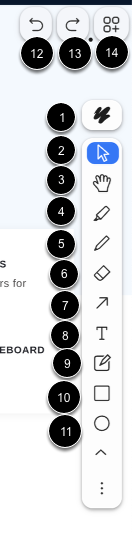
03:17: puedes seleccionar el grosor y el color del texto,
03:20: haga clic en Estilos.
03:22: A 0,2 o indicar partes específicas de una imagen.
03:25: Haga clic en seleccionar.
03:28: Para acercar o alejar un documento, haga clic en el ícono de la mano.
03:33: Para enfatizar o marcar ciertas partes de una imagen o texto,
03:36: haga clic en Resaltar.
03:38: Para usar un lápiz para dibujar en la ventana de presentación,
03:41: haz clic en el icono Dibujar. Para eliminar, haz clic en el Borrador.
03:45: icono.
03:46: Para eliminar, haga clic en el ícono Borrador.
03:50: Para dibujar o colocar flechas en una imagen o documento,
03:53: haga clic en el ícono de flecha.
03:55: Para agregar texto, haga clic en el ícono Texto.
03:59: Para crear una nota, haga clic en Nota.
04:02: Para dibujar un rectángulo alrededor de un área de enfoque,
04:05: haga clic en el ícono Rectángulo.
04:08: Para dibujar una forma de elipse para enfatizar o anotar,
04:11: haga clic en el ícono Elipse.
04:14: Para deshacer la anotación más reciente, haga clic en el ícono Deshacer, para
04:18: restaurar una acción que se deshizo previamente,
04:20: haga clic en el ícono Rehacer.
04:23: Para ocultar o minimizar las barras de herramientas, haga clic en el icono Opciones.
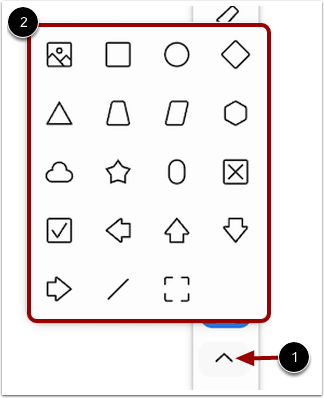
04:28: Para crear anotaciones de línea o de forma, haga clic en Más.
04:32: Las herramientas de pizarra incluyen líneas y formas.
04:36: En la presentación, los resultados de la encuesta son un objeto gráfico que le permite moverse,
04:40: cambiar el tamaño, anotarlo y borrarlo con herramientas de pizarra.
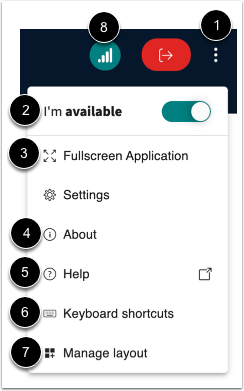
04:45: Para abrir el menú Opciones, haga clic en el icono Opciones.
04:49: Para indicar disponibilidad, haga clic en Estoy disponible. Cuando esté disponible
04:53: Estado "Estoy ausente", activa o desactiva tanto el audio como la cámara web.
04:57: simultáneamente.
04:59: Para ver la conferencia en modo de pantalla completa, haga clic en la aplicación de pantalla completa.
05:04: Para ver información sobre la interfaz, haga clic en la opción Acerca de.
05:09: Para ver los tutoriales de ayuda, haga clic en el enlace Ayuda.
05:13: Para ver las teclas de acceso rápido, haga clic en el enlace Atajos de teclado.
05:17: Para ver el diseño de la presentación, haga clic en Administrar diseño.
05:21: Para ver el estado de su conexión, haga clic en el ícono Estado de conexión.
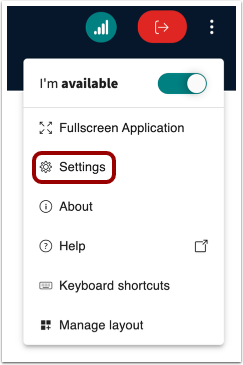
05:26: Para abrir el menú Configuración, haga clic en el enlace Configuración.
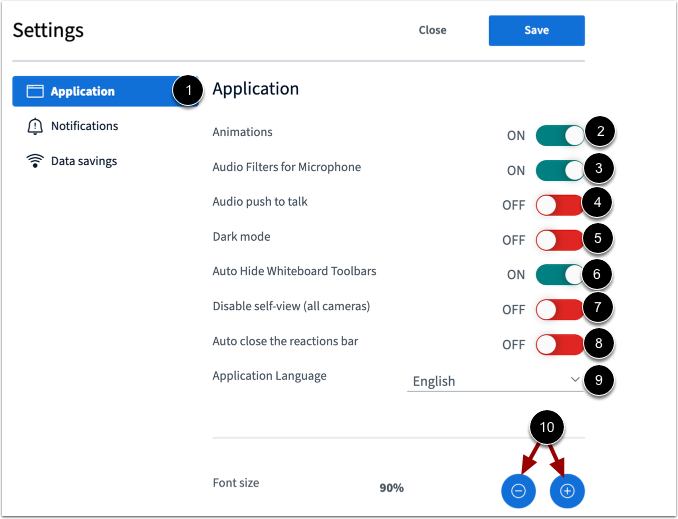
05:29: Para administrar la configuración de las aplicaciones, haga clic en el enlace Aplicación. Para administrar
05:34: animaciones que se muestran cuando un usuario está hablando,
05:36: Haga clic en el botón "Animaciones". Para administrar los filtros de audio del micrófono,
05:41: haga clic en los filtros de audio para el micrófono
05:43: alternar.
05:45: Para presionar un botón para activar su micrófono y hablar,
05:47: Haz clic en el botón de audio para hablar. Para alternar entre claro y oscuro.
05:51: interfaz de usuario, haga clic en Alternar modo oscuro.
05:55: Para permitirle ocultar automáticamente la barra de herramientas para un espacio de trabajo más limpio, haga clic en Ocultar automáticamente la pizarra
06:00: Barras de herramientas alternar..
06:02: Para ocultar su propia transmisión de video y mantener la cámara encendida para que otros la vean, haga clic en
06:06: Desactivar la vista propia (todas las cámaras).
06:10: Para gestionar el uso excesivo de reacciones, configure el cierre automático de la barra de reacciones.
06:14: alternar. Después de mostrar una reacción
06:17: Para seleccionar el idioma de la interfaz, haga clic en el idioma de la aplicación, menú desplegable
06:21: menú.
06:23: Para ajustar el tamaño de la fuente, haga clic en los botones Disminuir o Aumentar.
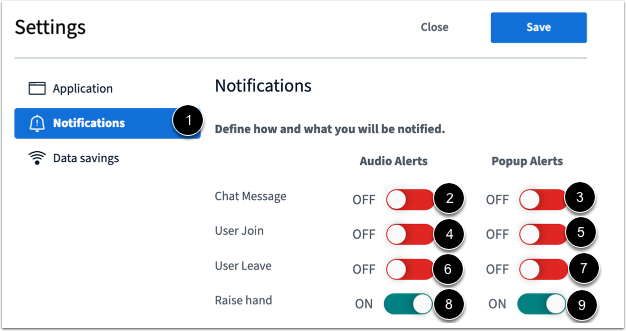
06:28: Para administrar la configuración de notificaciones, haga clic en el enlace Notificaciones.
06:33: Para administrar las alertas de chat, haga clic en Alertas de audio de mensajes de chat y alertas emergentes
06:37: alterna.
06:39: Para administrar las alertas de unión de usuarios, haga clic en Alertas de audio y ventanas emergentes de unión de usuarios
06:43: Las alertas se alternan.
06:45: Para administrar las alertas de abandono de usuario, haga clic en Alertas de audio y ventanas emergentes de abandono de usuario
06:50: Las alertas se activan y desactivan.
06:52: Por último, para administrar las alertas de mano levantada, haga clic en Alertas de audio de mano levantada
06:56: y las alertas emergentes se alternan.
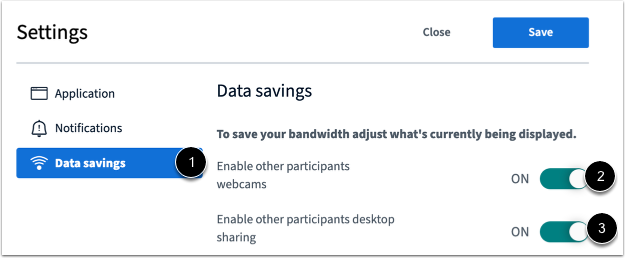
06:59: Para administrar la configuración de guardado de datos, haga clic en el enlace Guardado de datos.
07:03: Para habilitar o deshabilitar las cámaras web, haga clic en Habilitar otros participantes
07:08: las cámaras web se activan.
07:10: Para habilitar o deshabilitar el uso compartido del escritorio,
07:12: haga clic en el botón Permitir que otros participantes compartan el escritorio.
07:18: Esta guía explicó cómo usar la interfaz de conferencias como moderador o
07:22: presentador.