Puedes consultar los resultados de los cuestionarios de los alumnos en cada cuestionario de tu curso, en la página de moderación de "Nuevos cuestionarios". Si un alumno ha realizado varios intentos, también puedes ver los resultados de todos ellos. Además, puedes imprimir los resultados del alumno.
Notas:
- Los resultados de las encuestas solo están disponibles para las creadas en la sección "Nuevos cuestionarios". Los resultados de los cuestionarios calificados se muestran en la página "Moderado".
- Cuando la calificación anónima está habilitada, los detalles del cuestionario del estudiante y la sección de Gestión de intentos actuales se ocultan.
- Si realizaste cambios en el cuestionario después de que los estudiantes ya hubieran enviado sus intentos, no podrás saber qué versión enviaron, pero sí podrás ver qué preguntas respondieron en cada intento.
Ver la transcripción del video
00:07: ¿Cómo puedo ver los resultados de los cuestionarios de los estudiantes en la sección de Nuevos Cuestionarios?
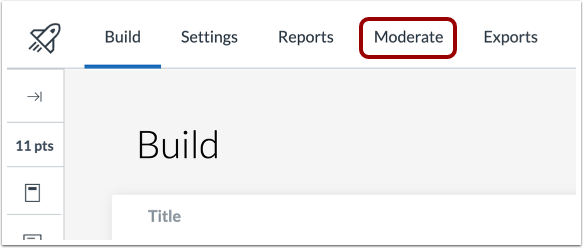
00:11: En Nuevos cuestionarios, haga clic en la pestaña Moderar.
00:14: Para ver los resultados del cuestionario del estudiante, haga clic en el enlace Intento junto al estudiante.
00:18: nombre. Si hay más de un intento, puede ver los resultados anteriores. Para
00:23: para ver un intento anterior, haga clic en el intento que desea ver.
00:27: Vea los resultados del cuestionario, que incluyen la puntuación, los puntos obtenidos y el tiempo empleado.
00:31: en el intento.
00:33: Vea los resultados del cuestionario, que incluyen la puntuación, los puntos obtenidos y el tiempo.
00:37: tiempo empleado en el intento.
00:39: Para imprimir los resultados de los estudiantes, haga clic en el botón Imprimir resultados.
00:44: Para volver a la página de moderación, haga clic en el enlace Volver a la moderación.
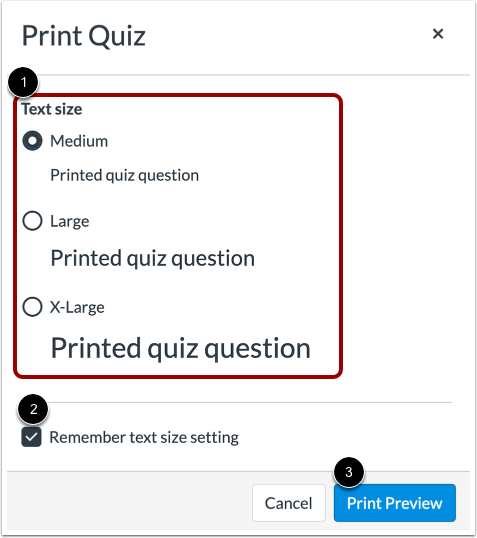
00:48: Para seleccionar un tamaño de texto para los resultados impresos del cuestionario.
00:51: Seleccione una opción de tamaño de texto. Puede imprimir los resultados del cuestionario, con tamaño mediano.
00:55: texto, texto grande o texto extragrande.
00:58: El tamaño de texto mediano es el predeterminado.
01:01: Para recordar la configuración del tamaño del texto, haga clic en la casilla de verificación "Recordar la configuración del tamaño del texto".
01:07: Para abrir la vista previa de impresión, haga clic en el botón Vista previa de impresión.
01:11: New Quizzes utiliza la ventana de diálogo de impresión de su navegador para imprimir el cuestionario.
01:16: puede seleccionar una impresora diferente y elegir otras opciones de impresión, como el diseño,
01:20: páginas y color.
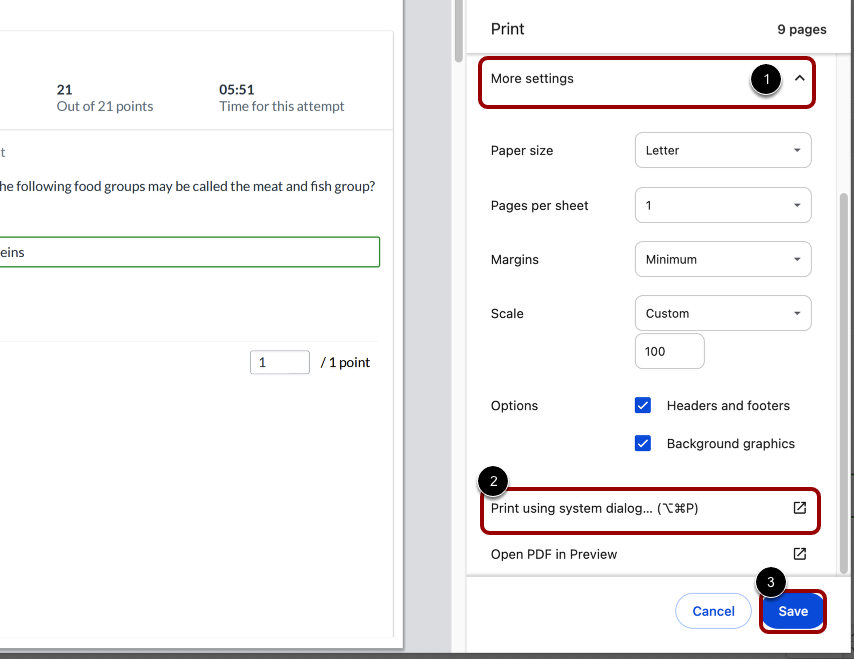
01:23: Para imprimir su cuestionario, haga clic en Más configuraciones y luego en Imprimir usando el sistema.
01:27: diálogo.
01:28: Para guardar tu cuestionario como archivo PDF, haz clic en el botón Guardar.
01:33: Esta guía explicó cómo ver los resultados de los cuestionarios de los estudiantes en los nuevos cuestionarios.
Cuestionario de dificultad moderada
En Nuevos cuestionarios, haga clic en la pestaña Moderado .
Ver página moderada
Para ver los resultados del cuestionario del estudiante, haga clic en el enlace "Intento" que aparece junto al nombre del estudiante.
Si hay más de un intento, puede ver los resultados anteriores. Para ver un intento anterior, haga clic en el intento que desea consultar.
Ver página de resultados
Vea los resultados del cuestionario que incluyen la puntuación, los puntos obtenidos y el tiempo empleado en el intento [1].
Vea las preguntas individuales del cuestionario [2].
Para imprimir los resultados de los estudiantes, haga clic en el botón Imprimir resultados [3].
Para volver a la página de moderación, haga clic en el enlace Volver a la moderación [4].
Seleccione el tamaño del texto para los resultados.
Para seleccionar el tamaño de texto para la impresión de los resultados del cuestionario, seleccione una opción de tamaño de texto [1]. Puede imprimir los resultados con texto mediano, grande o extragrande. El tamaño de texto mediano es el predeterminado.
Para recordar la configuración del tamaño del texto, haga clic en la casilla de verificación Recordar la configuración del tamaño del texto [2].
Para abrir la vista previa de impresión, haga clic en el botón Vista previa de impresión [3].
Seleccione las opciones de impresión.
La aplicación Nuevos Cuestionarios utiliza la ventana de impresión de tu navegador para imprimir el cuestionario. Puedes seleccionar una impresora diferente y elegir otras opciones de impresión, como el diseño, el número de páginas y el color.
Para imprimir su cuestionario, haga clic en Más configuraciones [1] y luego en Imprimir usando el cuadro de diálogo del sistema [2].
Para guardar su cuestionario como un archivo PDF, haga clic en Guardar [3].
Ver página de resultados de la encuesta
Abra la encuesta en la sección "Nuevos cuestionarios" y haga clic en la pestaña "Informes" .
Ver detalles de respuesta a la encuesta
En la pestaña Informes, haga clic en el número de respuestas para ver una lista de los estudiantes que seleccionaron una respuesta específica.
Nota: En las encuestas anónimas, los nombres de los participantes se muestran como Estudiante 1 , Estudiante 2 , etc.
Respuestas a la encuesta de exportación
En la pestaña Informes, haga clic en el enlace Generar CSV [1] y luego haga clic en el botón Exportar [2].
Nota: En las encuestas anónimas, los nombres y las identificaciones de los estudiantes se excluyen o se marcan como Anónimos en el archivo CSV exportado.