00:07: ¿Cómo creo una conferencia en un curso?
00:10: En Navegación del curso, haga clic en el enlace de su herramienta de conferencias web.
00:14: el nombre del enlace refleja la herramienta de conferencias utilizada por su institución.
00:19: Haga clic en el botón Agregar conferencia.
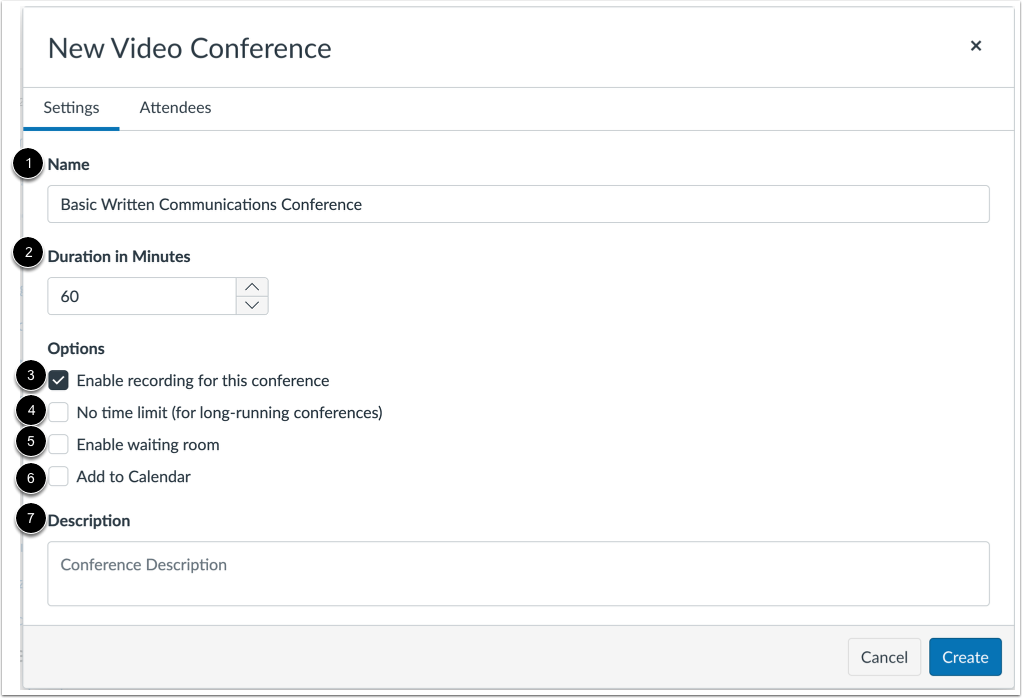
00:22: Para crear un nuevo tipo de conferencia, escriba un nombre para la conferencia en el campo de nombre.
00:27: Puede establecer un límite de tiempo sobre cuánto tiempo los miembros invitados pueden unirse a la conferencia.
00:32: Ingrese el número de minutos en el campo de duración en minutos.
00:35: El límite de tiempo comienza, cuando el presentador inicia la conferencia, una vez
00:39: la duración ha expirado nuevo, los participantes no pueden unirse y
00:44: la conferencia continúa hasta que la última persona abandona la sala de conferencias
00:48: o el organizador de la conferencia. Concluye la conferencia.
00:53: puede habilitar las opciones de grabación para esta conferencia, seleccione habilitar grabación
00:57: casilla de verificación para esta conferencia. Para establecer un límite de tiempo para
01:01: la conferencia, puede crear una conferencia de larga duración seleccionando la opción no
01:05: casilla de verificación de límite de tiempo, esta opción elimina el límite de tiempo en la duración
01:10: campo. Para agregar una sala de espera a su conferencia, seleccione
01:14: la casilla de verificación habilitar sala de espera.
01:17: Si desea agregarlo a su curso, calendario para que los estudiantes lo vean, seleccione
01:21: la casilla de verificación Agregar al calendario. Para crear una descripción.
01:26: del tipo de conferencia. Una descripción en el campo de descripción.
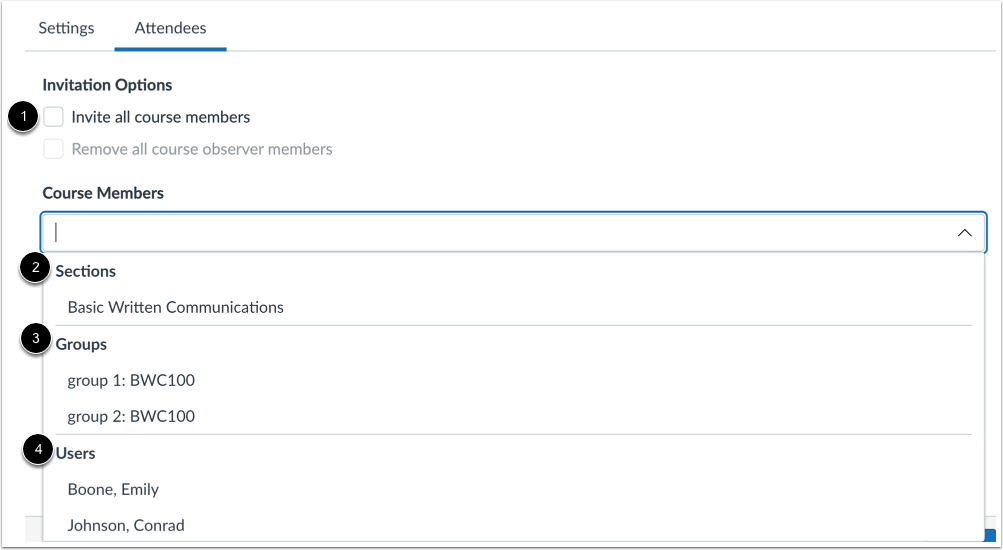
01:30: Para seleccionar secciones, grupos o miembros específicos de su curso,
01:34: desmarque la casilla Invitar a todos los miembros del curso. Para
01:38: invite a una o más secciones del curso, haga clic en las casillas de verificación de las secciones.
01:43: Para invitar a uno o más grupos, haga clic en las casillas de verificación de los grupos. Para
01:47: invite a uno o más miembros individuales, haga clic en las casillas de verificación de los miembros.
01:52: Puedes agregar cualquier usuario de tu curso a tu conferencia.
01:55: Sin embargo, una vez que un usuario ha sido invitado, el usuario no puede
01:59: se eliminará de la conferencia. Por defecto, todos...
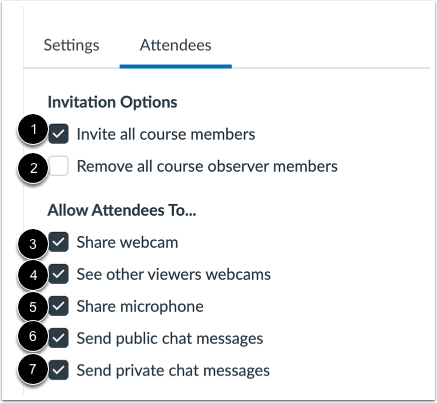
02:04: Se invitará a los miembros del curso a la conferencia. Para eliminar todos
02:08: observadores del curso de la invitación a la conferencia, seleccione la opción Eliminar
02:12: Casilla de verificación Todos los miembros observadores del curso.
02:14: Cuando esta casilla de verificación está seleccionada, todos los miembros del curso excepto los observadores
02:18: Están invitados a la conferencia. Pueden gestionar lo siguiente:
02:22: configuración de asistentes: Compartir cámara web: permite
02:27: Los asistentes pueden compartir su cámara web. Ver a otros espectadores.
02:31: cámaras web: permite a los asistentes ver las cámaras web de otros espectadores.
02:36: Compartir micrófono: permite a los asistentes compartir su micrófono.
02:40: Enviar mensajes de chat públicos: permite a los asistentes enviar mensajes de chat públicos.
02:46: Enviar mensajes de chat privados: permite a los asistentes enviar mensajes de chat privados
02:50: mensajes.
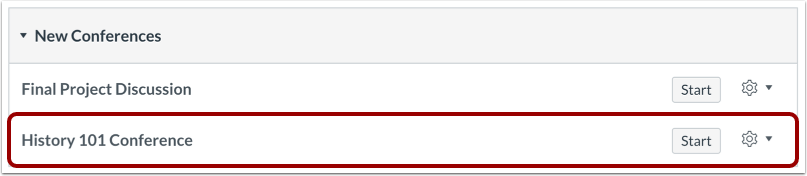
02:52: Para guardar la configuración de la conferencia, haga clic en el botón Crear.
02:55: Ver la conferencia creada.
02:58: Esta guía cubrió cómo crear una conferencia en un curso.