Mastery Paths te permite personalizar las experiencias de aprendizaje de tus estudiantes según su desempeño. Puedes habilitar Mastery Paths para que asigne automáticamente tareas según la puntuación obtenida en una tarea anterior. Esto ofrece múltiples oportunidades para demostrar y alcanzar el dominio de un curso.
Mastery Paths se basa en tareas diferenciadas , lo que permite asignar actividades de aprendizaje específicas a diferentes usuarios y secciones. Con Mastery Paths, las tareas se diferencian automáticamente para cada estudiante y no se requiere trabajo adicional aparte de calificar las tareas de los estudiantes como de costumbre. Después de que se haya calificado la tarea inicial (ya sea manual o automáticamente), la puntuación del estudiante designa qué elemento(s) condicional(es) se le asignan como ruta de aprendizaje. Por ejemplo, una ruta de aprendizaje puede asignar un conjunto de elementos a los estudiantes que obtienen una puntuación igual o superior al 70% y otro conjunto a los estudiantes que obtienen una puntuación inferior al 70%. Si el estudiante A obtiene una puntuación del 70% o superior, puede acceder a la página 1, la página 2, la tarea 1 y la tarea 2. Puede exigirle al estudiante A que lea ambas páginas y complete al menos una tarea. Si el estudiante B obtiene una puntuación inferior al 70%, puede acceder a la página 1, la página 3, la página 4 y la tarea 1. Puede exigirle al estudiante B que lea las tres páginas y complete la tarea para lograr el dominio de la materia.
Al crear rutas de maestría, se deben crear las tareas fuente y todos los elementos del curso diferenciados, y los elementos diferenciados se deben designar como elementos condicionales antes de publicar el curso.
Calificación ponderada
Si utiliza la calificación ponderada en su curso, el trabajo adicional podría afectar la calificación total del estudiante. Sin embargo, el cálculo de las calificaciones se basa en las tareas asignadas y completadas por el estudiante; no se penaliza a los estudiantes por las tareas que no se les asignan. Si le preocupan las variaciones en las calificaciones con los valores de los puntos, puede revisar las tareas condicionales asignadas a cada Ruta de Maestría e intentar equilibrar las calificaciones totales en cada ruta. Además, puede evaluar el progreso del estudiante y agregar estudiantes individuales a las tareas según sea necesario para que puedan completarlas y mejorar su calificación.
Notas:
- La configuración de Rutas de maestría se puede administrar en su curso si su institución la ha habilitado .
- La mayoría de las plataformas SIS solo admiten fechas de entrega asignadas a secciones completas. Dado que las Rutas de Maestría asignan trabajo a estudiantes individuales, sus tareas y calificaciones no se sincronizarán automáticamente y deberán agregarse manualmente. Tenga cuidado al sincronizar con su SIS.
- Si su curso tiene una gran cantidad de estudiantes y/o si una ruta de maestría tiene una gran cantidad de elementos condicionales asociados, los estudiantes pueden experimentar una demora antes de que se les asigne una ruta.
- Actualmente Mastery Paths no admite la asociación con resultados.
- Los archivos, las URL externas y los elementos del módulo de herramientas externas no se pueden usar como elementos condicionales en las rutas de maestría.
- Si elige incluir una página en Mastery Paths, solo se podrá acceder a ella desde Mastery Paths y no desde la página Páginas del curso.
Módulos abiertos
En Navegación del curso, haga clic en el enlace Módulos .
Agregar módulos del curso
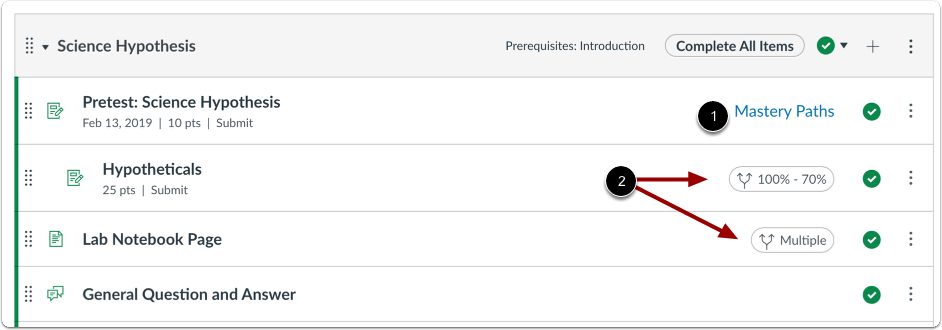
Una Ruta de Maestría contiene contenido fuente [1] y elementos condicionales [2]. Antes de poder asignar tareas fuente y elementos condicionales para una Ruta de Maestría, todas las tareas y páginas del curso deben desarrollarse y añadirse a Módulos como elementos de módulo . Las Rutas de Maestría pueden crearse a partir de las estructuras de módulos de cursos existentes o de contenido nuevo.
La sangría de los elementos del módulo se puede utilizar para ayudar a organizar la estructura del módulo y mostrar visualmente qué elementos deben ser elementos condicionales en una ruta de dominio.
Las tareas, discusiones o cuestionarios calificados pueden utilizarse como contenido fuente para una Ruta de Maestría. La puntuación del contenido fuente del estudiante determina los elementos condicionales que se le asignan.
Cualquier elemento del curso, excepto exámenes de práctica y encuestas sin calificación, puede designarse como elemento condicional en una ruta de dominio.
Notas:
- En Mastery Paths, los prerrequisitos y requisitos del módulo no son obligatorios, pero se recomienda su uso para orientar la organización del curso y las rutas condicionales.
- Los archivos, las URL externas y los elementos del módulo de herramientas externas no se pueden usar como elementos condicionales en las rutas de maestría.
Permitir contenido de la página
Dado que las páginas no requieren calificación, solo se pueden agregar páginas a una Ruta de Maestría como elementos de contenido condicional. Además, una página debe estar asignada a las Rutas de Maestría antes de poder agregarse como elemento de contenido condicional.
Agregar elementos condicionales
Un camino de maestría se origina a partir de una tarea asignada a todos, como una prueba previa o una tarea introductoria.
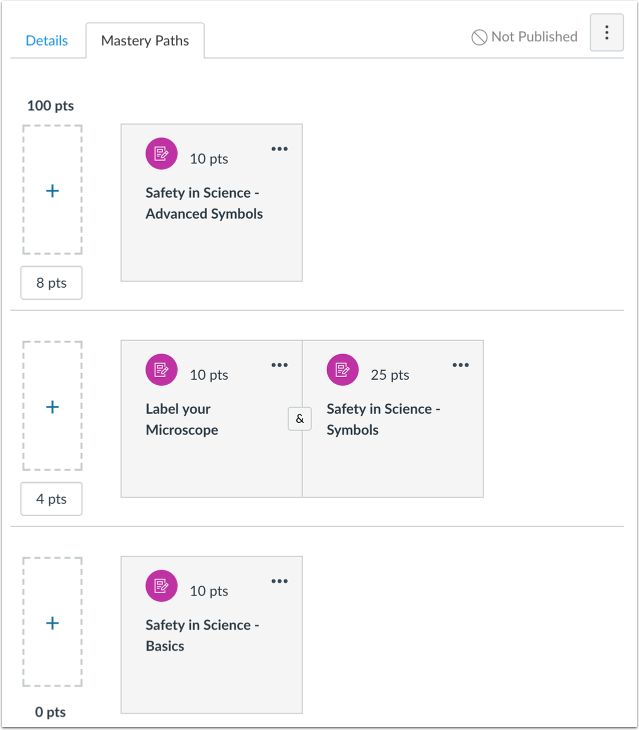
La página de configuración de Rutas de Dominio permite añadir elementos de contenido condicional al elemento de contenido original. Estos elementos se seleccionan de la lista de elementos del módulo que ya se han añadido. Estos elementos se asignan a estudiantes específicos mediante reglas condicionales en tres rangos de puntuación. Una vez calificada la tarea de contenido original (manual o automáticamente), la puntuación del estudiante indica qué elemento(s) condicional(es) se le asignan como ruta de aprendizaje.
Asignar elementos a rutas de maestría
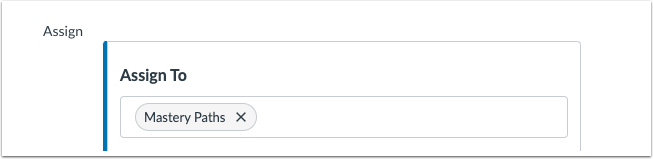
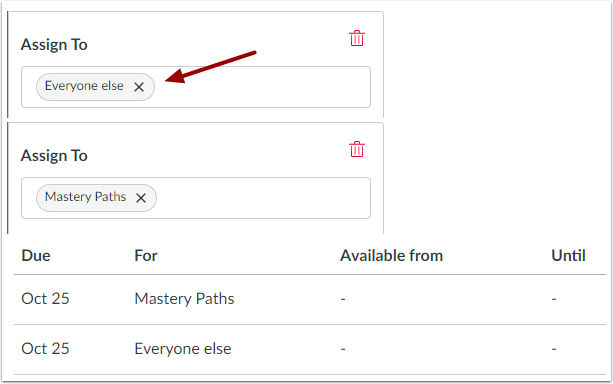
De forma predeterminada, las tareas en Canvas se asignan a "Todos los demás", lo que significa que todos los estudiantes podrán verlas en su página de Módulos. Una vez que se hayan añadido elementos de contenido condicional a una Ruta de Dominio, las tareas condicionales deben asignarse a Rutas de Dominio . La tarea de Rutas de Dominio designa la tarea solo para publicación condicional, y esta solo se mostrará a los estudiantes cuyas puntuaciones del contenido original se encuentren en un rango que les permita publicar la tarea condicional.
Liberar elementos condicionales
Al crear Rutas de Maestría para su curso, los estudiantes ven el contenido añadido a su página de Módulos a medida que avanzan en el curso. Al comenzar el curso, solo podrán ver los elementos publicados y asignados a Todos o asignados específicamente a ellos. Por el contrario, los cursos que no utilizan Rutas de Maestría muestran todo el contenido del Módulo, incluso si este está bloqueado.
Una vez que se haya calificado una tarea fuente de Mastery Path (ya sea automáticamente por Canvas o manualmente en SpeedGrader), los elementos condicionales se mostrarán automáticamente en la página Módulos del estudiante según el rango de puntuación del elemento fuente.
Si el rango de puntuación de una tarea fuente de Mastery Path incluye una opción O , los estudiantes deben elegir qué elemento(s) condicional(es) desean completar antes de continuar.
Notas:
- Actualmente, el proceso del Camino de Maestría solo se origina en la página de Módulos del curso.
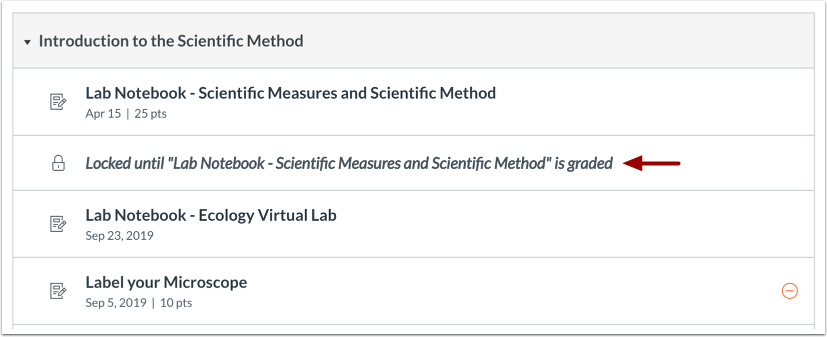
- Si establece un requisito de que los elementos del módulo deben completarse en orden, cuando un estudiante complete una Ruta de dominio que requiera calificación manual, todos los elementos del módulo posteriores se bloquearán para el estudiante hasta que se califique la Ruta de dominio.
- Si se vuelve a calificar una tarea fuente después de que un estudiante elige una opción de Ruta de dominio, y la nueva calificación coloca al estudiante en un rango de elementos condicionales diferente, deberá completar los elementos condicionales en la Ruta de dominio reasignada antes de avanzar en el módulo.
Ver la asignación de ruta del estudiante
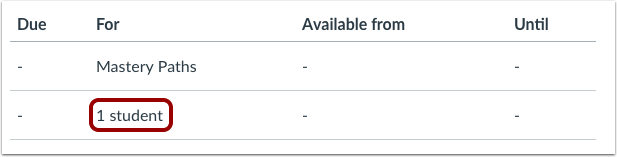
Cuando a un estudiante se le asigna o selecciona un elemento condicional, la asignación condicional agrega automáticamente el nombre del estudiante a la asignación como diferenciado de ese estudiante.
Ver el desglose del camino de maestría
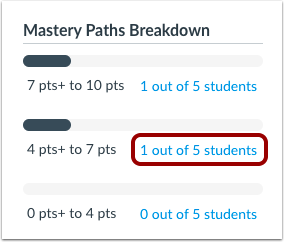
Una vez que los estudiantes completen un elemento de contenido fuente de una Ruta de Maestría, podrán ver el desglose de las Rutas de Maestría. Cada rango de puntuación incluye un enlace que muestra el número de estudiantes en cada rango. Pueden hacer clic en el nombre de un estudiante del rango, ver su entrega de contenido fuente y su puntuación, y enviarle un mensaje.