00:07: ¿Cómo asigno una discusión calificada a un grupo del curso?
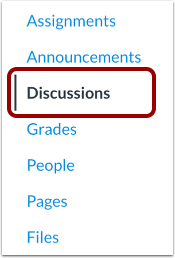
00:10: En Navegación del curso, haga clic en el enlace Discusiones.
00:14: Para crear una discusión, haga clic en el botón Agregar discusión.
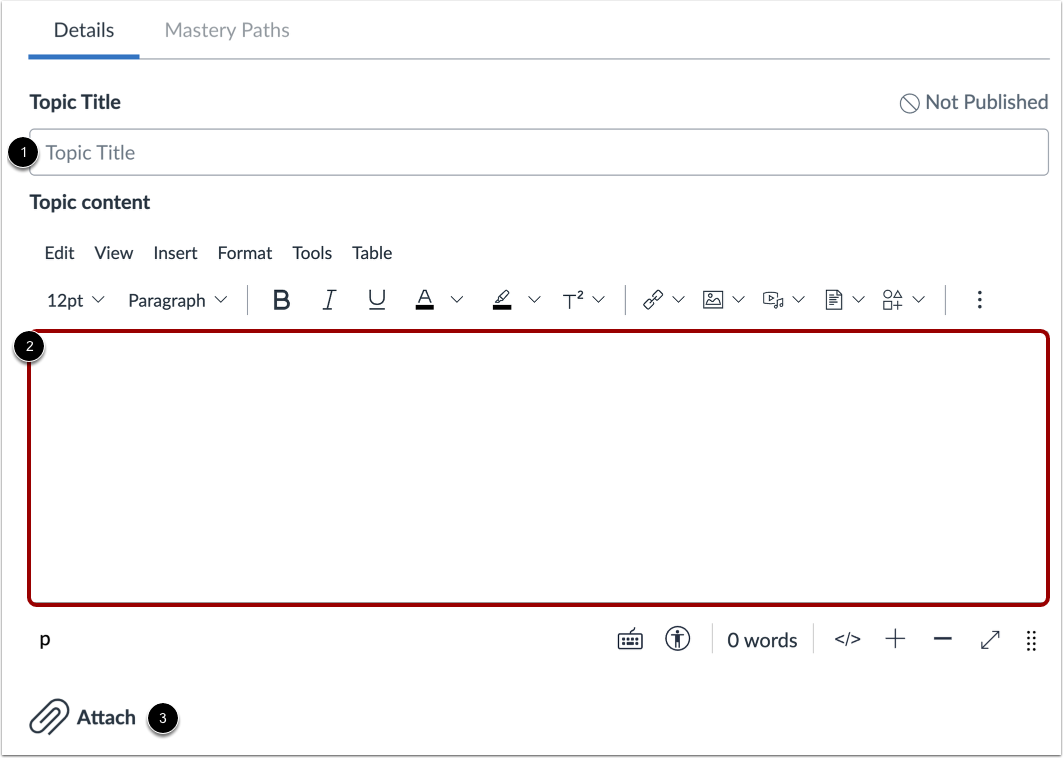
00:19: Ingrese un título de tema y detalles de discusión.
00:21: También puedes adjuntar archivos.
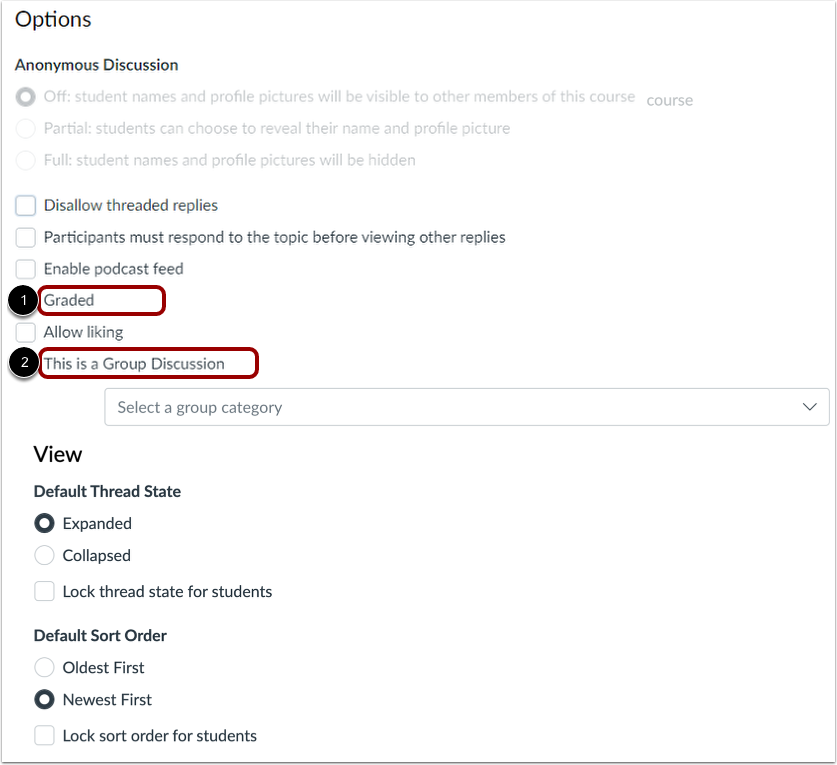
00:24: Haga clic en la casilla de verificación Calificado y en la casilla de verificación Esta es una discusión grupal.
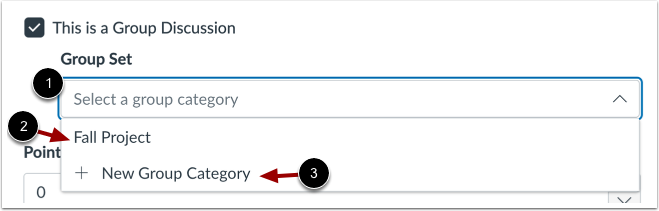
00:29: Para seleccionar los grupos que se asignarán, haga clic en el menú desplegable Conjunto de grupos. Seleccione
00:34: un nombre de grupo.
00:36: O agregue un nuevo conjunto de grupos haciendo clic en el enlace Nueva categoría de grupo.
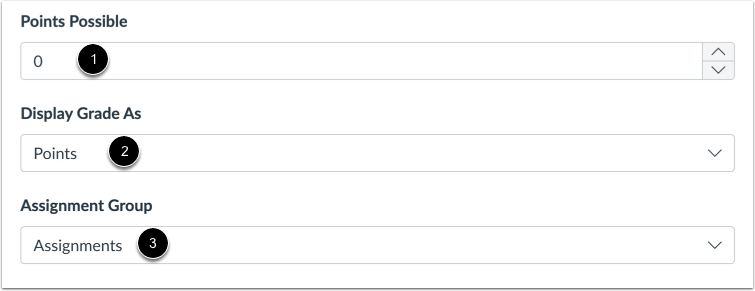
00:41: Ingrese el número total de puntos posibles en el campo Puntos posibles.
00:46: Para seleccionar un tipo de calificación, haga clic en el menú desplegable Mostrar calificación como.
00:50: Luego, seleccione un tipo de calificación. Puede mostrar las calificaciones como puntos,
00:54: porcentajes, completo o incompleto, una calificación de letra, o
00:58: una escala de GPA.
01:01: Para elegir un grupo de tareas, haga clic en el menú desplegable "Grupo de tareas". Luego,
01:05: seleccione un grupo.
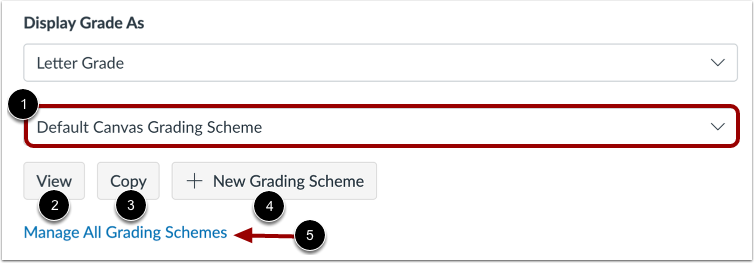
01:07: Si muestra las calificaciones como calificaciones con letras, el esquema de calificación predeterminado es el Predeterminado
01:11: Esquema de calificación de Canvas. Para seleccionar otro esquema de calificación, haga clic en el botón Calificación.
01:16: Menú desplegable de esquema y seleccione otro esquema.
01:19: Puede ver o copiar el esquema de calificación actual.
01:22: También puede crear un nuevo esquema de calificación o administrar todas las calificaciones.
01:26: esquemas.
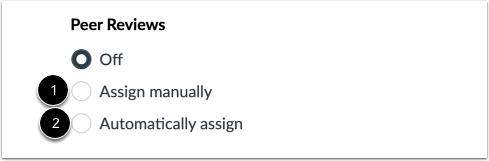
01:28: De forma predeterminada, las revisiones por pares no se asignan.
01:31: Para asignar revisiones por pares manualmente, haga clic en el botón de opción Asignar manualmente.
01:37: Para asignar revisiones por pares automáticamente, haga clic en Asignar automáticamente
01:41: botón de radio.
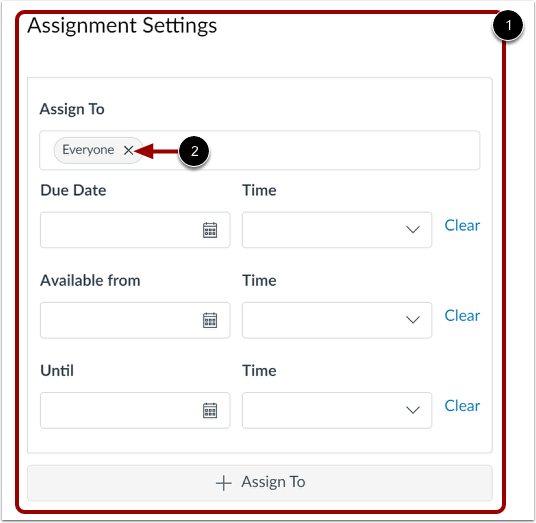
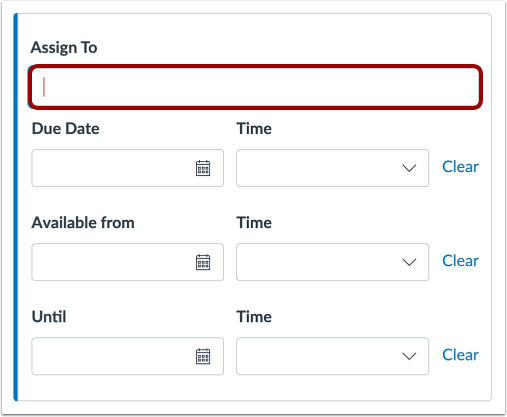
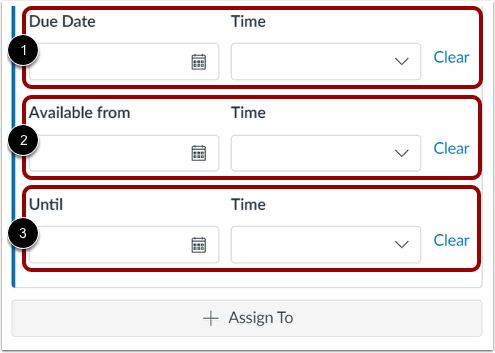
01:43: Para administrar a los asignados, la fecha límite de la discusión o las fechas de disponibilidad, utilice
01:47: Opciones de configuración de tareas. Por defecto, Canvas
01:52: asigna su discusión calificada a todos en su curso.
01:56: Para asignar solo a ciertos estudiantes o diferenciar fechas de vencimiento para grupos,
02:00: elimine a Todos haciendo clic en el ícono Eliminar.
02:04: Para agregar uno o más grupos individuales, haga clic en el campo Asignar a y
02:08: seleccione un nombre de grupo.
02:10: Agregue la fecha de vencimiento así como las fechas de disponibilidad.
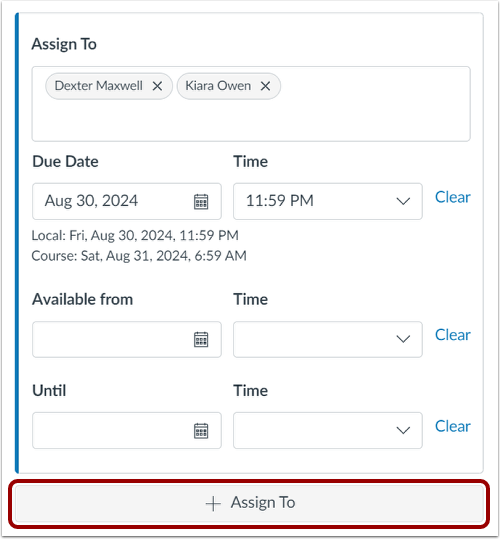
02:14: Para agregar uno o más estudiantes con una fecha de entrega y disponibilidad diferente
02:18: fechas, haga clic en el botón Asignar a.
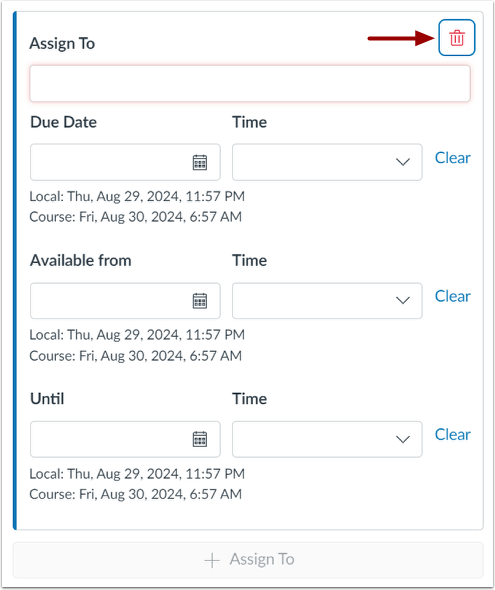
02:21: También puede eliminar tareas haciendo clic en el ícono Eliminar en la tarea correspondiente.
02:25: sección.
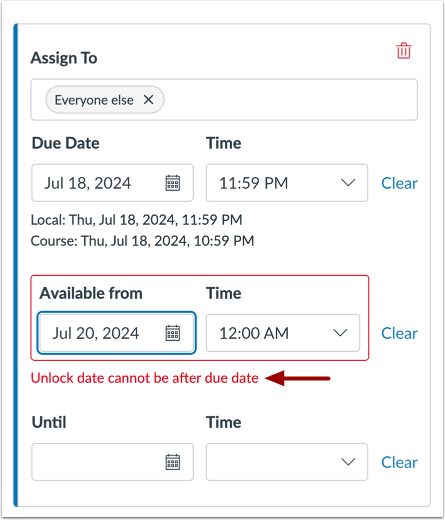
02:27: Si envía una cadena no válida de fechas de vencimiento, Canvas genera
02:31: una notificación de error. No válido.
02:34: las entradas incluyen no desbloquear la discusión antes de la fecha de vencimiento, no colocar
02:38: la fecha de vencimiento dentro del rango de fechas de disponibilidad, o asignar una
02:42: fecha que está fuera de las fechas del curso o trimestre.
02:46: Corrija la fecha y luego actualice la discusión nuevamente.
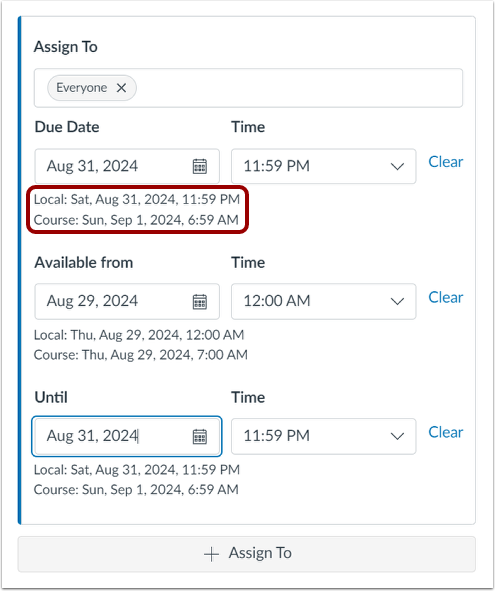
02:50: Canvas muestra la fecha y la hora de la zona horaria
02:53: según el contexto. Si gestionas cursos en una zona horaria distinta...
02:57: que su zona horaria local y crear o editar una fecha de vencimiento para una discusión calificada,
03:01: el recorrido y la hora local se muestran como referencia.
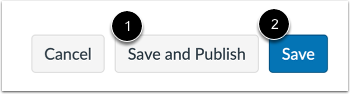
03:05: Si está listo para publicar su discusión, haga clic en el botón guardar y publicar.
03:09: Si desea crear un borrador de su discusión y publicarlo más tarde, haga clic en
03:13: el botón guardar.
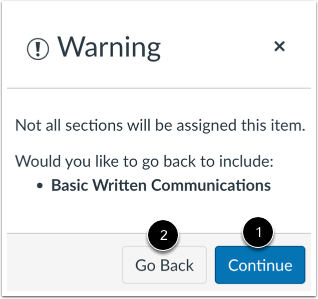
03:15: Si no agrega secciones del curso ni estudiantes a la tarea, un
03:19: Se muestra un mensaje de advertencia. Si no desea agregar a nadie más a la tarea,
03:23: haga clic en el botón Continuar o para volver atrás y agregar secciones adicionales
03:28: o estudiantes, hagan clic en el botón Regresar.
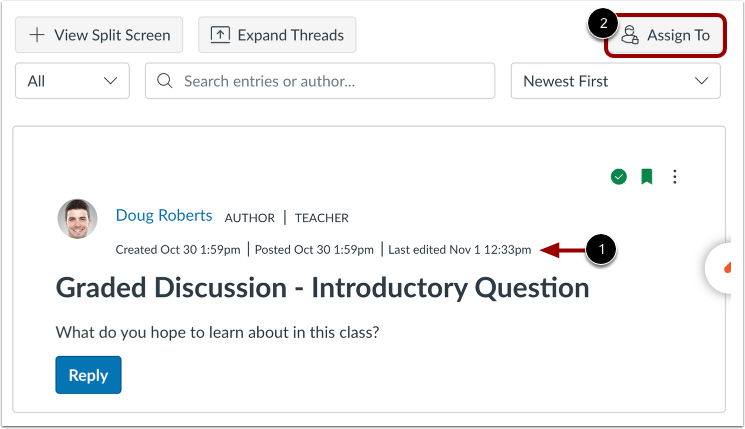
03:31: Puedes ver las fechas en las que se creó, publicó o editó la discusión.
03:36: Para ver los detalles de configuración de la asignación, haga clic en el botón Asignar a.
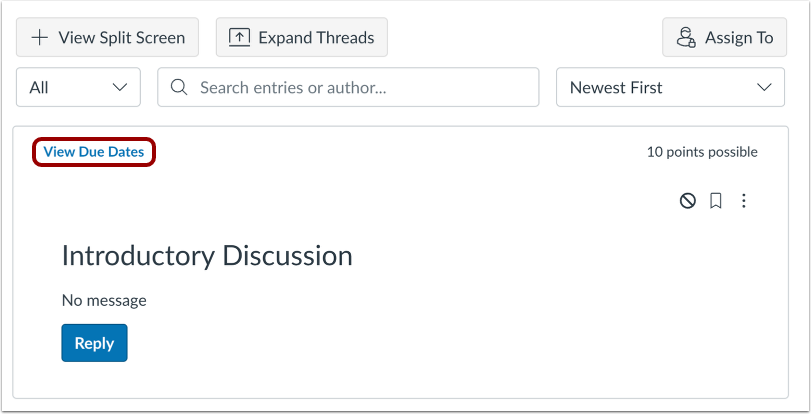
03:41: Si hay varias tareas, puede ver los usuarios y las fechas de vencimiento de la discusión.
03:45: haciendo clic en el enlace Ver fechas de vencimiento.
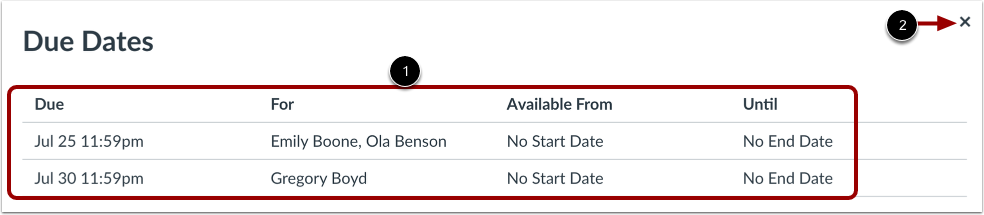
03:49: Ver las fechas asignadas a la discusión calificada. Para cerrar la ventana Fechas de entrega,
03:53: haga clic en el icono Cerrar.
03:56: Esta guía explicó cómo asignar una discusión calificada a un grupo del curso.