Tareas abiertas
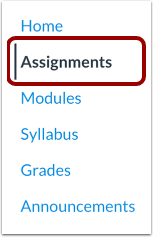
En Navegación del curso, haga clic en el enlace Tareas .
Abra SpeedGrader desde Opciones
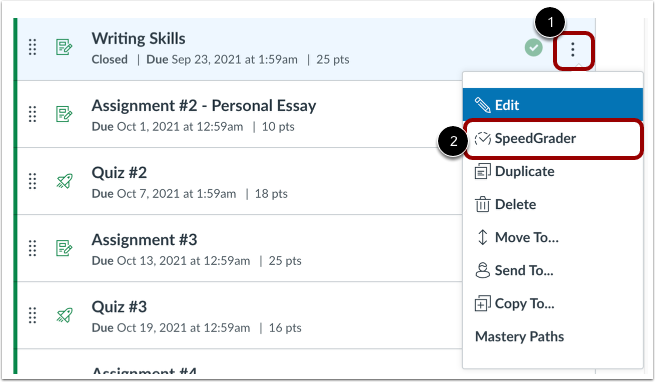
Haga clic en el ícono Opciones de la tarea [1]. Luego, haga clic en el enlace SpeedGrader [2].
Abrir SpeedGrader desde una tarea o un cuestionario calificado
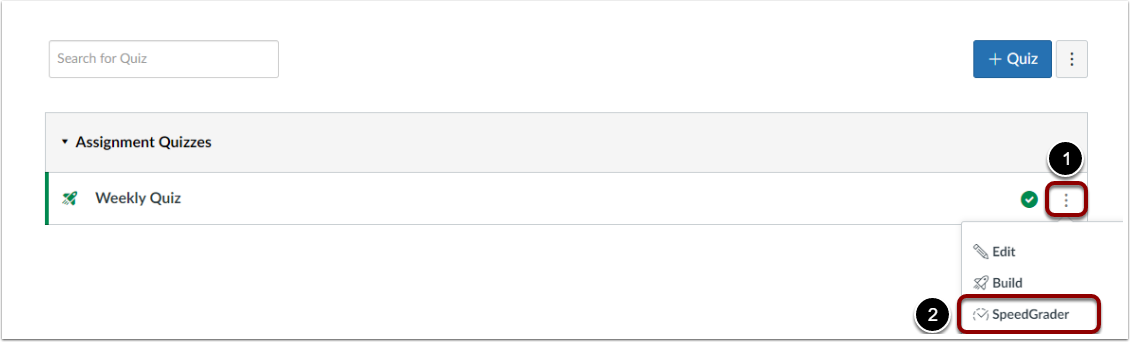
Para acceder a SpeedGrader desde un nuevo cuestionario, haga clic en el icono de Opciones [1]. Luego, haga clic en el enlace de SpeedGrader [2].
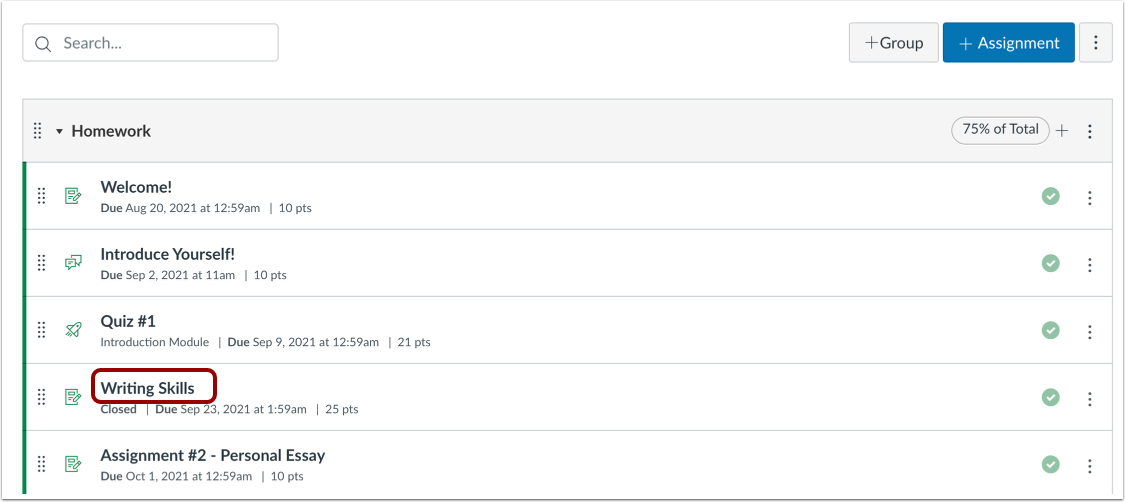
Para abrir una tarea, haga clic en el enlace del nombre de la tarea.
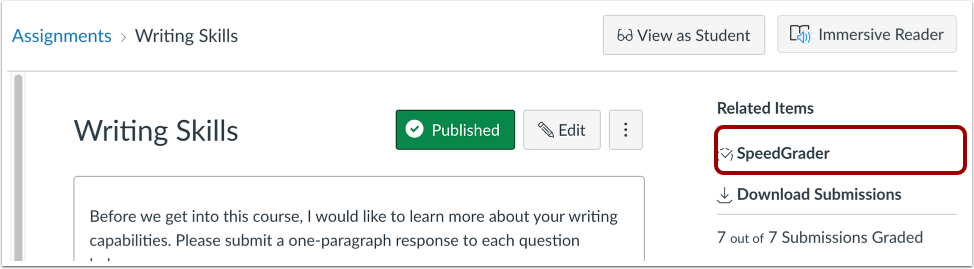
Dentro de una tarea o cuestionario calificado abierto, el enlace de SpeedGrader se muestra en la barra lateral debajo de Elementos relacionados.
Seleccionar grupo para calificar
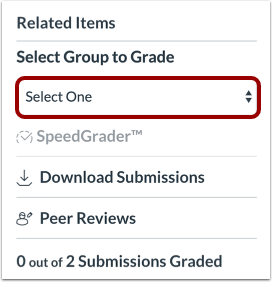
Si ha habilitado la opción "Iniciar SpeedGrader filtrado por grupo de estudiantes" en los detalles del curso, debe seleccionar un grupo de estudiantes antes de abrir SpeedGrader desde una tarea o un cuestionario. Para seleccionar un grupo de estudiantes, haga clic en el menú desplegable "Seleccionar grupo para calificar" .
Nota: Cuando esta opción está habilitada, algunas áreas al abrir SpeedGrader le solicitarán que seleccione un grupo de estudiantes para verlo. En las áreas que no ofrecen esta opción, SpeedGrader se abrirá con el primer grupo que contenga estudiantes. Puede cambiar el grupo que se abre seleccionándolo primero en el Nuevo Libro de Calificaciones . Sin embargo, si abre SpeedGrader para un estudiante específico, se abrirá con el primer grupo disponible al que pertenezca. Además, si abre SpeedGrader desde un estudiante específico que no pertenezca a un grupo, no se aplicarán los filtros de grupo.
Abrir SpeedGrader desde Discusiones
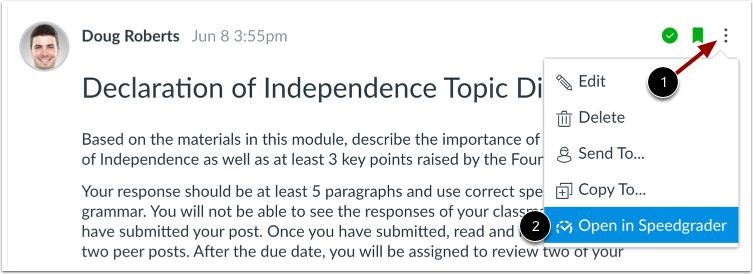
Para abrir una discusión en SpeedGrader, haga clic en el ícono Opciones [1] y haga clic en el enlace Abrir en SpeedGrader [2].
Nota: Las anotaciones de DocViewer no están disponibles en SpeedGrader para las discusiones calificadas. Incluso si un estudiante sube un archivo en una respuesta a una discusión, las herramientas de anotación no aparecerán. Las anotaciones de DocViewer solo son visibles en SpeedGrader para los tipos de entrega de tareas compatibles, como entradas en línea, tareas con carga de archivos y tareas con anotaciones de estudiantes.
Utilice SpeedGrader
Utilice SpeedGrader para ver las tareas enviadas, comentar las entregas de los estudiantes y calificar las tareas.