La anulación de la calificación final permite introducir una calificación final distinta a la calculada automáticamente en el libro de calificaciones. Puede introducir una calificación con letras o un porcentaje. La calificación con letras se considera el límite inferior del sistema de calificación. El porcentaje se conserva como puntuación de anulación.
Se puede aplicar una anulación a las calificaciones finales en los períodos de calificación, pero las calificaciones anuladas del período de calificación no afectarán la calificación final total del curso del estudiante.
Los estudiantes pueden ver la calificación anulada en su página de Calificaciones. Sin embargo, no sabrán que la calificación ha sido anulada.
Notas:
- La anulación de la calificación final es actualmente una función opcional del curso. Para habilitarla, puedes gestionar las funciones del curso .
- Cuando un calificador, como un instructor o un asistente de profesor, activa la opción Anular calificación final, la columna Anular se muestra para todos los calificadores del curso. Asimismo, la columna Anular se ocultará si otro calificador del curso la desactiva.
- La columna de anulación está incluida en las exportaciones del libro de calificaciones y se puede cambiar con una importación del libro de calificaciones.
- Si su SIS acepta calificaciones finales a través de la devolución de calificaciones, cualquier calificación de anulación ingresada se incluye en las sincronizaciones del SIS en lugar de la calificación final calculada.
- Una vez habilitada la opción de anulación de calificación final en un curso, las opciones Libro de calificaciones y Anulación de calificación final no se pueden deshabilitar.
- Es posible que su administrador de Canvas necesite configurar los ajustes de sincronización de SIS para que las anulaciones de calificaciones finales se sincronicen correctamente con su SIS.
- Cuando se introduce una calificación final anulada con una letra, el porcentaje de la tarea corresponde al límite inferior del rango asignado a dicha calificación en el sistema de calificación. Por ejemplo, el sistema de calificación de su curso puede asignar un rango del 86 % al 89 % para una calificación de B+. Si se introduce una B+ como calificación final anulada, se asigna un porcentaje del 86 %. Para garantizar que los estudiantes reciban un porcentaje específico en su calificación final, introduzca la calificación anulada como un porcentaje.
Grados abiertos
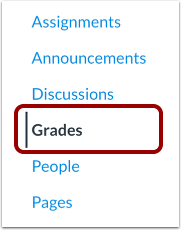
En Navegación del curso, haga clic en el enlace Calificaciones .
Abrir la configuración del libro de calificaciones
Haga clic en el icono Configuración .
Seleccionar Anulación de calificación final
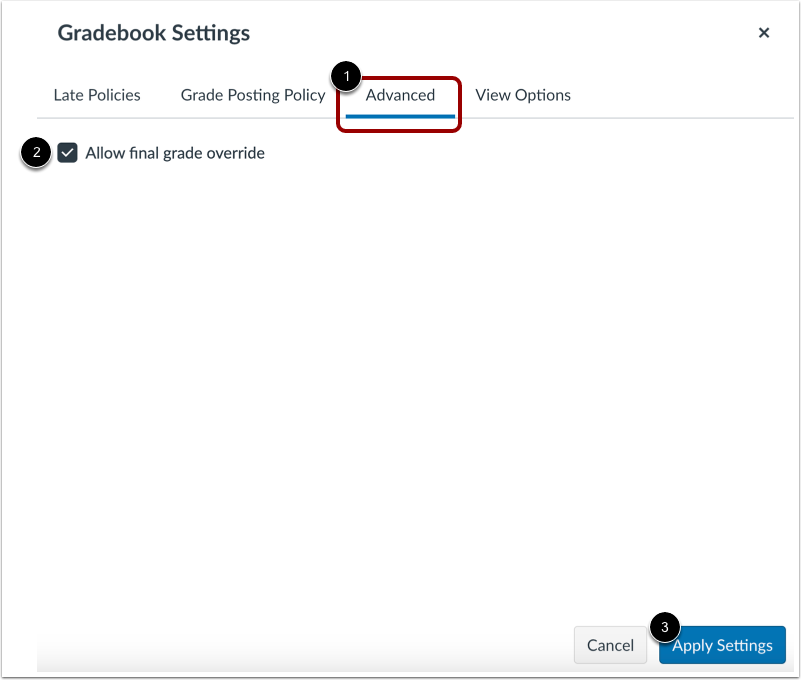
En Configuración del libro de calificaciones, abra la pestaña Avanzado [1] y marque la casilla Permitir anulación de calificación final [2]. Haga clic en el botón Aplicar configuración [3].
Ingrese la calificación de anulación
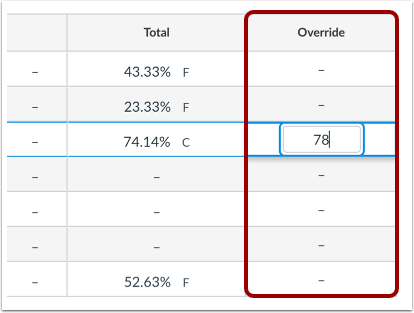
La columna de anulación se muestra en el extremo derecho del Libro de Calificaciones. Localice al estudiante cuya calificación desea anular e ingrese un porcentaje o una calificación con letras en la columna de anulación.
Para eliminar una calificación anulada, haga clic en la celda de calificación y haga clic en la tecla Eliminar .
Ver calificación de anulación
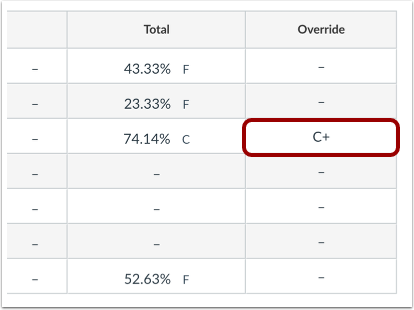
Ver la calificación anulada.
Mostrar u ocultar columnas de totales y anular
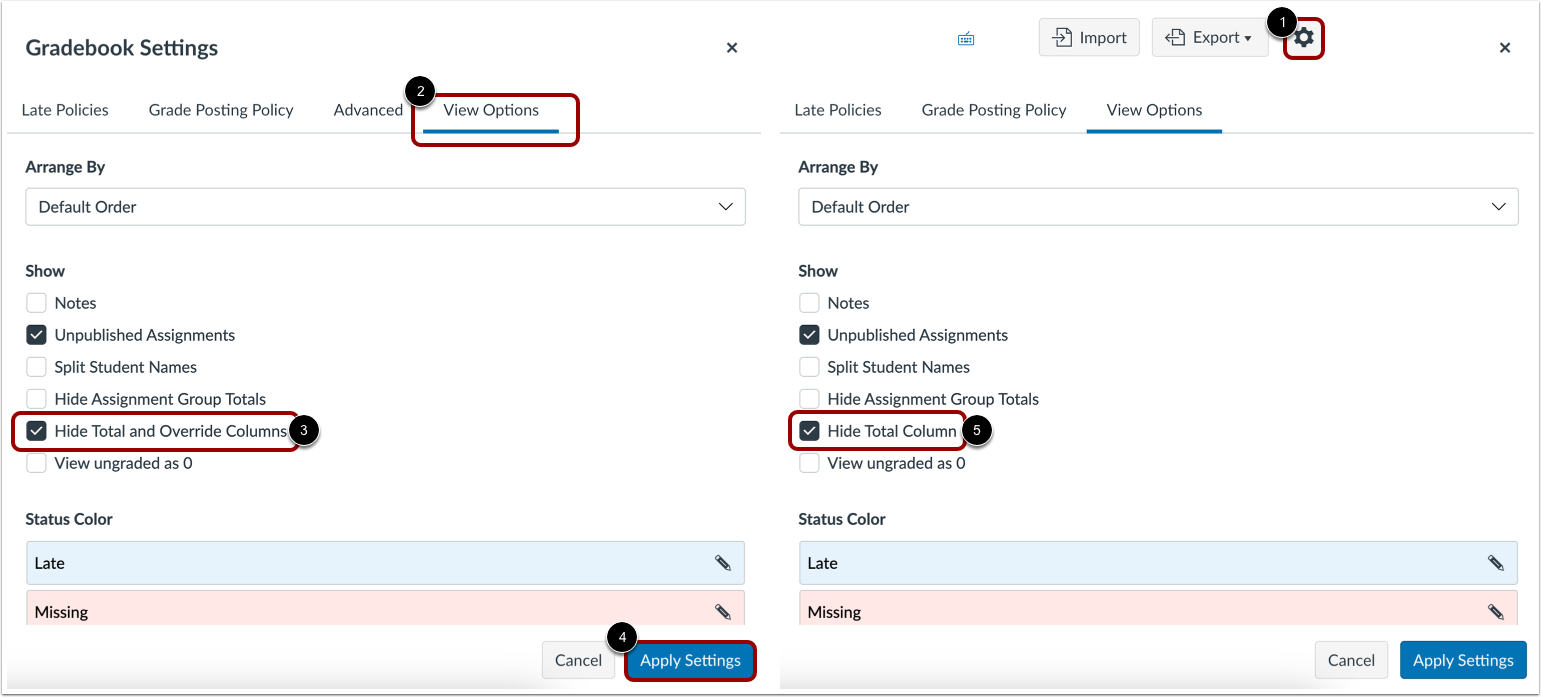
Para mostrar u ocultar las columnas de totales y anulaciones, haga clic en el ícono Configuración [1] y haga clic en la pestaña Opciones de vista [2].
Cuando la opción "Anular calificación final" esté habilitada, haga clic en la casilla "Ocultar total y anular columnas" [3]. Haga clic en el botón "Aplicar configuración" [4].
Nota: Si la opción de función Anular calificación final está deshabilitada, el texto en la sección Mostrar muestra Ocultar columna total [5].