00:07: ¿Qué opciones puedo configurar en un cuestionario?
00:09: Cuando creas un cuestionario, tienes una variedad de opciones para elegir dentro de un
00:13: Cuestionario clásico. Al desactivar la función de creación de cuestionarios clásicos
00:18: la opción está habilitada, no puedes crear nuevos cuestionarios clásicos.
00:21: Sin embargo, los cuestionarios clásicos existentes se pueden seguir editando,
00:25: Importado y migrado a Nuevos cuestionarios. Las opciones mostradas
00:30: En esta lección, se trata de los cuestionarios clásicos. Para configurar las opciones de un cuestionario
00:34: en Nuevos cuestionarios, aprenda a administrar la configuración de un cuestionario en Nuevos cuestionarios.
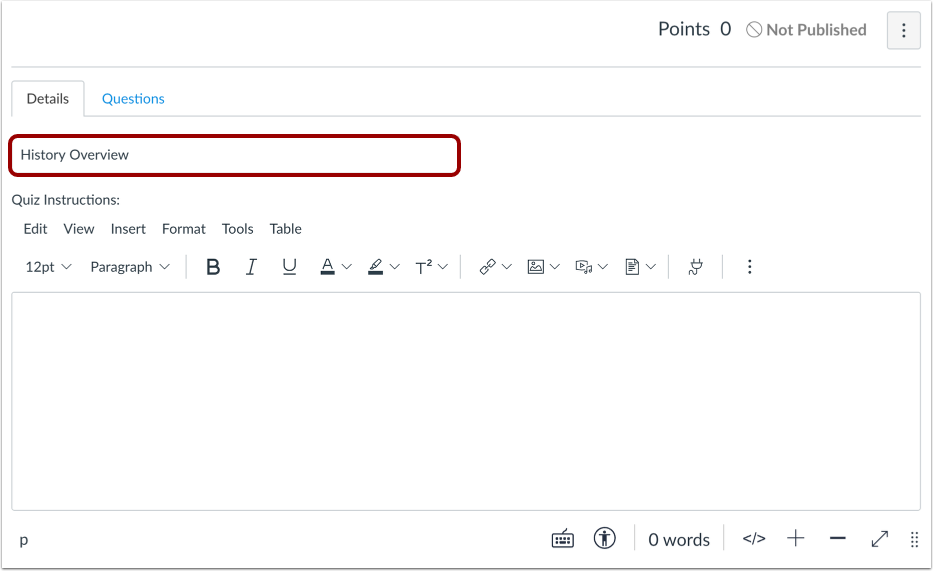
00:39: Al crear un nuevo cuestionario, Canvas usa de forma predeterminada la pestaña Detalles. En
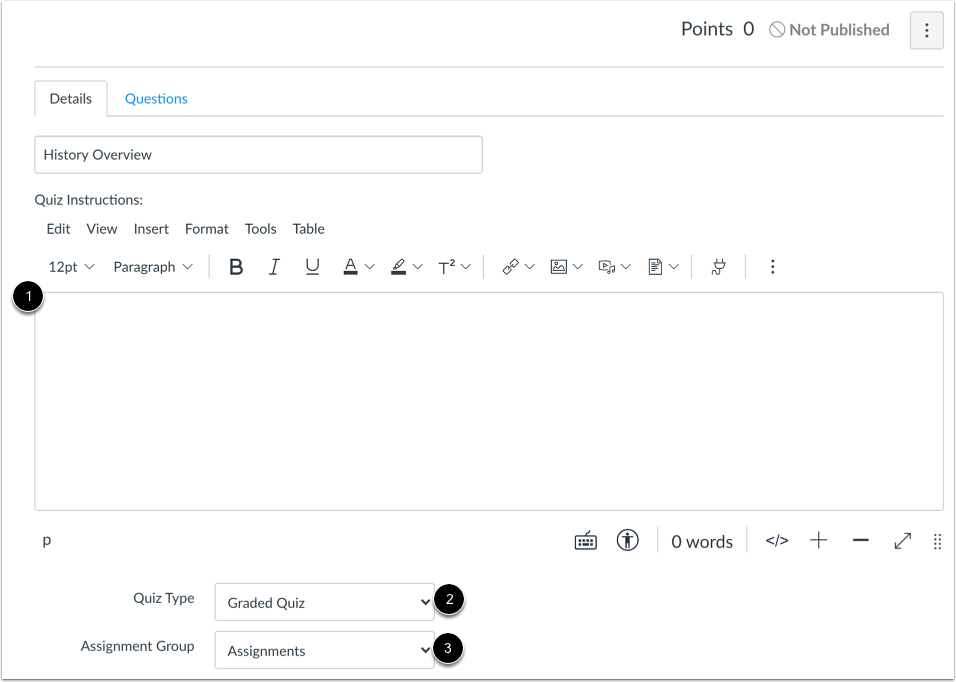
00:43: En el campo Cuestionario sin nombre, puedes agregar un nombre para tu cuestionario.
00:47: Agregue instrucciones usando el Editor de contenido enriquecido.
00:51: Seleccione el tipo de prueba en el menú desplegable Tipo de prueba.
00:55: Para categorizar la prueba en el grupo de tareas adecuado, seleccione un grupo de la lista de tareas.
00:59: Menú desplegable del grupo.
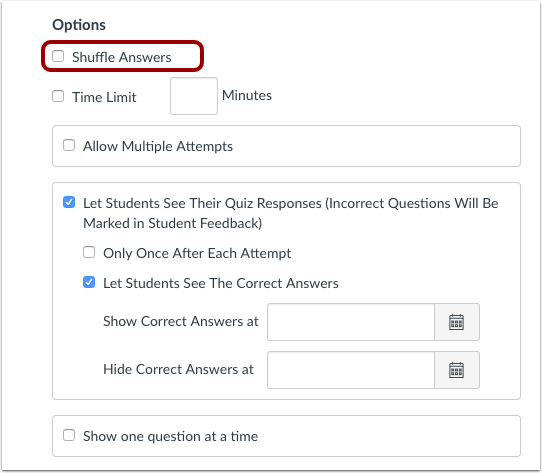
01:02: Para mezclar o aleatorizar las respuestas, haga clic en la casilla de verificación Mezclar respuestas.
01:06: También puedes mezclar preguntas creando un grupo de preguntas.
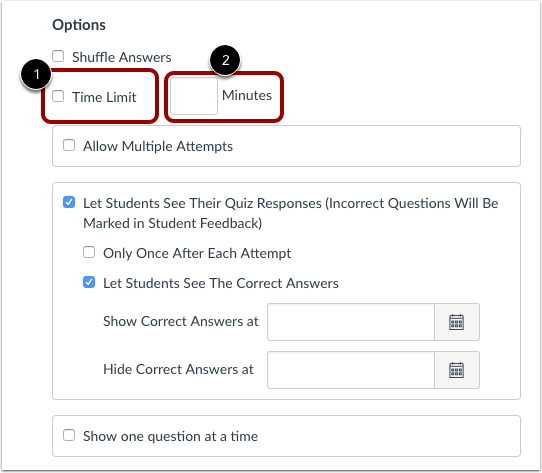
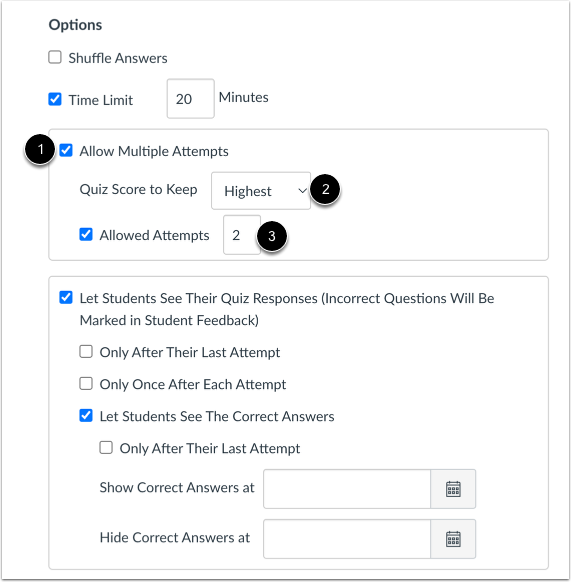
01:10: Para establecer un límite de tiempo, haga clic en la casilla de verificación Tiempo, límite.
01:13: Ingrese el número de minutos. Los estudiantes deben completar el cuestionario completo.
01:18: Exámenes cronometrados. Comienzan una vez que el estudiante comienza el examen y no hacen pausas.
01:23: si el estudiante abandona el cuestionario. Si no hay límite de tiempo establecido,
01:27: tienes tiempo ilimitado para completar el cuestionario.
01:29: Si una prueba cronometrada se envía automáticamente después de que un estudiante pierde
01:34: conectividad a Internet, marca de tiempo de envío y tiempo para completar.
01:38: Es posible que el cuestionario no se ajuste al tiempo límite asignado o a las fechas de disponibilidad.
01:43: Si un estudiante pierde internet, conectividad, canvas se extiende, el tiempo de 5
01:47: minutos de ahorro, la respuesta ingresada antes de que se acabe el tiempo.
01:52: Para permitir que los estudiantes realicen la prueba más de una vez, haga clic en permitir múltiples
01:56: casilla de verificación de intentos. Lienzo predeterminado.
02:00: mantiene la puntuación más alta como puntuación final para mantener una puntuación diferente.
02:04: Haga clic en la puntuación del cuestionario para mantener el menú desplegable.
02:07: Puedes elegir si quieres conservar la puntuación más alta o la última puntuación.
02:11: la puntuación media de todos los intentos. Por defecto.
02:15: a los estudiantes se les permiten intentos ilimitados y se muestra un guión para
02:19: limitar el número de intentos, ingrese un número en el campo de intentos permitidos.
02:24: De forma predeterminada, los estudiantes pueden ver sus respuestas y cualquier retroalimentación automática generada.
02:29: por el cuestionario de respuestas correctas o incorrectas, y qué preguntas
02:33: ¿Se equivocaron? Use las siguientes opciones para controlar la visibilidad de la respuesta.
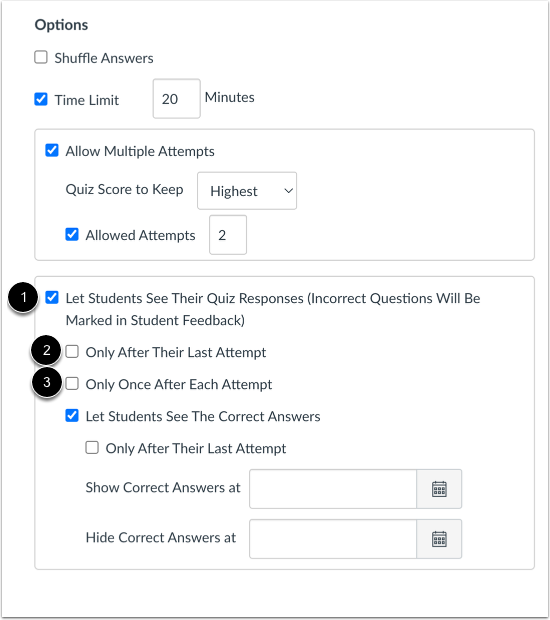
02:38: La casilla de verificación "Permitir que los estudiantes vean sus respuestas del cuestionario" permite que los estudiantes vean sus respuestas del cuestionario.
02:42: respuestas desmarque esta opción para evitar que los estudiantes vean su cuestionario
02:46: respuestas. Solo después de su último intento, se permite a los estudiantes...
02:50: para ver sus respuestas sólo después de su último intento de prueba.
02:53: Esta opción solo está disponible si permite al menos un intento para la prueba.
02:59: Solo una vez después de cada intento, los estudiantes pueden ver sus respuestas.
03:03: Inmediatamente después de que hayan completado los resultados del cuestionario, incluya ambas respuestas.
03:07: y los estudiantes con las respuestas correctas aún verán su puntaje del cuestionario al enviarlo.
03:11: un cuestionario. Cuando esta opción está habilitada debido a esto, esta opción puede
03:15: No es apropiado para exámenes que requieren calificación manual, como las preguntas de ensayo.
03:19: donde los estudiantes pueden necesitar acceder a los resultados de la prueba varias veces para ver una
03:23: puntuación actualizada del cuestionario. Si permite más de un intento para
03:27: el cuestionario y los estudiantes solo pueden ver las respuestas después del último intento, por favor
03:31: Tenga en cuenta que no todos los estudiantes pueden completar todos los intentos y, por lo tanto, pueden...
03:35: nunca ver sus respuestas del cuestionario, por ejemplo, si un estudiante tiene tres intentos
03:40: pero logra el puntaje deseado en el segundo intento, lo más probable es que el estudiante no logre el puntaje deseado.
03:44: completo. El tercer y último intento, lo que significa sus respuestas del cuestionario y
03:48: las respuestas correctas no aparecerán porque el último intento no se completó.
03:52: Permitir que estos estudiantes vean sus respuestas. Tendría que cambiar manualmente la configuración del cuestionario.
03:57: en otro momento.
03:59: De forma predeterminada, los estudiantes pueden ver las respuestas correctas después de completar una prueba.
04:03: la pestaña correcta verde se muestra en cada corrección.
04:06: Responda durante todo el cuestionario. Utilice las siguientes opciones para controlar las respuestas correctas.
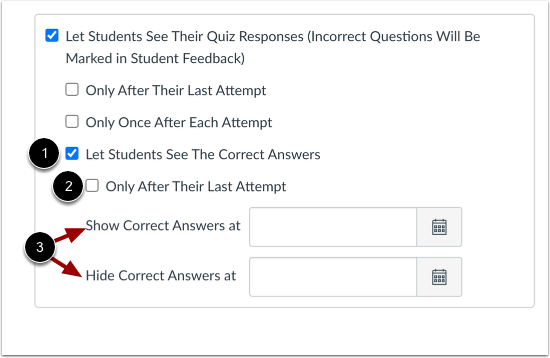
04:10: Visibilidad de las respuestas. Permite que los estudiantes vean las respuestas correctas.
04:14: Permitir que los estudiantes vean las respuestas correctas.
04:17: Después de completar el cuestionario, solo después de su último intento
04:21: permitir que los estudiantes vean sus respuestas correctas solo después de su última
04:25: intento de prueba. Esta opción solo está disponible si permite al menos un intento.
04:29: intento de prueba. Para controlar cuándo y para qué.
04:33: ¿Cuánto tiempo pueden ver los estudiantes?, la respuesta correcta, pueden usar el programa, respuestas correctas
04:38: en y ocultar las respuestas correctas en los campos para mostrar las respuestas.
04:42: Inmediatamente después de los cuestionarios, los enviados abandonan el programa y ocultan los campos, en blanco.
04:48: Para crear un rango de fechas para mostrar las respuestas, establezca una fecha de inicio en la pantalla.
04:52: campo y una fecha de finalización en el campo Hyde.
04:55: Para mostrar siempre las respuestas después de una fecha específica, configure una fecha en la pantalla
04:59: campo. Para ocultar respuestas después de una fecha específica,
05:03: establece una fecha en el campo ocultar.
05:07: Puede utilizar estas opciones para decidir cómo avanzan los estudiantes a través de las preguntas.
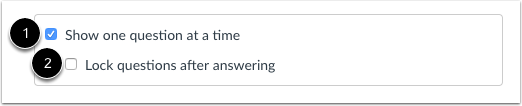
05:10: Si activa Mostrar una pregunta a la vez, los estudiantes solo verán
05:14: una pregunta antes de pasar a la siguiente. Y si habilitas el bloqueo de preguntas
05:18: después de contestar no podrán volver atrás
05:21: una vez que hayan enviado una respuesta.
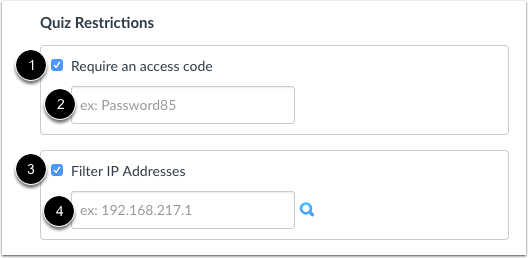
05:23: De forma predeterminada, los estudiantes pueden realizar una prueba desde cualquier lugar, pero si desea limitar dónde
05:27: o cómo acceden a él, puedes utilizar algunas opciones de restricción.
05:32: Si se requiere un código de acceso, los estudiantes deberán ingresar ese código antes de...
05:36: puede comenzar el cuestionario, puede escribir el código en el campo de código de acceso.
05:41: Si filtra las direcciones IP, puede asegurarse de que los estudiantes realicen la prueba solo desde
05:45: una ubicación específica como un laboratorio de computación.
05:47: Simplemente ingrese la dirección IP permitida en el campo de dirección IP.
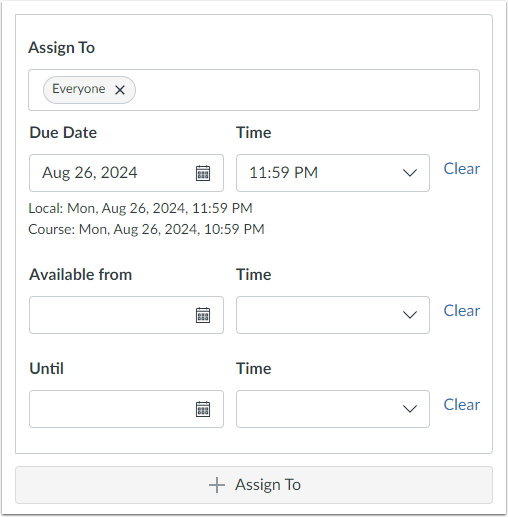
05:52: En el campo asignado a puedes elegir a quién le puedes asignar los cuestionarios.
05:56: a todos en el curso, a estudiantes específicos o a secciones enteras.
06:00: También puedes establecer una fecha de vencimiento y fechas de disponibilidad aquí,
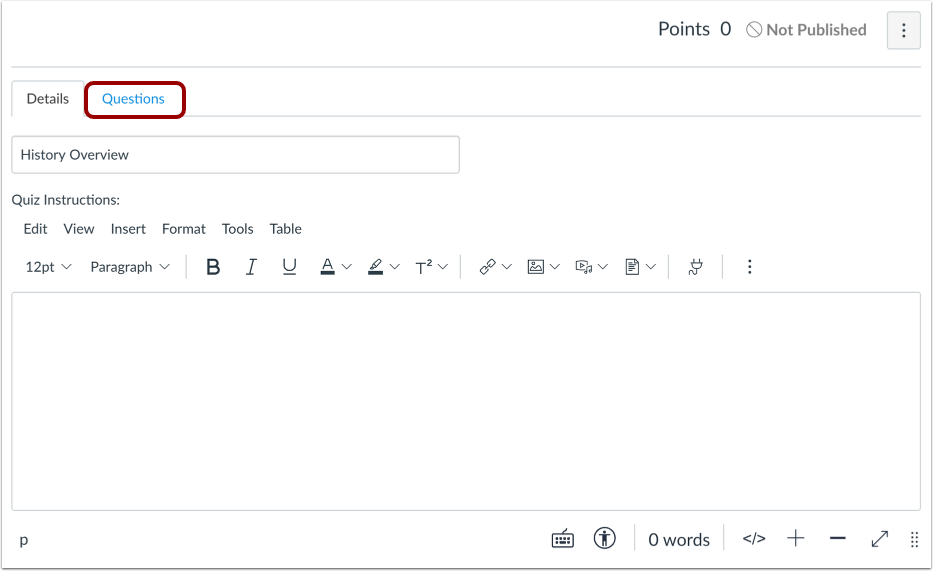
06:05: Después de configurar los ajustes de su cuestionario, seleccione la pestaña Preguntas para comenzar a agregar
06:09: Preguntas del cuestionario y asignación de puntos. Puedes crear preguntas individuales.
06:13: extraer preguntas de un banco de preguntas, agrupar preguntas o
06:18: incluso incluir elementos del banco de preguntas dentro de un grupo de preguntas.
06:22: Haga clic en Guardar para conservar su progreso en la prueba.
06:25: Si tu cuestionario aún está en desarrollo, no lo publiques todavía. Pero una vez que...
06:30: ya está listo para que los estudiantes accedan a él, haga clic en Guardar y publicar para que esté disponible.
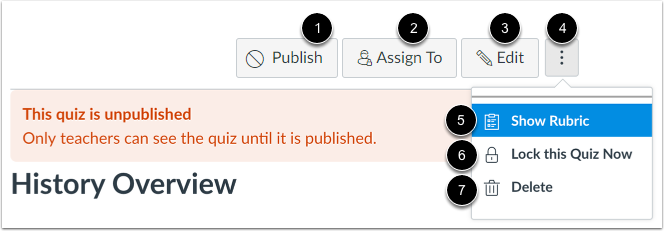
06:35: Después de guardar su prueba, tendrá algunas opciones sobre qué hacer a continuación.
06:40: Para que el cuestionario sea visible para los estudiantes, haga clic en publicar.
06:44: Para verificar o ajustar a quién está asignado el cuestionario, seleccione asignar a
06:49: Si necesita realizar cambios, haga clic en editar.
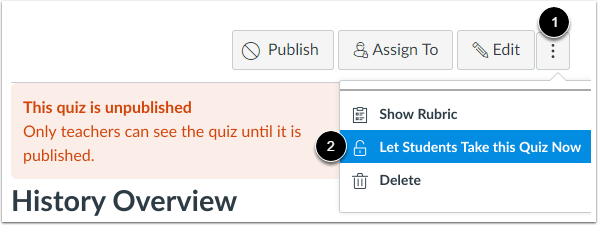
06:53: También puedes abrir el menú de opciones para algunas acciones más.
06:56: Puedes mostrar una rúbrica para ayudar a evaluar respuestas como ensayos bloqueados
07:00: el cuestionario, por lo que los estudiantes no pueden acceder a él incluso después de que se publique o elimine
07:04: El cuestionario completo. Y aquí hay algo importante.
07:08: Recordatorio: si no quieres que los estudiantes vean el cuestionario todavía, simplemente déjalo sin publicar.
07:12: Sólo los instructores pueden ver los cuestionarios no publicados.
07:16: Para desbloquear una prueba, abra el menú Opciones y seleccione Permitir a los estudiantes
07:20: Responda este cuestionario ahora.
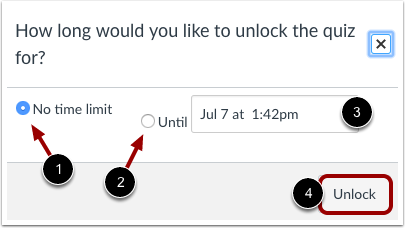
07:22: Para mantener un cuestionario desbloqueado sin límite de tiempo, seleccione sin tiempo
07:26: límite. Si desea permanecer abierto solo hasta una fecha y hora determinadas, seleccione
07:31: hasta entonces usa el icono del calendario para elegir cuándo
07:35: debería cerrarse. Cuando termines, haz clic en "Desbloquear".
07:39: Después de publicar un cuestionario, aparecen algunas opciones más disponibles.
07:44: En el menú Opciones, puede obtener una vista previa del cuestionario y verificar los resultados para ver
07:48: quién lo ha realizado y quién no, y envía un mensaje a los estudiantes según su examen.
07:52: actividad. Desde la barra lateral, puedes ver las estadísticas del cuestionario.
07:56: moderar la prueba para darles a los estudiantes tiempo o intentos adicionales, y
08:00: Calificar en SpeedGrader. También puedes ocultar las calificaciones.
08:04: de estudiantes que utilizan políticas de publicación en el libro de calificaciones.
08:08: Esta guía le mostró qué opciones puede configurar en un cuestionario clásico.