Al establecer un prerrequisito para un módulo, este se bloquea hasta que el estudiante complete los elementos requeridos. Sin embargo, si el módulo no tiene requisitos de finalización, no se bloqueará al agregar prerrequisitos y los estudiantes podrán acceder a él en cualquier momento.
Al seleccionar un módulo prerrequisito, solo puede elegir entre módulos anteriores. Es posible que deba reordenar los módulos para corregir la disponibilidad de los prerrequisitos.
Nota: Solo puedes agregar prerrequisitos si has agregado al menos un módulo.
00:07: ¿Cómo agrego prerrequisitos a un módulo?
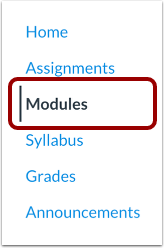
00:11: En Navegación del curso, haga clic en el enlace Módulos.
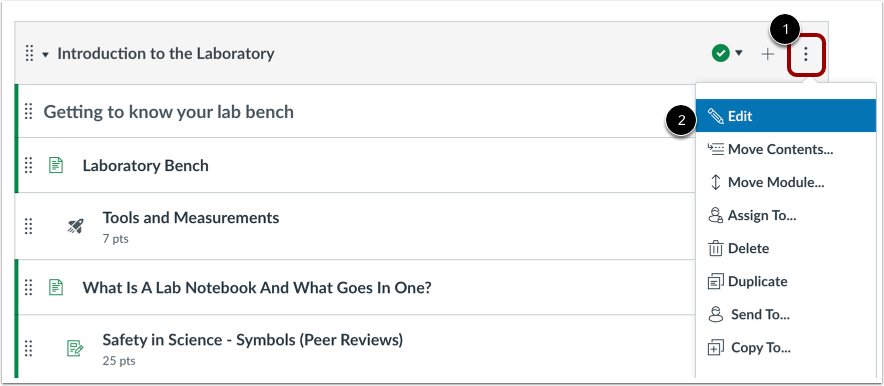
00:14: Localice el nombre del módulo y haga clic en el ícono Opciones.
00:17: Seleccione el enlace Editar.
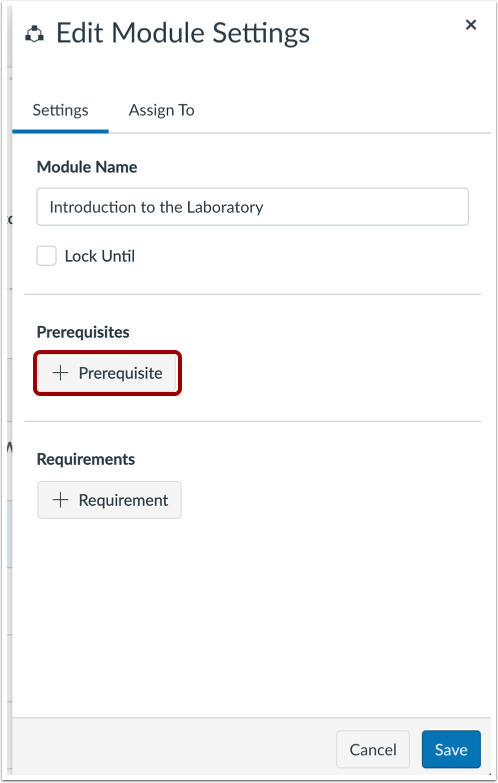
00:21: Haga clic en el botón Agregar requisito previo.
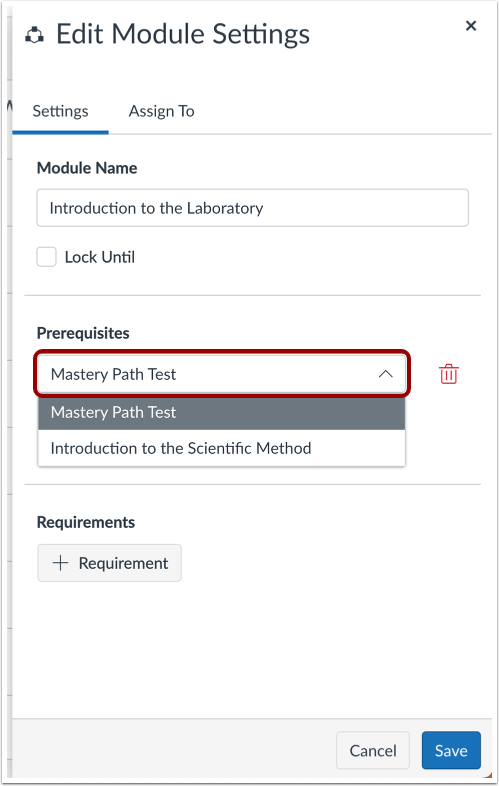
00:24: En el menú desplegable del módulo, seleccione el módulo
00:27: los estudiantes deben completarlo antes de continuar.
00:30: Para agregar requisitos previos adicionales, haga clic en el botón Agregar requisito previo.
00:34: Si desea asegurarse de que los estudiantes completen los módulos en orden, debe agregar
00:38: requisitos previos para todos los módulos que vienen antes de este módulo.
00:42: Para eliminar un requisito previo, haga clic en el ícono Eliminar.
00:46: Haga clic en el botón Guardar.
00:48: Si cambias los prerrequisitos que los estudiantes ya han cumplido,
00:52: Canvas le preguntará si desea permitir que los estudiantes avancen en el curso o
00:56: volver a bloquear los módulos y exigir a los estudiantes que completen los prerrequisitos
01:00: otra vez.
01:02: Para volver a bloquear los módulos, haga clic en el botón Volver a bloquear módulos.
01:06: Para permitir que los estudiantes continúen sin realizar cambios, haga clic en el botón Continuar.
01:11: Vea sus prerrequisitos en el encabezado del módulo.
01:15: Esta guía cubrió cómo agregar requisitos previos a un módulo.
Módulos abiertos
En Navegación del curso, haga clic en el enlace Módulos .
Editar módulo
Localice el nombre del módulo y haga clic en el ícono Opciones [1]. Seleccione el enlace Editar [2].
Agregar prerrequisito
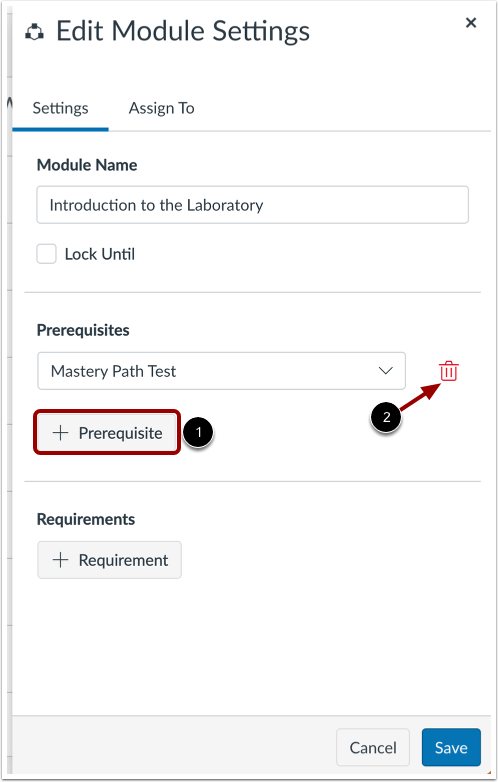
Haga clic en el botón Agregar requisito previo .
Establecer prerrequisito
En el menú desplegable del módulo, seleccione el módulo que los estudiantes deben completar antes de continuar.
Administrar prerrequisitos
Para agregar prerrequisitos adicionales, haga clic en el botón Agregar prerrequisito [1]. Si desea asegurarse de que los estudiantes completen los módulos en orden, debe agregar prerrequisitos para todos los módulos anteriores a este.
Para eliminar un requisito previo, haga clic en el ícono Eliminar [2].
Módulo de guardado
Haga clic en el botón Guardar .
Módulo de rebloqueo
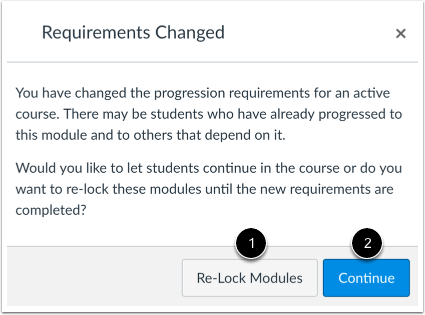
Si cambia los prerrequisitos que los estudiantes ya cumplieron, Canvas le preguntará si desea permitir que los estudiantes avancen en el curso o volver a bloquear los módulos y requerir que los estudiantes completen los prerrequisitos nuevamente.
Para volver a bloquear los módulos, haga clic en el botón "Rebloquear módulos" [1]. Para que los estudiantes puedan continuar sin realizar cambios, haga clic en el botón " Continuar" [2].
Ver módulo
Vea sus prerrequisitos en el encabezado del módulo.