00:07: ¿Cómo uso módulos para ver el progreso de los estudiantes en un curso?
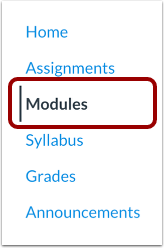
00:11: En Navegación del curso, haga clic en el enlace Módulos.
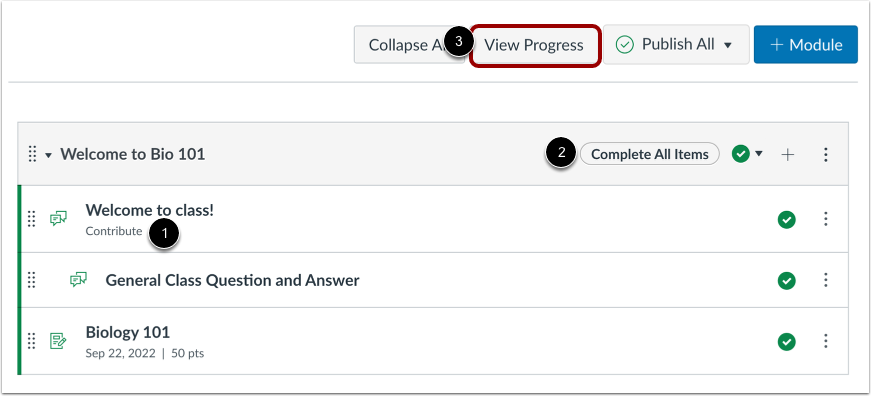
00:15: Módulos muestra una descripción general de cada módulo y el contenido dentro de cada módulo.
00:20: Todos los requisitos de finalización se enumeran junto al elemento de contenido del módulo.
00:25: Los requisitos previos se publican en la parte superior del módulo.
00:30: Para ver el progreso del estudiante en su curso, haga clic en el botón Ver progreso.
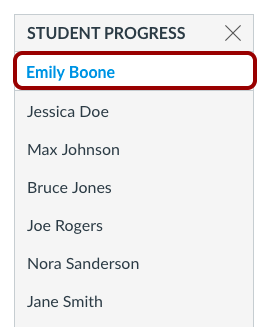
00:35: Al abrir la ventana Ver progreso, Canvas siempre mostrará de manera predeterminada el progreso.
00:39: primer estudiante de su curso (ordenado alfabéticamente por apellido).
00:44: Para ver el progreso de otro estudiante, haga clic en el nombre del estudiante en la sección Estudiante.
00:48: Lista de progreso.
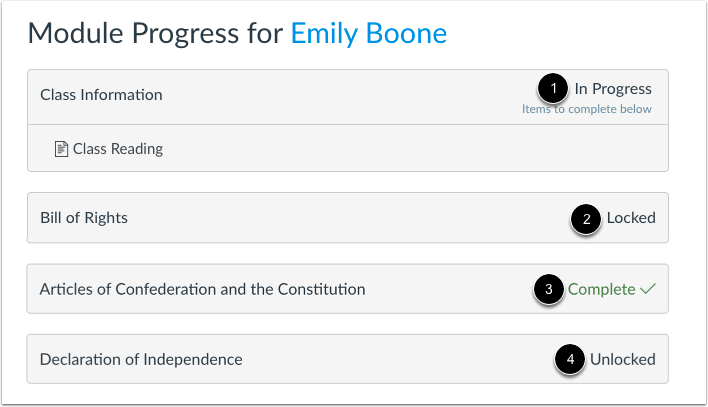
00:50: La ventana Progreso del módulo muestra el progreso de cada estudiante en su curso.
00:54: Los módulos pueden estar completos, en progreso, bloqueados o desbloqueados.
00:59: En progreso significa que el estudiante ha comenzado pero no ha terminado el módulo.
01:04: Bloqueado significa que el estudiante aún no puede acceder al módulo debido a su finalización.
01:08: o requisitos previos.
01:11: Completo significa que el estudiante ha completado el módulo o que el módulo no tiene finalización.
01:15: requisitos.
01:17: Desbloqueado significa que el estudiante puede acceder pero aún no ha iniciado el módulo.
01:22: Esta guía cubrió cómo usar módulos para ver el progreso de los estudiantes en un curso.