Si tiene permisos de moderador, puede revisar las tareas moderadas que los calificadores hayan revisado en SpeedGrader, si es necesario. Si una tarea incluye una rúbrica, también puede ver el criterio de la rúbrica y los comentarios utilizados para calificar la entrega.
Las calificaciones finales se pueden seleccionar en SpeedGrader, pero las calificaciones solo se pueden publicar y activar desde la página Resumen de calificaciones de la tarea.
La calificación moderada permite opciones de anonimato para los comentarios, nombres y la visibilidad final del calificador. Dependiendo de la configuración de calificación moderada de la tarea, es posible que no pueda ver ciertos identificadores de calificador o estudiante en SpeedGrader.
Notas:
- Los calificadores individuales pueden revisar los comentarios dentro de cada envío en cualquier momento.
- Los estudiantes solo pueden ver los comentarios del envío seleccionado para la calificación final; no pueden ver los comentarios de otras revisiones de calificación provisional. Si desea incluir comentarios de otros revisores, deberá copiarlos manualmente en el envío seleccionado para la calificación final.
- Si un revisor usa las anotaciones de Canvas DocViewer , los estudiantes solo podrán ver las anotaciones de la evaluación seleccionada o copiada como calificación final. En las revisiones copiadas, los estudiantes podrán ver las anotaciones del revisor original, así como las añadidas por el moderador.
- Como moderador, esto también le permite acceder al SpeedGrader actualizado, lo que hace que el proceso de calificación sea más rápido y optimizado.
- Si la interfaz de usuario se ve diferente a la de esta lección, es posible que se haya habilitado la opción "Mejoras de rendimiento y usabilidad para SpeedGrader". Para obtener más información, consulte la guía: ¿Cómo reviso las tareas moderadas en SpeedGrader con "Mejoras de rendimiento y usabilidad" como moderador?
Abrir SpeedGrader
Abra SpeedGrader desde la tarea moderada o desde el libro de calificaciones .
Envío abierto de estudiantes
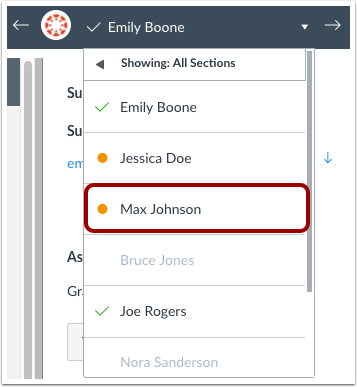
Utilice la lista de estudiantes para localizar un trabajo entregado por un estudiante.
Nota: Si la tarea moderada se configuró para ocultar los nombres de los estudiantes, o si estos se ocultaron en la configuración de SpeedGrader, la lista de estudiantes muestra todos los nombres de los estudiantes como anónimos. En la calificación anónima , el orden de la lista de estudiantes no coincide con el del Libro de Calificaciones y se aleatoriza para cada tarea.
Ver envío
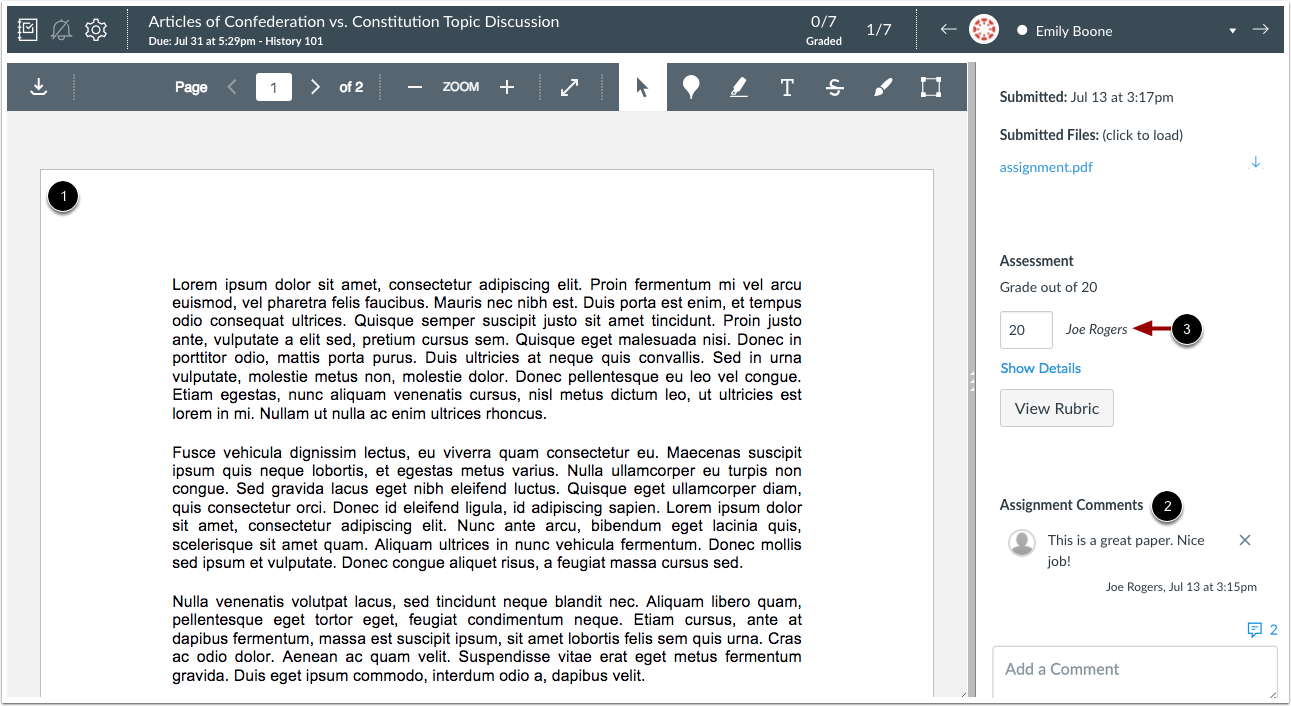
Vea la entrega del estudiante en SpeedGrader [1] y los comentarios o anotaciones asociados, si los hay, de todos los calificadores [2].
La barra lateral muestra la calificación del estudiante y el nombre del calificador [3]. Si una tarea incluye varios calificadores, la calificación mostrada es la asignada por el calificador más reciente.
Nota: Según la configuración de la tarea, los nombres de los calificadores pueden ser anónimos. Si no se pueden ver, se reemplazan por "Calificador" .
Ver detalles de la calificación
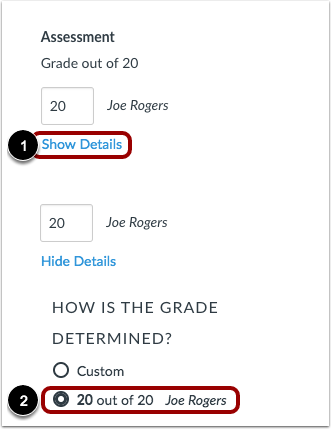
Para ver los detalles de la calificación, haga clic en el enlace "Mostrar detalles" [1]. La información detallada se expande y muestra cómo se determinó la calificación.
Cuando un envío es calificado por varios calificadores, el nombre o el número de calificador de cada calificador se muestra en los detalles junto con la calificación otorgada.
Seleccionar calificación final
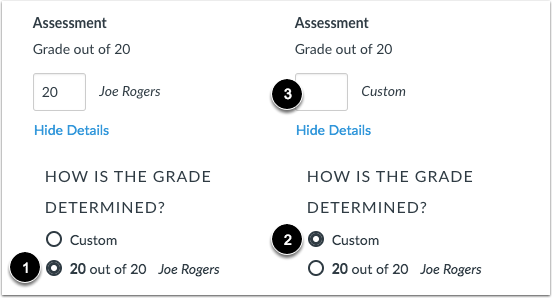
Si desea mantener la calificación seleccionada como calificación final [1], no es necesario realizar ninguna acción.
Si desea asignar una calificación personalizada para el estudiante, haga clic en el botón Personalizar [2] e ingrese la nueva calificación en el campo de texto Calificación [3].
Cuando varios calificadores califican un envío, el nombre y la calificación de cada calificador se muestran en la lista. Si desea seleccionar la calificación de otro calificador, haga clic en el botón junto a la calificación que desee seleccionar.
Notas:
- Cualquier anotación o rúbrica que no haya sido seleccionada quedará inaccesible una vez que se publique la calificación.
- Los estudiantes solo pueden ver los comentarios del envío seleccionado para la calificación final; no pueden ver los comentarios de otras revisiones de calificación provisional. Si desea incluir comentarios de otros revisores, deberá copiarlos manualmente en el envío seleccionado para la calificación final.
Seleccionar rúbrica
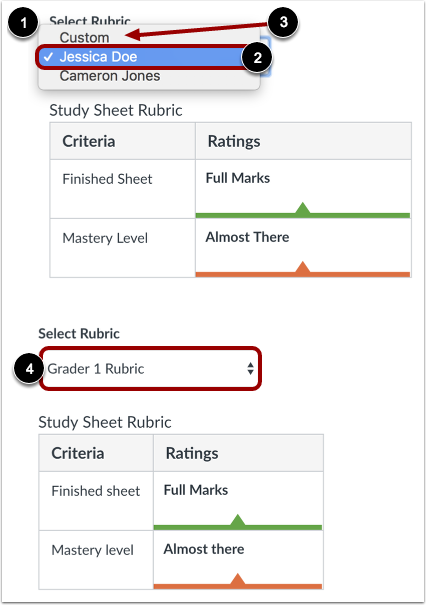
Si la tarea tiene una rúbrica, puede seleccionarla para la evaluación final. Para verla y seleccionarla, haga clic en el menú desplegable "Seleccionar rúbrica" [1] y seleccione el nombre del calificador [2]. Para personalizar la rúbrica, seleccione la opción "Personalizar" en el menú desplegable [3].
Si deshabilitó la opción El calificador final puede ver los nombres de otros calificadores, los nombres de los calificadores no serán visibles en el menú desplegable Seleccionar rúbrica [4].
Nota: Dependiendo de su institución, la interfaz de la rúbrica puede variar.
Ver página de moderación
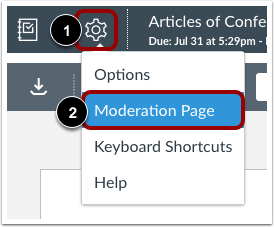
Al terminar de revisar las entregas de los estudiantes en SpeedGrader, las calificaciones no se registran en el Libro de Calificaciones hasta que se publiquen desde la página de moderación. Para ver la Página de Moderación, haga clic en el ícono de Configuración de SpeedGrader [1] y luego en el enlace Página de Moderación [2].