Una vez que publiques un cuestionario, la barra lateral mostrará el enlace "Moderar este cuestionario". Esta función te permite administrar la configuración del cuestionario para cada estudiante de tu curso. Puedes ver el progreso de entrega de cada estudiante y el número de intentos.
Además, puedes otorgar intentos adicionales, proporcionar tiempo adicional para exámenes cronometrados y desbloquear manualmente los intentos. Para más detalles, consulta nuestra guía sobre cómo otorgar intentos adicionales a los estudiantes .
Notas:
- Dependiendo del tamaño de tu curso, la información del Cuestionario Moderado puede tardar unos minutos en actualizarse. Quizás tengas que actualizar la página para ver los datos más recientes.
- Si cambia la configuración de la prueba mientras un estudiante está realizándola, la nueva configuración no se aplicará hasta que el estudiante haya completado el intento actual.
- En Nuevos cuestionarios, puedes ver los resultados detallados de los estudiantes y administrar adaptaciones, intentos y límites de tiempo mediante la página Moderar .
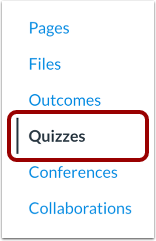
Cuestionarios abiertos
En Navegación del curso, haga clic en el enlace Cuestionarios .
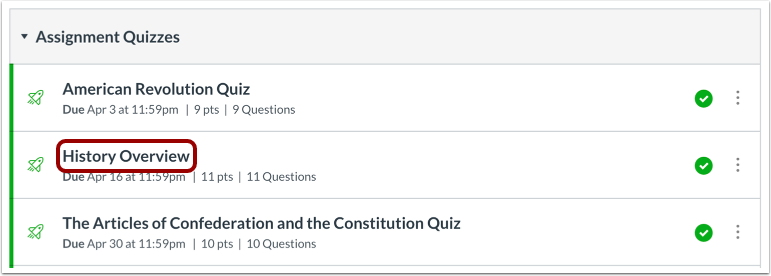
Cuestionario abierto
Haga clic en el nombre del cuestionario.
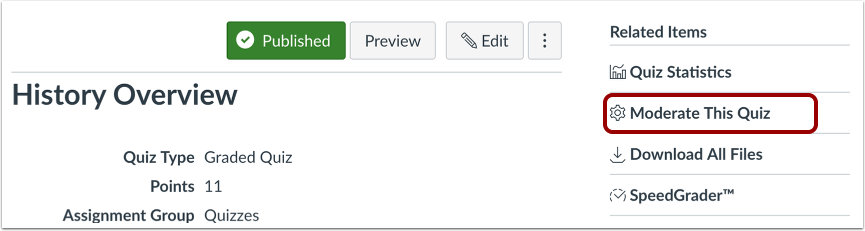
Moderar este cuestionario
Haga clic en el enlace Moderar este cuestionario .
Ver filtro de búsqueda
Para ver los intentos de examen de un estudiante específico, utilice el campo Buscar personas .
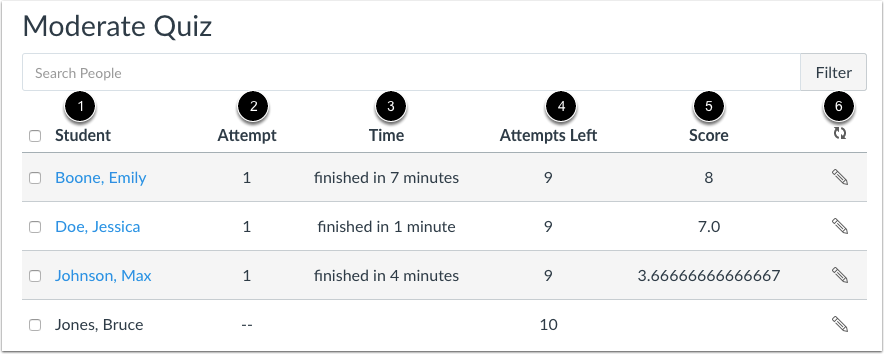
Ver columnas de cuestionarios moderados
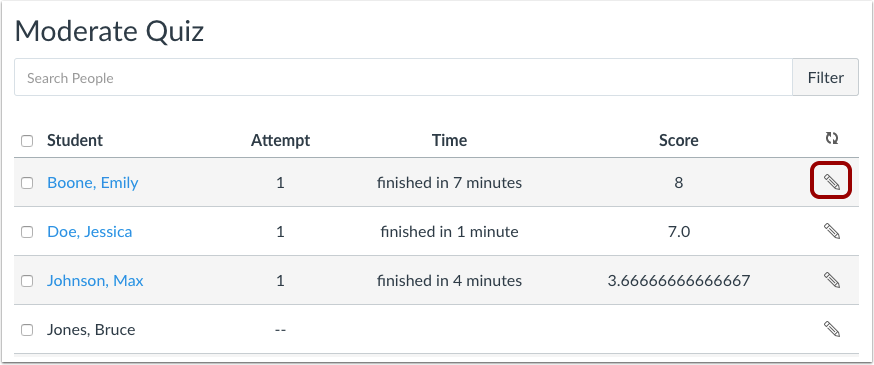
La página de Cuestionario moderado muestra la siguiente información:
- Nombre del estudiante [1]
- Número de veces que el estudiante ya ha intentado realizar este cuestionario [2]
- Hora de la prueba: los intentos completados muestran el tiempo El estudiante tardó en completar la prueba; el tiempo de ejecución muestra el tiempo restante que tiene el estudiante para completar la prueba [3]
- Número de intentos restantes, si los hay [4]
- Puntuación del cuestionario: para envíos múltiples, la puntuación corresponde al intento más reciente [5]
Para actualizar la página y asegurarse de que todas las estadísticas de las columnas estén actualizadas, haga clic en el ícono de actualización [6].
Ver el tiempo del intento actual
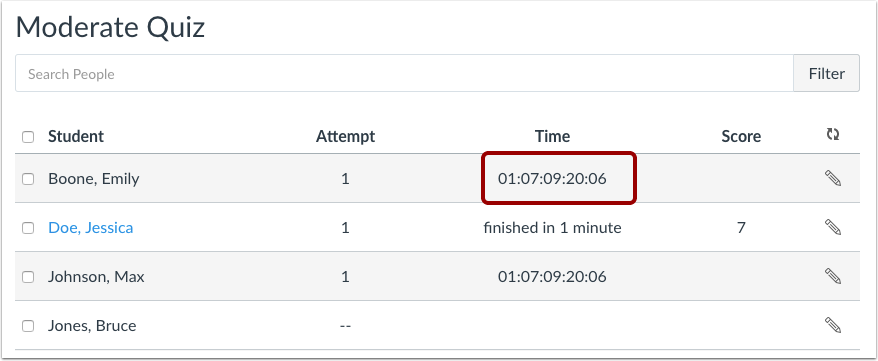
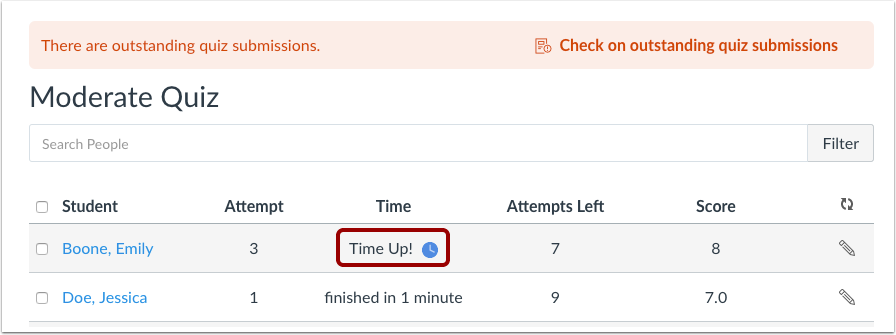
Si visualiza la página Moderar cuestionario mientras un estudiante está realizando uno, la columna Tiempo muestra el tiempo de ejecución del cuestionario. Cuando el tiempo se agota, la columna Tiempo muestra la entrega como ¡Tiempo agotado!
En los cuestionarios sin tiempo límite, el temporizador cuenta regresivamente hasta la fecha límite del cuestionario. Si no se establece ninguna fecha límite, el cuestionario se muestra de forma predeterminada en la fecha de finalización del curso. El número más alto se muestra en meses, días, horas, minutos y segundos.
Nota: Cuando los estudiantes toman una prueba sin tiempo, su cronómetro mostrará el tiempo transcurrido en conteo progresivo.
Ver el tiempo actual del intento de prueba cronometrada
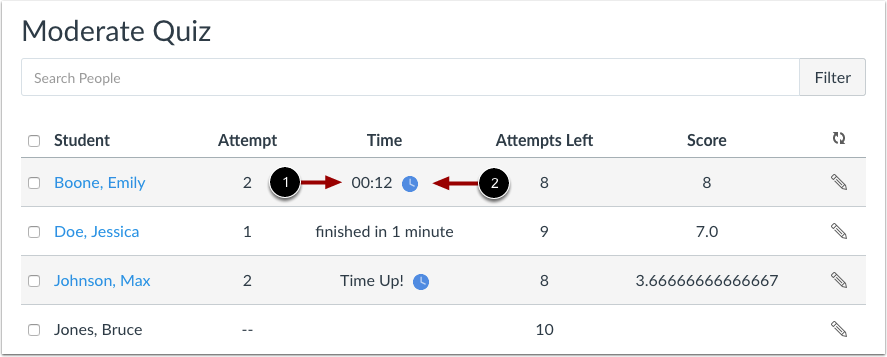
Si visualiza la página de Cuestionario Moderado mientras un estudiante está realizando un cuestionario cronometrado, la columna Tiempo muestra el tiempo restante del cuestionario [1]. Una vez transcurrido el tiempo, la columna Tiempo muestra la entrega como ¡Tiempo agotado!
El cuestionario también muestra un ícono de reloj [2] que puedes usar para extender el tiempo en el intento actual .
Nota: Cuando los estudiantes estén tomando una prueba cronometrada, su cronómetro mostrará el tiempo transcurrido en cuenta regresiva.
Ver envíos pendientes
Si la página muestra un mensaje de advertencia, se ha agotado el tiempo para una o más entregas de los estudiantes, pero las entregas están pendientes y deben enviarse manualmente .
Cuestionario moderado
Puedes moderar un cuestionario en cualquier momento para un estudiante haciendo clic en el icono Editar . Moderar un cuestionario te permite otorgar intentos adicionales y desbloquearlos manualmente. Según la configuración del cuestionario, también puedes otorgar tiempo adicional para los cuestionarios cronometrados o permitir que los estudiantes vean los resultados una vez más.
También puedes moderar a varios estudiantes a la vez aplicando la misma configuración a todos los estudiantes seleccionados.
Para obtener más detalles, consulte nuestra guía sobre cómo proporcionar intentos adicionales a los estudiantes .