El menú Filtro permite filtrar el Libro de Calificaciones por grupo de tareas, sección, módulos, grupos de estudiantes, estado de la tarea, tipo de entrega, período de calificación (si corresponde) y fechas de entrega. Si su institución lo habilita, puede filtrar a los estudiantes por etiquetas de diferenciación .
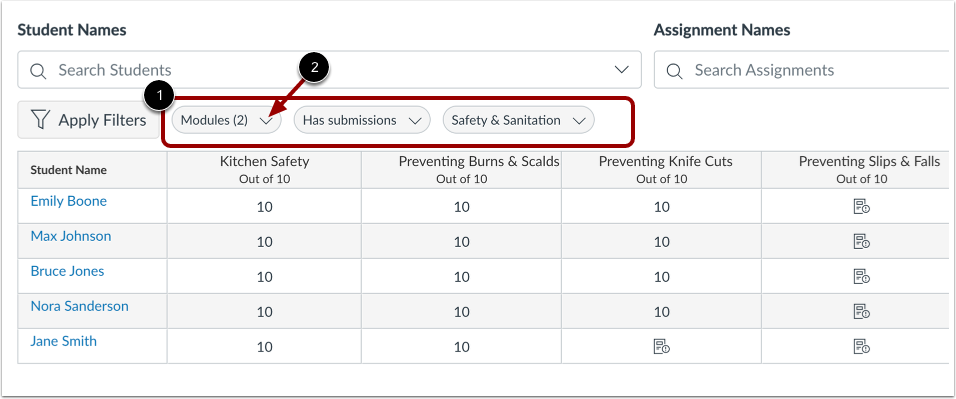
Al seleccionar una opción de filtro, esta se muestra en la parte superior del Libro de Calificaciones. Se pueden usar varios filtros simultáneamente.
Las opciones de filtro se aplicarán a las filas o columnas del Libro de Calificaciones. La opción de filtrar columnas afecta a todas las tareas dentro del filtro. La opción de filtrar filas afecta a todos los estudiantes dentro del filtro. También puede organizar las columnas dentro de los resultados del filtro.
00:00: ¿Cómo filtro columnas y filas en el libro de calificaciones?
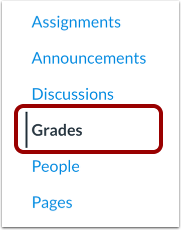
00:03: En Navegación del curso, haga clic en el enlace Calificaciones.
00:07: De forma predeterminada, el Libro de Calificaciones muestra a todos los estudiantes activos. Para buscar estudiantes por nombre o ID de SIS, introduzca su consulta en el campo "Buscar Estudiantes".
00:17: De forma predeterminada, el Libro de Calificaciones muestra todas las tareas. Para buscar tareas, introduzca el nombre de una tarea en el campo "Buscar Tareas".
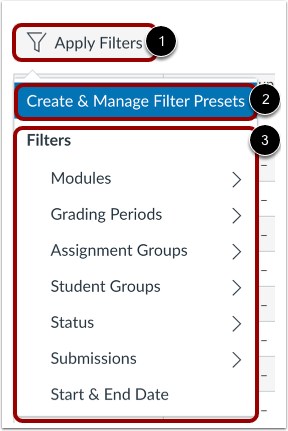
00:26: Haga clic en el botón Aplicar filtros.
00:29: Luego puedes crear y administrar ajustes preestablecidos de filtro.
00:33: O usa los filtros del libro de calificaciones. Se puede aplicar más de un filtro a la vez.
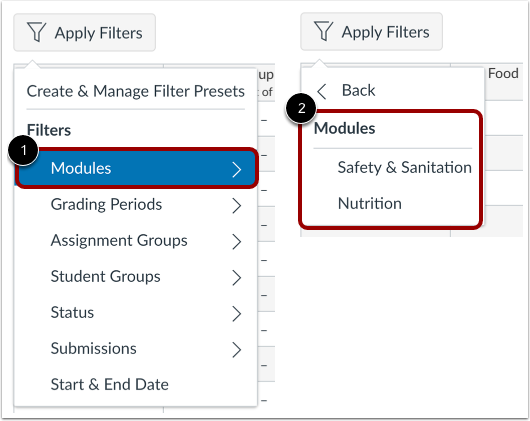
00:38: Para filtrar por módulos, haga clic en la opción Módulos.
00:42: Luego puedes seleccionar el módulo que deseas mostrar.
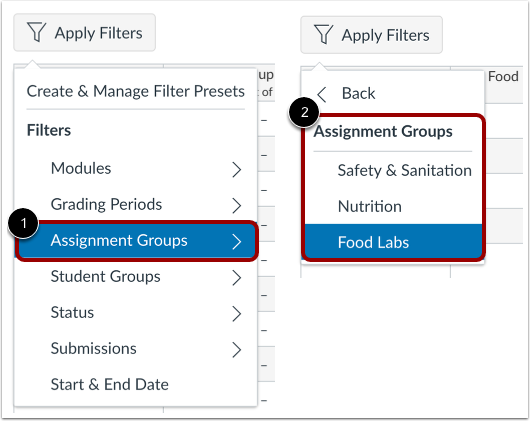
00:45: Para filtrar por grupo de tareas, haga clic en la opción Grupos de tareas.
00:49: Luego puedes seleccionar el grupo de tareas que deseas mostrar.
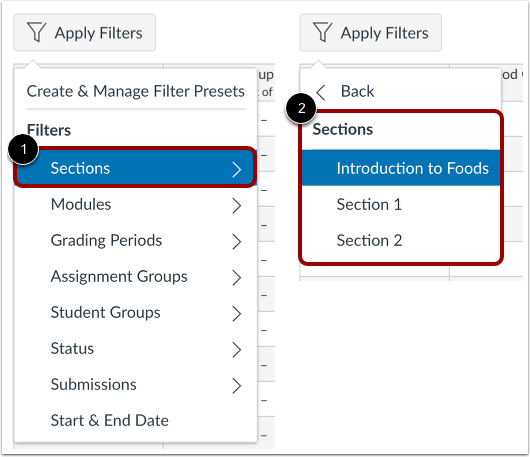
00:53: Para filtrar por sección, haga clic en la opción Secciones.
00:57: Luego, puede seleccionar la sección que desea ver. Las secciones del curso se muestran en orden alfabético.
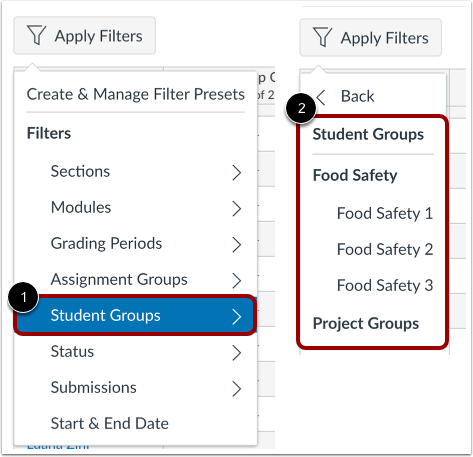
01:03: Para filtrar por grupos de estudiantes, haga clic en la opción Grupos de estudiantes.
01:07: Luego puedes seleccionar el grupo de estudiantes que deseas mostrar.
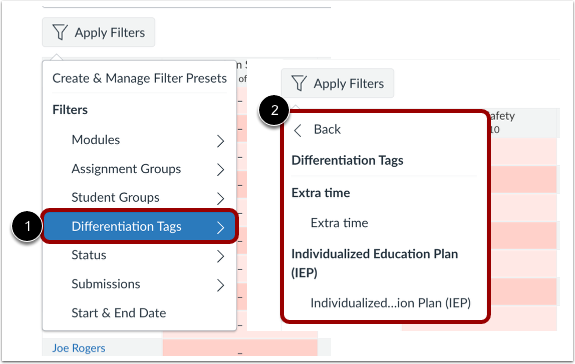
01:10: Para filtrar por etiquetas de diferenciación,
01:12: haga clic en la opción Etiquetas de diferenciación (debe estar habilitada por su
01:16: institución).
01:18: Luego puedes seleccionar la etiqueta de diferenciación
01:20: desea mostrar.
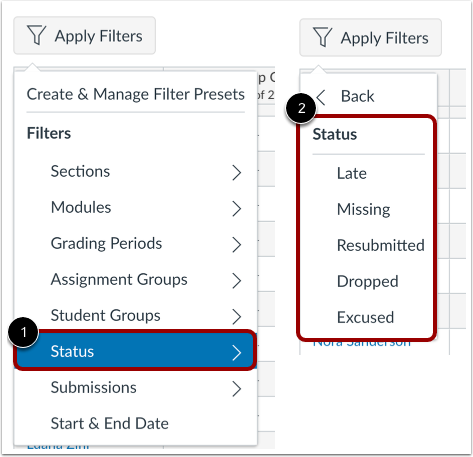
01:22: Para filtrar por estado, haga clic en la opción Estado.
01:26: Elija la pestaña Estado.
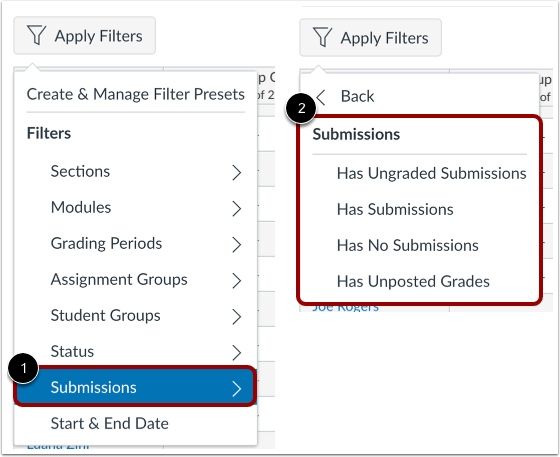
01:29: Para filtrar por envíos, haga clic en la opción Envío.
01:33: Luego podrás seleccionar el tipo de envío que deseas mostrar.
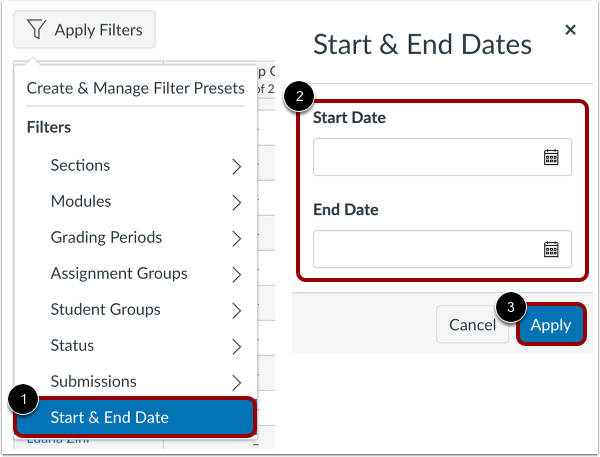
01:37: Para filtrar por fecha de inicio y finalización, haga clic en la opción Fecha de inicio y finalización.
01:47: Aplicar y gestionar varios filtros.
01:50: Para eliminar un filtro, haga clic en el icono Eliminar. O haga clic en el botón Eliminar todos los filtros.
01:56: Esta guía explicó cómo filtrar columnas y filas en el libro de calificaciones.
Grados abiertos
En Navegación del curso, haga clic en el enlace Calificaciones .
Buscar estudiantes
De forma predeterminada, el Libro de Calificaciones muestra a todos los estudiantes activos. Para buscar estudiantes por nombre o ID de SIS, introduzca su consulta en el campo "Buscar Estudiantes" .
El campo Buscar estudiantes permite filtrar varios nombres de estudiantes simultáneamente. Al seleccionar un estudiante, el Libro de Calificaciones se filtra para mostrar solo su fila. Si se seleccionan varios estudiantes, se muestran las filas de todos los seleccionados. Asimismo, al deseleccionar un estudiante, su fila se elimina de la vista del Libro de Calificaciones.
El campo "Buscar estudiantes" también admite las opciones de Matrícula finalizada e inactiva. Si se seleccionan como filtros las opciones Matrícula finalizada o Inactiva, no se mostrará ninguna matrícula finalizada o inactiva en el Libro de calificaciones.
Nota: Los resultados de la búsqueda por nombre de estudiante muestran información secundaria si más de un estudiante tiene el mismo nombre en el curso.
Asignaciones de búsqueda
De forma predeterminada, el Libro de Calificaciones muestra todas las tareas. Para buscar tareas, introduzca el nombre de una tarea en el campo "Buscar Tareas" .
El campo Buscar asignaciones permite filtrar varios nombres de asignaciones al mismo tiempo.
Al seleccionar una tarea, esta se muestra en la columna más cercana al nombre del estudiante. Si se seleccionan varias tareas, las columnas se muestran en orden inverso al de selección.
Filtrar libro de calificaciones
Haga clic en el botón "Aplicar filtros" [1]. A continuación, puede crear y administrar filtros predefinidos [2] o usar los filtros del libro de calificaciones [3]. Se puede aplicar más de un filtro a la vez.
Ver módulos
Para filtrar por módulos, haga clic en la opción Módulos [1]. Luego, seleccione el módulo que desea mostrar [2].
Ver períodos de calificación
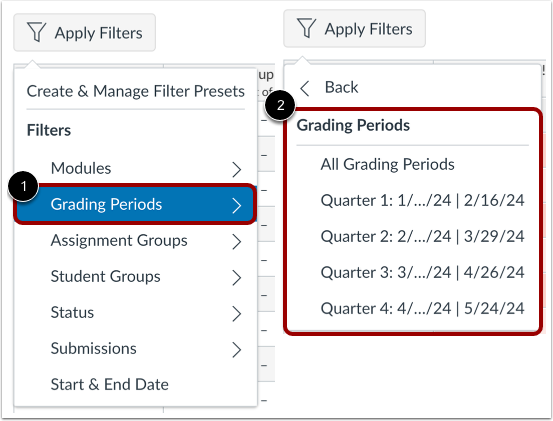
Cuando se habilitan varios periodos de calificación en un curso, puede filtrar el libro de calificaciones por periodo de calificación. Para filtrar por periodo de calificación, haga clic en la opción Periodos de calificación [1]. A continuación, seleccione el periodo de calificación que desea mostrar [2].
Ver grupos de tareas
Para filtrar por grupo de tareas, haga clic en la opción "Grupos de tareas" [1]. Luego, seleccione el grupo que desea mostrar [2].
Ver secciones
Para filtrar por sección, haga clic en la opción "Secciones" [1]. Luego, seleccione la sección que desea ver [2]. Las secciones del curso se muestran en orden alfabético.
Nota: Cuando se aplica un filtro de sección en el libro de calificaciones, SpeedGrader también muestra las entregas de tareas para la misma sección.
Ver grupos de estudiantes
Para filtrar por grupos de estudiantes, haga clic en la opción Grupos de estudiantes [1]. Luego, seleccione el grupo que desea mostrar [2].
Nota: Si su curso no incluye grupos de estudiantes, la opción Grupos de estudiantes no se muestra.
Ver etiquetas de diferenciación
Si su institución lo habilita, puede filtrar a los estudiantes por etiquetas de diferenciación .
Para filtrar por etiquetas de diferenciación, haga clic en la opción "Etiquetas de diferenciación" [1]. Luego, seleccione la etiqueta que desea mostrar [2].
Ver estado
Para filtrar por estado, haga clic en la opción Estado [1]. Luego, seleccione el estado que desea mostrar [2].
Ver envíos
Para filtrar por envíos, haga clic en la opción Envíos [1]. A continuación, seleccione el tipo de envío.
Quieres mostrar [2].
Ver fecha de inicio y finalización
Para filtrar por fecha de inicio y fin, haga clic en la opción Fecha de inicio y fin [1]. Luego, haga clic en los campos Fecha de inicio y/o Fecha de fin y seleccione las fechas [2]. Haga clic en el botón Aplicar [3]. El Libro de Calificaciones solo muestra las tareas cuya fecha de entrega sea igual o posterior a la fecha de inicio o igual o anterior a la fecha de fin.
Ver filtros
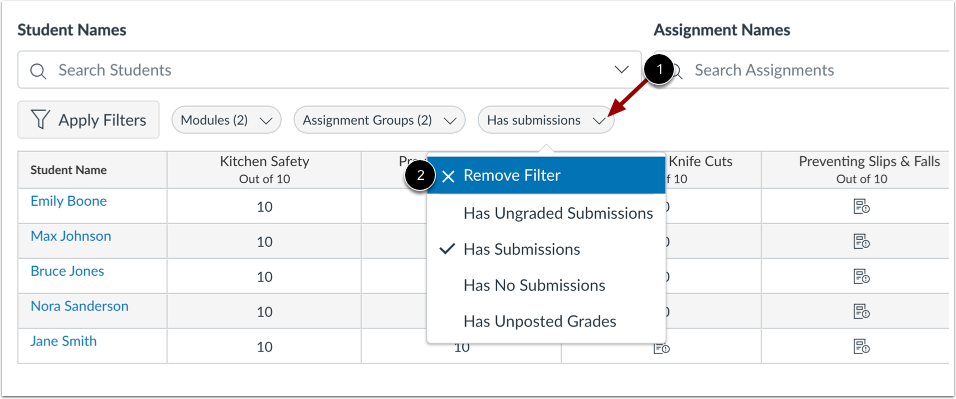
Ver los filtros seleccionados [1].
Puede administrar las selecciones directamente desde la opción de filtro haciendo clic en el menú desplegable de opciones de filtro [2].
Eliminar filtros
Para eliminar un filtro, haga clic en el menú desplegable de opciones de filtro [1] y haga clic en la opción Eliminar filtro [2].