Puede crear una pregunta para los estudiantes que requiera la carga de un archivo y se pueda usar para archivos PDF, imágenes, archivos de audio, archivos de video, etc. Este tipo de pregunta requiere calificación manual y acepta un archivo por pregunta.
Puedes previsualizar un cuestionario antes de publicarlo para verificar lo que ven los estudiantes al realizarlo. Sin embargo, las preguntas de un cuestionario con carga de archivo no se pueden evaluar desde la pantalla de previsualización. Para evaluar una pregunta de un cuestionario con carga de archivo, el cuestionario debe publicarse y visualizarse en la Vista del estudiante .
Nota: Las herramientas de comentarios y anotaciones de DocViewer no están disponibles al calificar envíos de carga de archivos en SpeedGrader.
Agregar pregunta
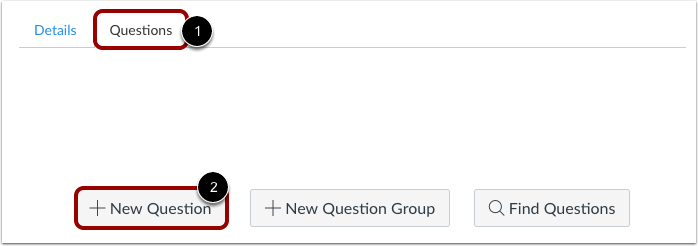
Con la pestaña Preguntas [1] seleccionada dentro de una nueva prueba, haga clic en el botón Nueva pregunta [2].
Establecer nombre, tipo y puntos
Las preguntas del cuestionario no se numeran automáticamente para los instructores. Para añadir un nombre personalizado a su pregunta, introdúzcalo en el campo de texto de la pregunta [1]. Los nombres personalizados facilitan la identificación de las preguntas. Independientemente del nombre, los estudiantes siempre las ven en orden numérico (es decir, Pregunta 1, Pregunta 2).
Haga clic en el menú desplegable y seleccione el tipo de pregunta Cargar archivo [2].
Ingrese la cantidad de puntos que vale la pregunta (los totales de la prueba se calculan en función del total combinado de preguntas) [3].
Nota: Los puntos del cuestionario admiten hasta dos decimales. Si se introducen más de dos decimales, el valor se redondeará a la centésima más cercana.
Editar detalles de la pregunta de carga de archivos
Para completar la pregunta, deberá ingresar los siguientes datos:
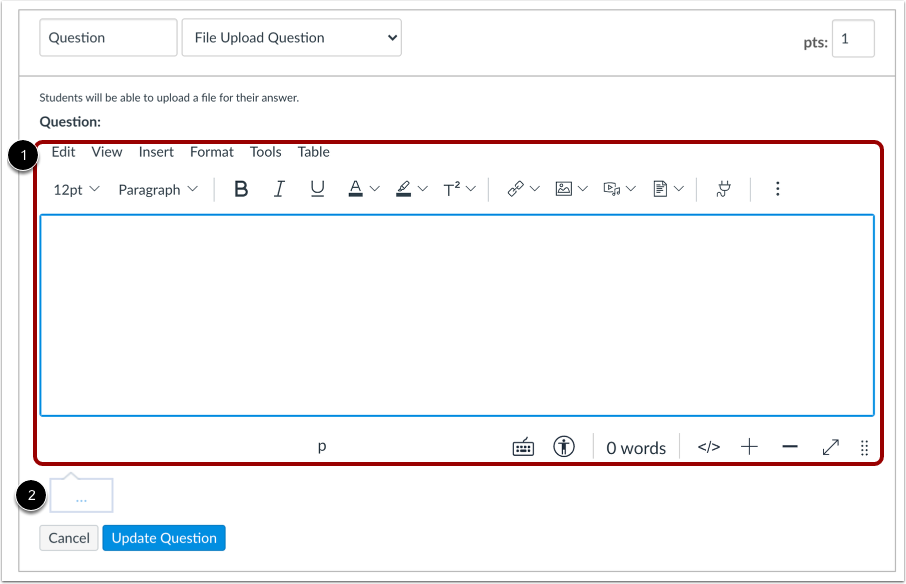
- El texto de la pregunta (use el Editor de contenido enriquecido para incluir videos, imágenes, ecuaciones matemáticas o actividades flash)
- Texto para proporcionar comentarios generales
Ingrese el texto de comentarios
También puedes crear comentarios generales para la respuesta de la pregunta del cuestionario. Escribe en el campo de comentarios [1]. Haz clic en el botón Listo [2] cuando hayas terminado.
Nota: Todos los comentarios de respuesta general son visibles tan pronto como se envía una prueba y no se pueden ocultar a los estudiantes.
Pregunta de actualización
Haga clic en el botón Actualizar pregunta .
Agregue preguntas individuales adicionales según sea necesario.
Vista del estudiante de la pregunta sobre carga de archivos
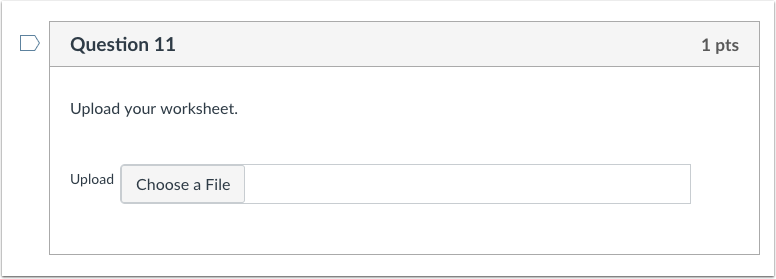
Esto es lo que ve un estudiante cuando se encuentra con una pregunta de carga de archivos en una prueba.
Confirmación del estudiante de la carga de archivos
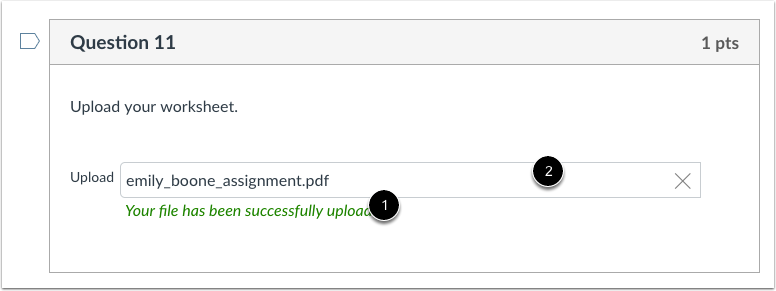
El estudiante recibirá una confirmación de que su archivo se ha cargado [1]. También puede eliminarlo [2] y enviar uno nuevo.
Vista del estudiante del envío de carga de archivos
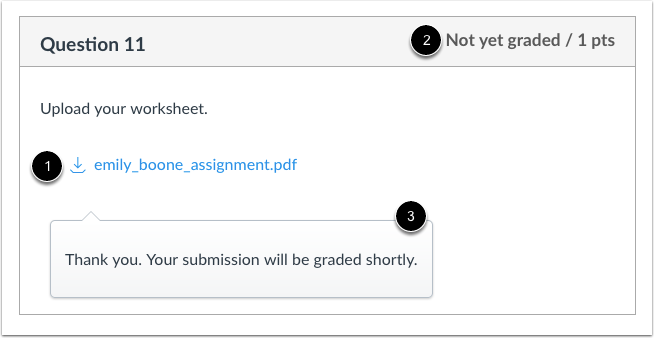
Después de enviar la prueba, los estudiantes verán su archivo de envío [1].
No se asignará ningún crédito hasta que el instructor haya evaluado el envío del archivo cargado y haya asignado puntos en el Libro de calificaciones o en SpeedGrader [2].
Tenga en cuenta que el comentario de la respuesta recuerda a los estudiantes que su calificación del cuestionario estará incompleta hasta que el instructor haya calificado manualmente la pregunta de carga del archivo [3].
Descargar trabajos de los estudiantes
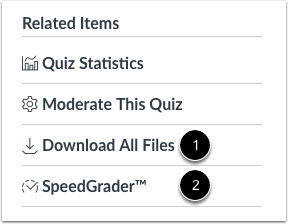
Para descargar los archivos enviados por sus estudiantes para calificar, puede hacer clic en el enlace Descargar todos los archivos [1] dentro de las opciones de la prueba, o puede abrir SpeedGrader [2] y abrir un enlace al archivo directamente dentro de la prueba.
Nota: El enlace Descargar todos los archivos solo se muestra si al menos una pregunta de carga de archivo en el cuestionario está fuera de un grupo de preguntas.