00:07: ¿Cómo uso la página de índice de cuestionarios?
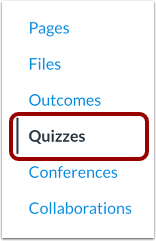
00:10: En Navegación del curso, haga clic en Cuestionarios para abrir la página de Cuestionarios.
00:14: La página Índice de cuestionarios muestra la configuración global
00:17: en la parte superior, seguido de los tipos de cuestionarios agrupados. Cuestionarios individuales.
00:21: se enumeran dentro de cada tipo de prueba.
00:24: En la configuración global, puedes buscar cuestionarios, agregar nuevos cuestionarios y administrarlos.
00:29: opciones de prueba del curso utilizando el menú Opciones.
00:32: Desde el menú de opciones puedes administrar el curso.
00:35: Banco de preguntas. Si los nuevos cuestionarios están habilitados y ya guardó su cuestionario.
00:39: Elección. Puedes restablecerla usando la opción de restablecimiento de elección del cuestionario.
00:43: en el mismo menú.
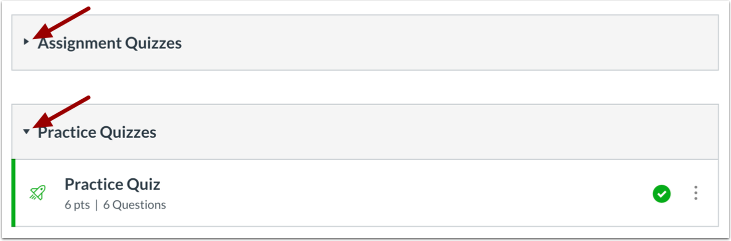
00:45: Los grupos de cuestionarios se pueden expandir o contraer haciendo clic en la flecha junto al grupo.
00:49: nombre.
00:51: Las evaluaciones de Nuevos cuestionarios muestran el ícono de Nuevos cuestionarios, mientras que las clásicas
00:55: Los cuestionarios muestran el ícono de Cuestionario clásico.
00:57: Ambos tipos de cuestionarios se pueden utilizar en el mismo curso.
01:01: Para obtener ayuda con las nuevas funciones de los cuestionarios,
01:03: consulte el capítulo Nuevos cuestionarios en la Guía del instructor.
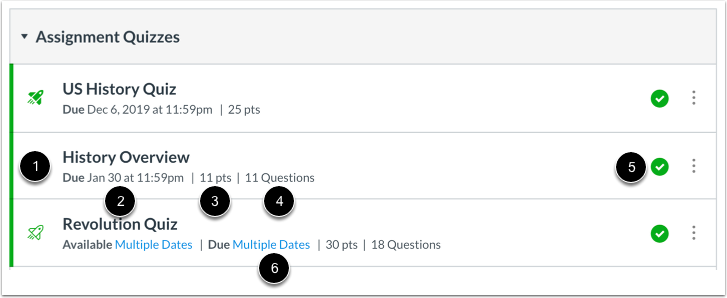
01:07: Cada cuestionario muestra detalles como el nombre del cuestionario, la fecha de vencimiento y el total
01:12: puntos, número de preguntas y si está publicado o no. Si
01:17: has establecido distintas fechas de vencimiento para diferentes secciones, aparecerán múltiples fechas.
01:21: Tenga en cuenta también que las fechas de entrega son opcionales para los cuestionarios.
01:25: También puedes establecer fechas de disponibilidad para los cuestionarios. Disponibilidad
01:29: límite de fechas en las que los estudiantes pueden acceder a una prueba.
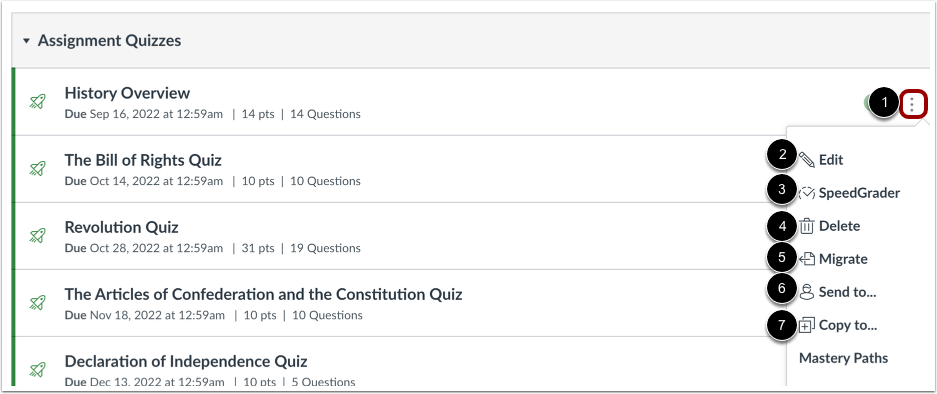
01:33: Para administrar un cuestionario individual, abra el menú Opciones junto a él. Desde
01:37: allí, puedes editar el cuestionario, abrirlo en SpeedGrader, eliminarlo, migrarlo
01:42: agréguelo a nuevos exámenes, envíelo a otro instructor o cópielo a otro curso.
01:46: Tenga en cuenta que la opción de migrar solo está disponible
01:49: si la función Nuevos cuestionarios está habilitada en su curso.
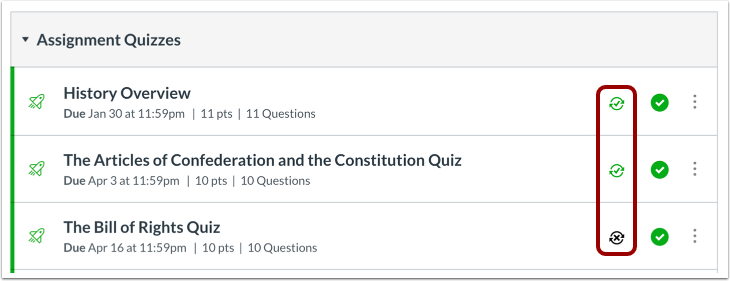
01:53: Si su institución utiliza un sistema de información estudiantil como integración,
01:58: puedes saberlo, si un cuestionario está configurado para sincronizarse con la hermana, puedes habilitarlo
02:02: o deshabilite el receptor directamente haciendo clic en el ícono Sincronizar junto al
02:06: Cuestionario. Tenga en cuenta que algunas instituciones pueden exigir un cuestionario.
02:10: nombres o fechas de vencimiento antes de sincronizar.
02:12: Si ve un mensaje de error, le indicará qué debe solucionarse antes,
02:16: se permite la sincronización.
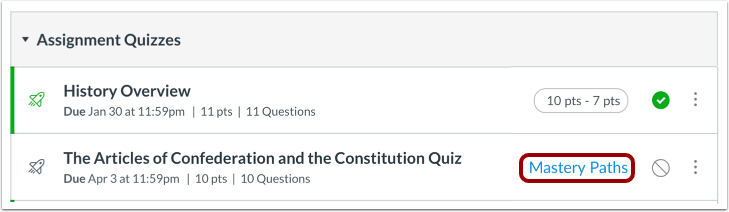
02:18: Si tu curso utiliza rutas de Maestría.
02:20: Puedes ver qué elementos y módulos son parte del condicional, contenido o maestría.
02:25: caminos.
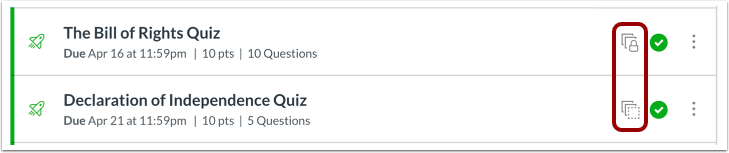
02:26: Si ves íconos de Blueprint, significa que tu curso está vinculado a un Blueprint
02:31: Curso: un curso administrado como plantilla por un administrador, diseñador o
02:35: instructor. Si su curso está asociado a un Blueprint, solo podrá modificarlo
02:40: contenido desbloqueado.
02:42: Para ver cómo se ve la página del Índice de cuestionarios para los estudiantes, haga clic en Ver como estudiante.
02:47: Tenga en cuenta también que si la página de Cuestionarios está oculta en la navegación del curso, la vista
02:51: como el botón de Estudiante no aparecerá.
02:54: Esta guía explica cómo utilizar la página de índice de cuestionarios.