En un conjunto de grupos, puedes crear grupos manualmente. También puedes crear grupos automáticamente o importar un archivo CSV .
Nota: En las tareas grupales, todos los estudiantes deben estar asignados a grupos antes de publicar la tarea. Las calificaciones y entregas podrían verse afectadas para los estudiantes que no estaban en un grupo al momento de la entrega, pero que posteriormente se agregaron a uno.
00:07: ¿Cómo creo manualmente grupos en un conjunto de grupos?
00:10: En Navegación del curso, haga clic en el enlace Personas.
00:14: Haga clic en el botón Agregar conjunto de grupos.
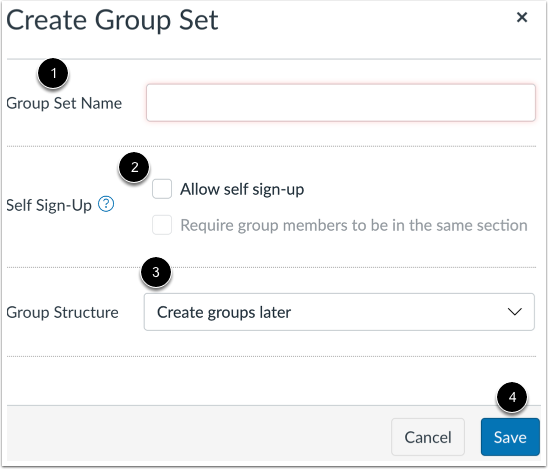
00:17: Agregue un nombre de grupo y seleccione si desea permitirlo usted mismo
00:21: regístrate.
00:22: Asegúrese de que la opción Crear grupos más tarde esté seleccionada en la Estructura del grupo
00:27: Menú desplegable. Luego, haga clic en el botón Guardar.
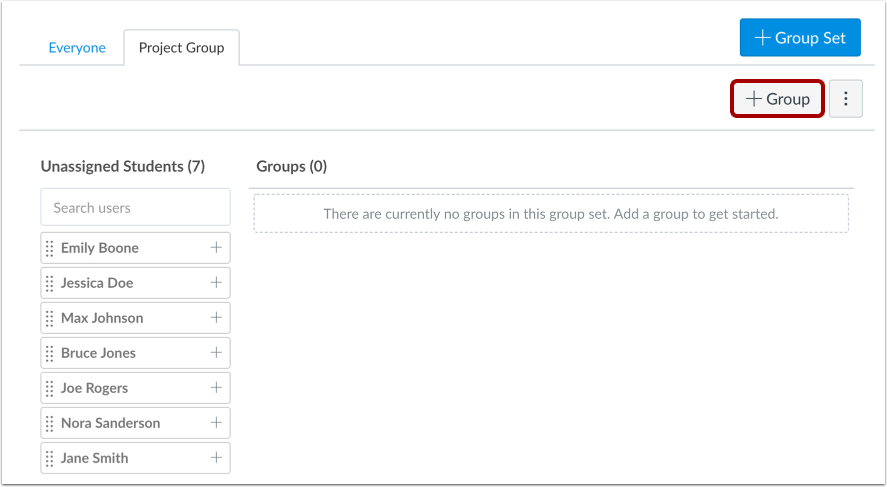
00:31: Haga clic en el botón Agregar grupo.
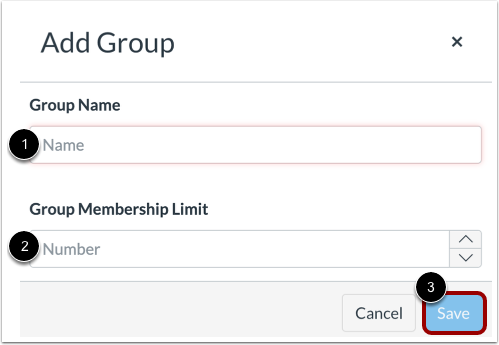
00:33: Nombra el grupo escribiendo en el campo Nombre del grupo.
00:36: Si desea limitar los grupos a un tamaño específico, ingrese el máximo
00:40: número de miembros del grupo en el campo Límite de membresía del grupo.
00:44: Haga clic en el botón Guardar.
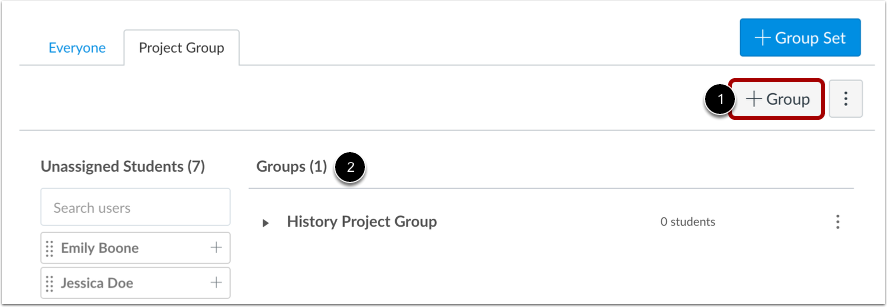
00:46: Para crear otro grupo, haga clic en el botón Agregar grupo. Puede crear como
00:51: tantos grupos como necesites. Puedes hacer un seguimiento de los grupos localizando el...
00:55: Contador de grupos. Los estudiantes pueden ser asignados a grupos de forma manual o automática.
00:59: o importando un archivo CSV.
01:02: Para administrar un grupo, haga clic en el menú Opciones del grupo. Para editar el nombre del grupo,
01:06: grupo, haga clic en el enlace Editar.
01:09: Para eliminar el grupo, haga clic en el enlace Eliminar.
01:12: Esta guía cubrió cómo crear manualmente grupos en un conjunto de grupos.
Gente abierta
En Navegación del curso, haga clic en el enlace Personas .
Agregar conjunto de grupos
Haga clic en el botón Agregar conjunto de grupos .
Guardar conjunto de grupos
Agregue un nombre de grupo [1]. Seleccione si desea permitir el registro automático [2]. Asegúrese de que la opción "Crear grupos más tarde" esté seleccionada en el menú desplegable "Estructura del grupo" [3]. Luego, haga clic en el botón "Guardar" [4].
Agregar grupo
Haga clic en el botón Agregar grupo .
Guardar grupo
Asigne un nombre al grupo escribiendo en el campo Nombre del grupo [1]. Si desea limitar el tamaño de los grupos, introduzca el número máximo de miembros en el campo Límite de miembros del grupo [2]. Haga clic en el botón Guardar [3].
Nota: Si su grupo permite el autoinscripción y establece un límite para todo el grupo, este se aplicará a cada grupo que cree. La opción anterior le permite modificar las limitaciones dentro de un grupo individual, por ejemplo, cambiar un grupo para que admita algunos miembros más que los demás. Sin embargo, si posteriormente decide editar todo el grupo y cambiar las limitaciones, Canvas anulará todas las limitaciones de miembros creadas en cada grupo.
Ver grupo
Para crear otro grupo, haga clic en el botón "Añadir grupo" [1]. Puede crear tantos grupos como necesite. Puede realizar un seguimiento de los grupos localizando el contador de grupos [2].
Los estudiantes pueden asignarse a grupos de forma manual , automática o importando un archivo CSV .
Administrar grupo
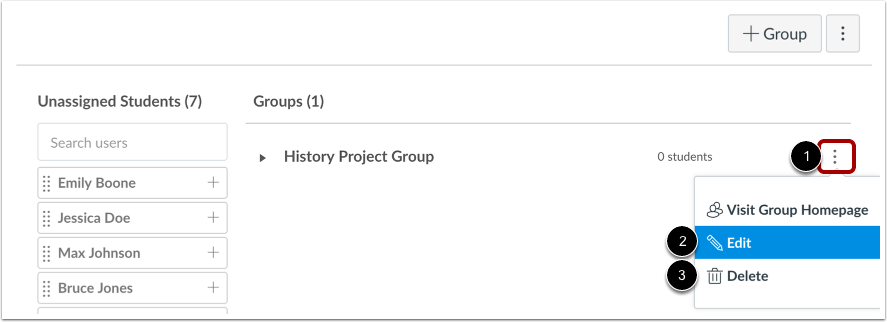
Para administrar un grupo, haga clic en el menú Opciones del grupo [1]. Para editar el nombre del grupo, haga clic en el enlace Editar [2]. Para eliminar el grupo, haga clic en el enlace Eliminar [3].