00:07: ¿Cómo creo una pregunta de fórmula en Nuevos cuestionarios?
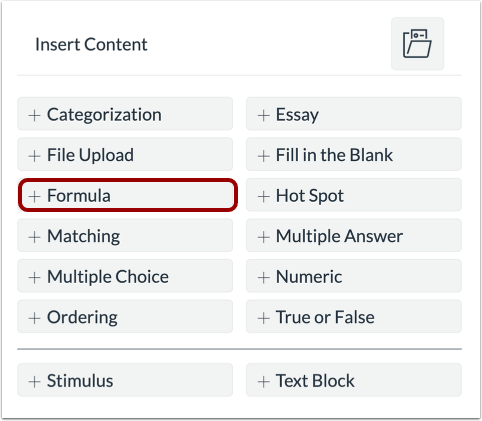
00:11: Para crear una pregunta, haga clic en el botón Agregar en cualquier parte del cuestionario.
00:16: Haga clic en el botón Agregar fórmula.
00:18: En el campo de título de la pregunta, agregue un título de pregunta, los títulos de las preguntas son
00:22: opcionales y no son visibles para los estudiantes.
00:26: En el campo Pregunta, agregue la pregunta
00:29: raíz. La raíz de la pregunta contiene la
00:31: pregunta y, si es necesario, instrucciones e información adicional.
00:36: Puede utilizar el Editor de contenido enriquecido o la vista HTML para
00:40: Dar formato y agregar contenido al enunciado de la pregunta. Identificar variables en
00:44: tu pregunta sobre rodear los nombres de las variables con comillas invertidas.
00:48: (por ejemplo, un nombre de variable de x se puede identificar escribiendo
00:52: `x`.)
00:53: Luego de escribir la pregunta con la variable, parámetros para definir la fórmula
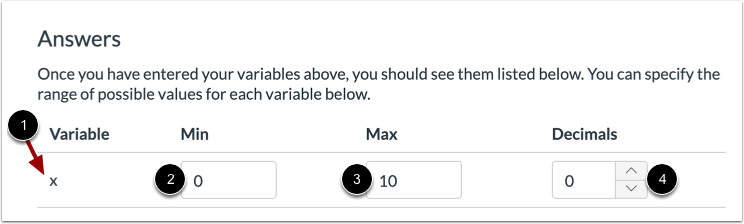
00:57: se mostrará. Establezca las respuestas variables para la fórmula. Especifique
01:02: Los valores mínimo y máximo de la variable. Seleccionar decimal.
01:06: lugares usando las flechas de aumentar o disminuir.
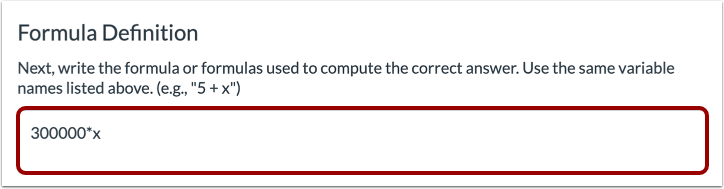
01:11: Escriba la definición de la fórmula en el campo de fórmula.
01:13: Asegúrese de que la fórmula no contenga corchetes ni signos iguales.
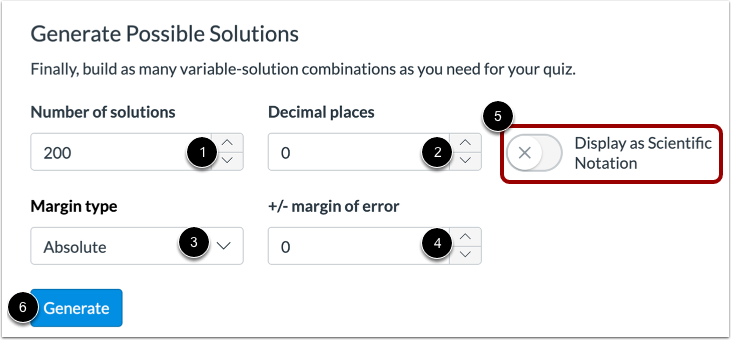
01:19: Especifique el número de posibles soluciones que desea generar en el Número
01:23: del campo de soluciones. Luego, seleccione el número de decimales requerido.
01:27: en el campo de decimales.
01:30: En el campo tipo de margen, seleccione el tipo de margen absoluto o porcentual.
01:34: Ingrese el margen de error para la respuesta del estudiante en el signo más o menos.
01:38: Campo de margen de error. Las respuestas se basan en el error relativo.
01:42: Además del error absoluto, se pueden crear márgenes de error como
01:46: un porcentaje, o como valor en puntos hasta tres decimales,
01:51: Para mostrar soluciones en el ámbito científico
01:53: notación, haga clic en el botón Mostrar como notación científica.
01:58: Para ver posibles soluciones, haga clic en el botón Generar.
02:02: Las posibles soluciones se procesarán según el número de combinaciones de valores.
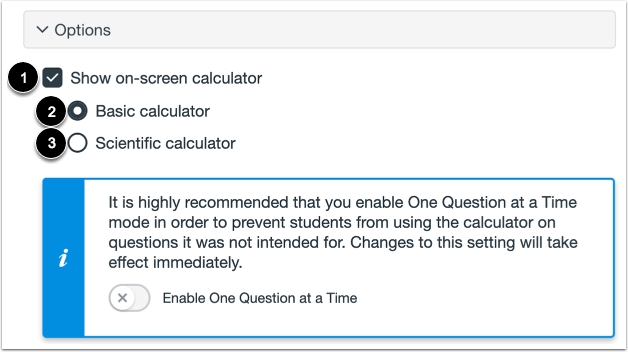
02:08: Permitir que los estudiantes utilicen una calculadora en pantalla para esta pregunta.
02:11: Haga clic en la casilla de verificación Mostrar calculadora en pantalla.
02:15: Si selecciona esta opción, puede habilitar una calculadora básica o científica.
02:19: calculadora. La calculadora básica muestra números y funciones básicas.
02:24: Funciones matemáticas (suma, resta, multiplicación, división).
02:28: la calculadora científica muestra más opciones para cálculos avanzados.
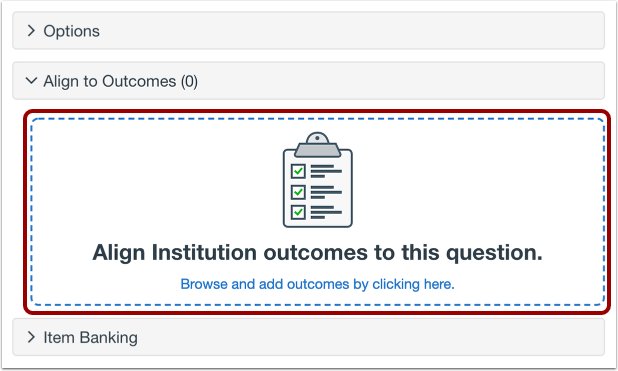
02:34: Para alinear la pregunta con un resultado, haga clic en cualquier lugar de Alinear con resultados
02:38: sección.
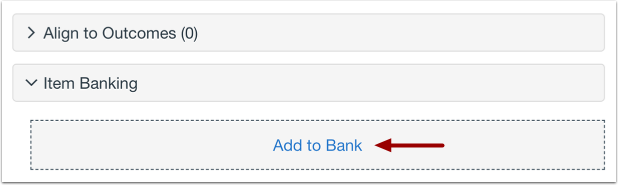
02:40: Si desea guardar una pregunta para usarla en otros cuestionarios, puede agregarla a un elemento
02:44: banco. Para agregar la pregunta a un banco de artículos,
02:48: haga clic en el enlace Agregar al banco.
02:50: Para personalizar el valor en puntos de la pregunta, escriba el valor en puntos en el campo Puntos
02:55: o usa las flechas para aumentar o disminuir el valor del punto.
02:59: Para dejar comentarios a los estudiantes, haga clic en el ícono de Comentarios.
03:03: Para guardar la pregunta, haga clic en el botón Listo.
03:07: Esta guía explicó cómo crear una pregunta de fórmula en Nuevos cuestionarios.