Al crear una tarea, puedes añadir una aplicación externa (herramienta LTI) como tipo de entrega. Las aplicaciones externas deben añadirse al curso antes de poder añadirlas a una tarea.
Notas:
- El tipo de envío Herramienta externa no admite tareas grupales ni revisiones por pares.
- La devolución de calificaciones desde aplicaciones externas (herramientas LTI) al Libro de Calificaciones de Canvas no está limitada por la fecha de inicio del curso. Cuando los estudiantes tienen acceso a un curso antes de la fecha de inicio, pueden participar en tareas usando algunas aplicaciones externas (herramientas LTI), y las calificaciones de esas tareas se publicarán en el Libro de Calificaciones.
- Si desea utilizar Studio LTI para integrar un cuestionario en video de Studio, consulte la guía ¿ Cómo publico los resultados del cuestionario en video de Canvas Studio en el libro de calificaciones de Canvas?
Ver la transcripción del vídeo
Tareas abiertas
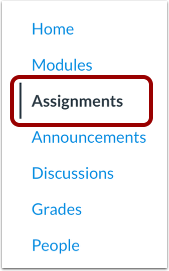
En Navegación del curso, haga clic en el enlace Tareas .
Agregar tarea
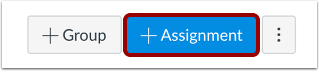
Haga clic en el botón Agregar tarea .
Seleccionar el tipo de envío de herramientas externas
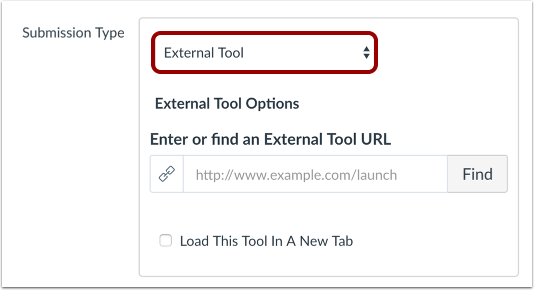
En el menú desplegable Tipo de envío , seleccione la opción Herramienta externa .
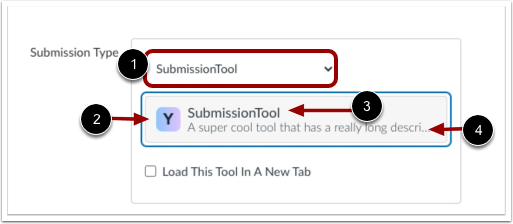
En el menú desplegable Tipo de envío , es posible que pueda seleccionar una herramienta externa directamente [1].
La herramienta externa muestra un icono [2], el nombre de la herramienta [3] y la descripción de la herramienta [4].
Nota: Para seleccionar una herramienta externa directamente desde el menú desplegable Tipo de envío, su institución debe configurar la Selección del tipo de envío como una opción de ubicación para la herramienta externa en la página Claves de desarrollador .
Haga clic en el botón Buscar [1] o ingrese la URL de la herramienta externa en el campo URL [2].
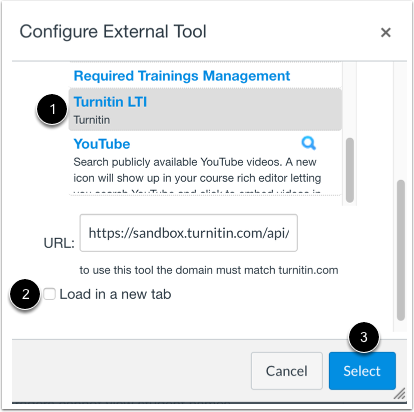
Haga clic en el nombre de la herramienta LTI [1]. Según el tipo de herramienta, es posible que se le redirija a una pantalla independiente para realizar más configuraciones.
Si desea que la tarea se cargue en una nueva pestaña, haga clic en la casilla de verificación Cargar en una nueva pestaña [2]. Haga clic en el botón Seleccionar [3].
Nota: Si seleccionó Studio LTI para insertar un cuestionario en video de Studio, consulte la guía ¿ Cómo publico los resultados del cuestionario en video de Canvas Studio en el libro de calificaciones de Canvas?
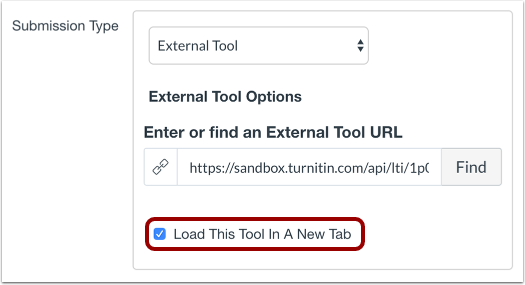
Para cargar la tarea en una nueva pestaña, haga clic en la casilla de verificación Cargar esta herramienta en una nueva pestaña .
Nota: Si habilitó la casilla de verificación Cargar en una nueva pestaña al configurar la herramienta externa, la casilla de verificación Cargar esta herramienta en una nueva pestaña ya estará seleccionada.
Guardar y publicar
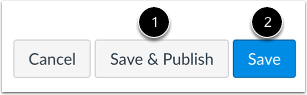
Si está listo para publicar su tarea, haga clic en el botón Guardar y publicar [1]. Si desea crear un borrador y publicarlo más tarde, haga clic en el botón Guardar [2].