Antes de poder evaluar el trabajo en grupo, es necesario crear una tarea grupal . Los estudiantes pueden enviar documentos de Google, páginas y otros trabajos grupales como tarea.
Nota: Los estudiantes deben ser asignados a grupos antes de que se publiquen las tareas grupales. Las calificaciones y entregas pueden verse afectadas para los estudiantes que no estaban en un grupo al momento de la entrega, que se agregaron posteriormente a un grupo o que fueron eliminados de un grupo.Si la interfaz de usuario se muestra de forma diferente a la de esta lección, es posible que se haya habilitado la opción "Mejoras de rendimiento y usabilidad para SpeedGrader". Para obtener más información, consulte la guía: ¿Cómo califico tareas grupales en SpeedGrader con mejoras de rendimiento y usabilidad?
Abrir SpeedGrader
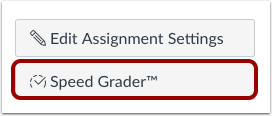
Abra SpeedGrader desde la tarea grupal.
Ver envíos de grupo
Al evaluar tareas grupales, el menú desplegable de SpeedGrader muestra el nombre de cada grupo. Seleccione el nombre del grupo cuya entrega desea ver.
Entrega de calificaciones
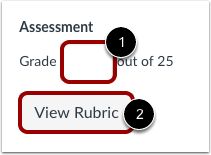
Para enviar una calificación para todos los miembros del grupo, ingrese la calificación en el campo Calificación [1].
Si la tarea tiene una rúbrica adjunta, puede verla haciendo clic en el botón "Ver rúbrica" [2]. Si su rúbrica está configurada para calificación, el campo "Calificación" se completará automáticamente con los resultados de la calificación.
Enviar comentarios grupales
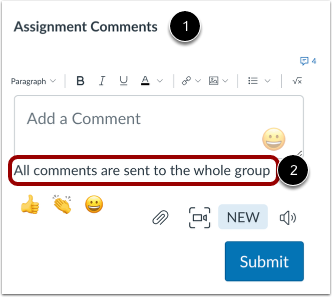
Puedes dejar comentarios en la sección Comentarios de la tarea [1]. Los comentarios sobre las tareas grupales que no se califican individualmente se envían a todo el grupo [2]. Los comentarios de la tarea se muestran como un nuevo hilo en Conversaciones .
Ver envío grupal con calificación individual
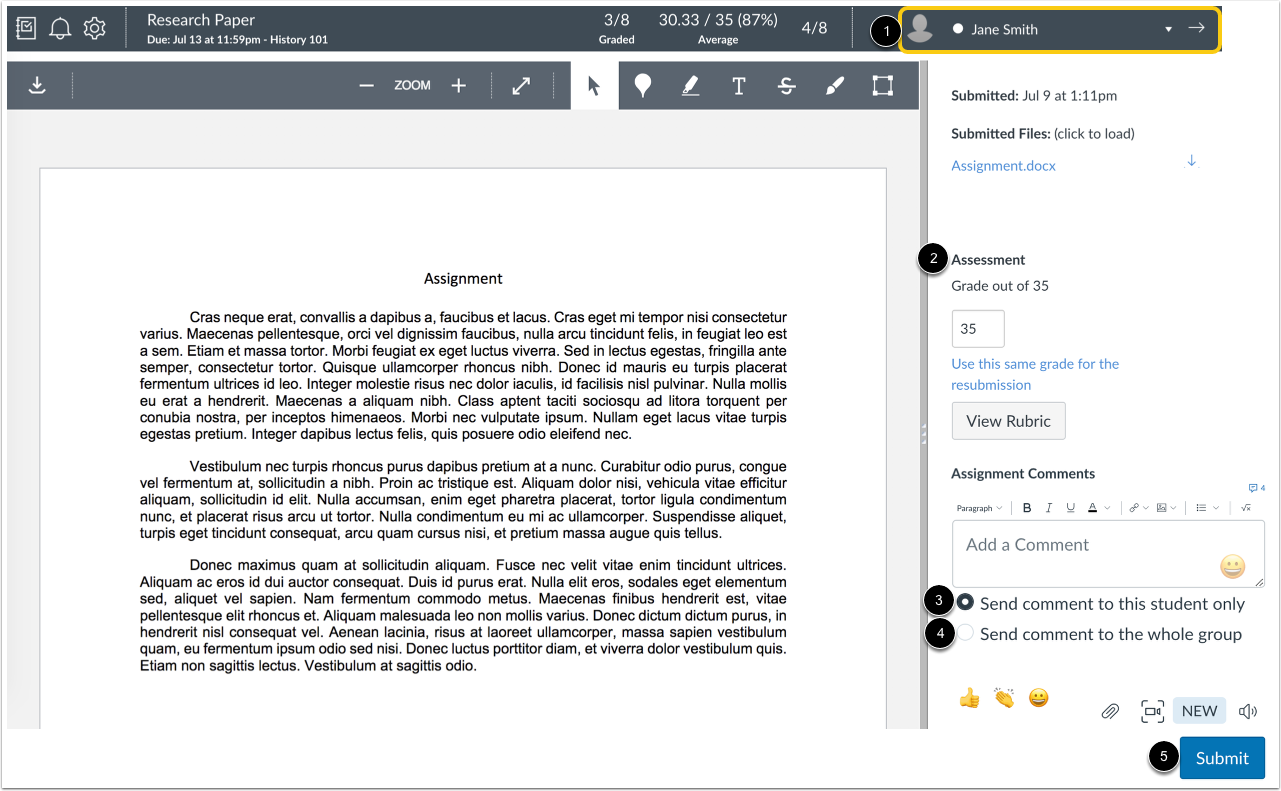
Si la tarea grupal se configuró para asignar calificaciones a cada estudiante individualmente, el envío aún se aplicará a la tarea de cada miembro del grupo, pero el menú desplegable mostrará el nombre de cada estudiante individualmente [1].
Al calificar el envío [2], la calificación ingresada solo se aplicará al estudiante cuyo envío estás viendo.
Las tareas grupales con calificación individual incluyen opciones para comentar. Para enviar tu comentario a un solo estudiante del grupo, selecciona " Enviar comentario solo a este estudiante " [3]. Para enviarlo a todo el grupo, selecciona " Enviar comentario a todo el grupo" [4]. Luego, haz clic en el botón "Enviar" [5].
Los comentarios individuales también aparecen en el filtro Comentarios de envío en Conversaciones.