El Menú de Navegación del Curso es una serie de enlaces en el lado izquierdo del curso que les permiten a usted y a sus estudiantes acceder a diferentes áreas. El Menú de Navegación del Curso está visible por defecto, pero puede ocultarlo.
Dependiendo de la estructura de su curso, puede optar por reordenar y ocultar los enlaces de navegación del curso .
Nota: Si ha habilitado el tema Canvas Elementary para su curso, el menú de navegación del curso muestra una fuente diferente.
Curso abierto
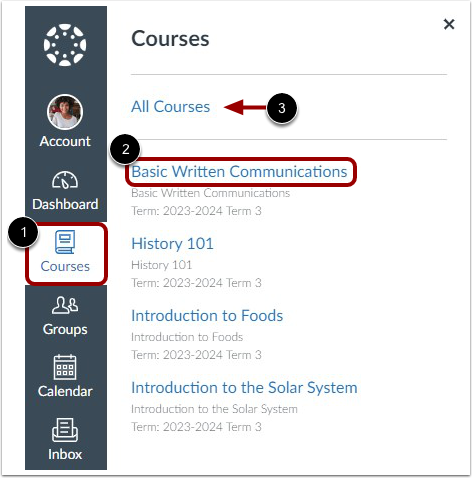
Para abrir un curso desde el Menú de navegación global , haga clic en el enlace Cursos [1]. Luego, haga clic en el enlace de un curso [2] o, para ver todos los cursos, haga clic en el enlace Todos los cursos [3].
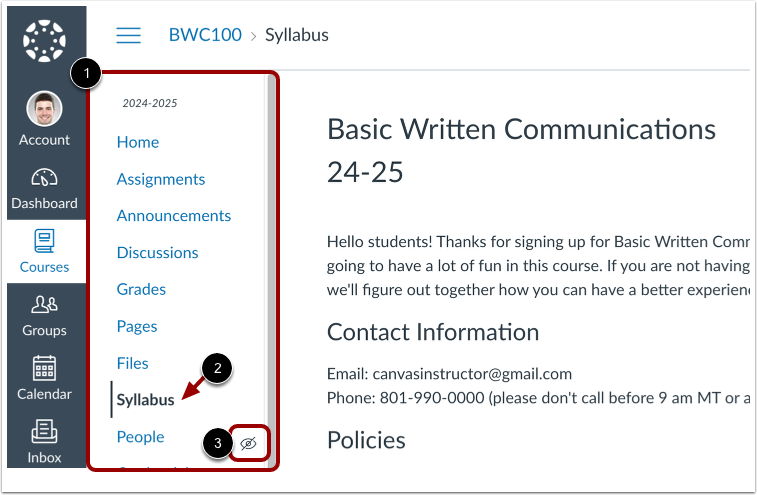
Vea el menú de navegación del curso [1]. El enlace activo se resalta con texto de diferente color y un indicador de línea [2]. Este resaltado le ayuda a identificar rápidamente el área de funciones que está viendo en Canvas.
Los enlaces ocultos para los estudiantes se indican con el icono de Visibilidad [3]. Un enlace puede estar oculto para los estudiantes porque el área de funciones no tiene contenido o porque está deshabilitado. Obtenga más información sobre cómo administrar los enlaces de navegación del curso .
De forma predeterminada, los cursos nuevos muestran enlaces que conducen a las páginas de índice de las siguientes áreas:
- Hogar
- Anuncios
- Tareas
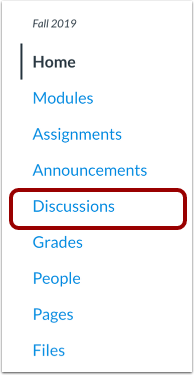
- Discusiones
- Calificaciones
- Gente
- Páginas
- Archivos
- Programa de estudios
- Resultados
- Cuestionarios
- Módulos
- Conferencias
- Colaboraciones
- Ajustes
- Lucid (Pizarra)
Nota: Las herramientas externas configuradas (LTI) pueden crear enlaces adicionales de Navegación del Curso. Sin embargo, estos enlaces no muestran el icono de visibilidad. Para evitar que un enlace de una herramienta LTI aparezca en el Menú de Navegación del Curso, tanto para usted como para sus estudiantes, puede desactivar los enlaces de Navegación del Curso para las Herramientas LTI en la configuración del curso.
Enlace de navegación del curso abierto
Para abrir un área de funciones en Canvas, haga clic en el nombre de un enlace de Navegación del curso.
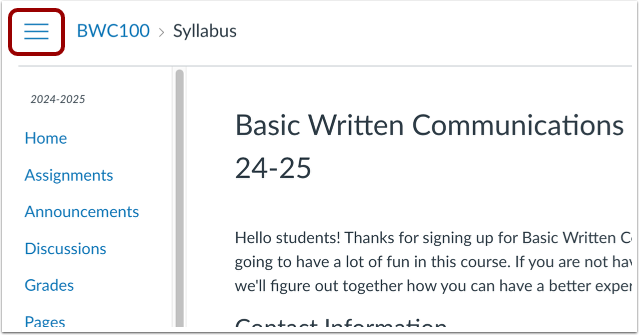
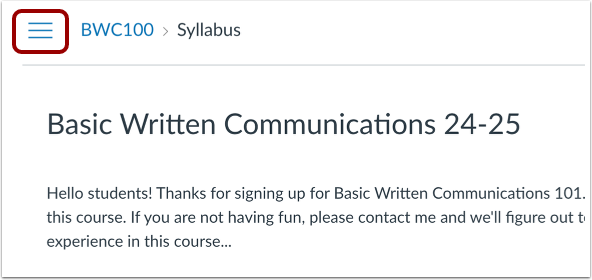
Para contraer el menú de navegación del curso, haga clic en el ícono Menú .
Expandir el menú de navegación del curso
Cuando el menú de navegación del curso está contraído, no es visible. Para expandirlo y verlo, haga clic en el icono del menú .
Nota: Cuando expande o contrae el menú de navegación del curso, el menú se expande o contrae en todos sus cursos.