De forma predeterminada, las tareas en Canvas se asignan a Todos, lo que significa que todos los estudiantes podrán ver el elemento en su página de Módulos. Una vez que hayas añadido tareas condicionales a una Ruta de Maestría, debes designar la tarea para su liberación condicional asignándola a Rutas de Maestría. Las tareas de Ruta de Maestría solo se muestran a los estudiantes cuyas puntuaciones se encuentren en un rango que les permita acceder a la tarea.
Para confirmar que todos los elementos de contenido condicional se han asignado correctamente a las Rutas de Maestría, puede usar el Estudiante de Prueba para ver la página de Módulos de los estudiantes activando la Vista de Estudiante . Los únicos elementos del curso que deben ser visibles para el Estudiante de Prueba son los asignados a Todos. Por lo tanto, si el Estudiante de Prueba puede ver un elemento condicional sin haber completado ningún trabajo del curso, es posible que la tarea no se haya editado ni asignado a las Rutas de Maestría.
Notas:
- La configuración de Rutas de maestría se puede administrar en su curso si su institución la ha habilitado .
- Para una referencia rápida, las páginas de tareas y cuestionarios muestran las tareas de los usuarios. Estas tareas no se pueden ver desde la página de módulos hasta que se hayan asignado a varios estudiantes.
- Las fechas de entrega de los elementos condicionales no se aplican al entregar el elemento a los estudiantes. Para agregar fechas de entrega, espere a que todos los estudiantes hayan completado la tarea inicial y luego agregue las fechas de entrega a los elementos condicionales .
- Los archivos, las URL externas y los elementos del módulo de herramientas externas no se pueden usar como elementos condicionales en las rutas de maestría.
- Si su curso tiene una gran cantidad de estudiantes y/o si una ruta de maestría tiene una gran cantidad de elementos condicionales asociados, los estudiantes pueden experimentar una demora antes de que se les asigne una ruta.
00:07: ¿Cómo asigno una tarea condicional para que los estudiantes la completen en Mastery?
00:11: ¿Caminos?
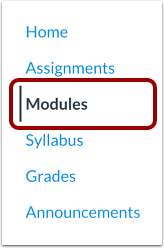
00:12: En Navegación del curso, haga clic en el enlace Módulos.
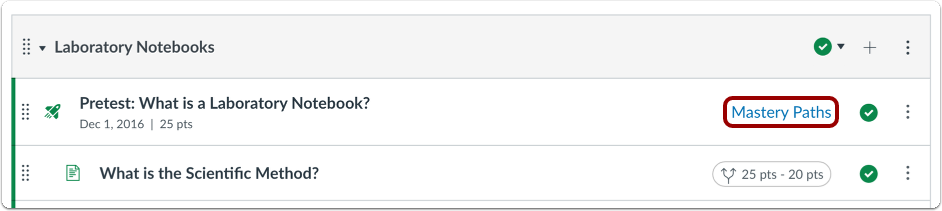
00:15: Localiza el elemento Rutas de maestría y haz clic en el enlace Rutas de maestría.
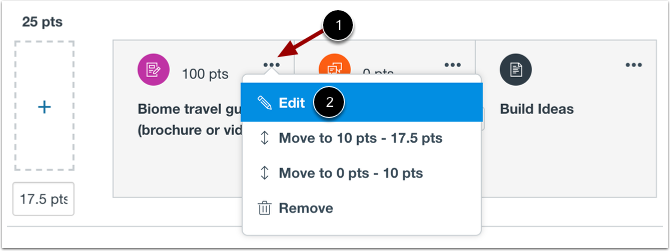
00:20: Para cada asignación en cada rango, haga clic en el menú de opciones y haga clic en Editar
00:24: enlace. La tarea se abrirá en una nueva pestaña del navegador.
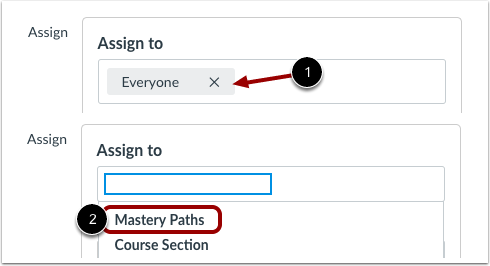
00:29: En el campo Asignar de la tarea, haga clic en el ícono Eliminar todos.
00:34: Luego haga clic en el campo de texto.
00:36: Selecciona la opción Caminos de Maestría.
00:40: Haga clic en el botón Guardar.
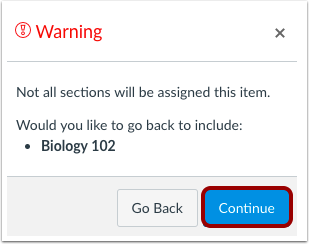
00:43: Canvas muestra un mensaje de advertencia preguntándole
00:45: Si deseas agregar secciones adicionales, puedes ignorar las rutas de maestría.
00:49: Esta advertencia. Haga clic en el botón Continuar.
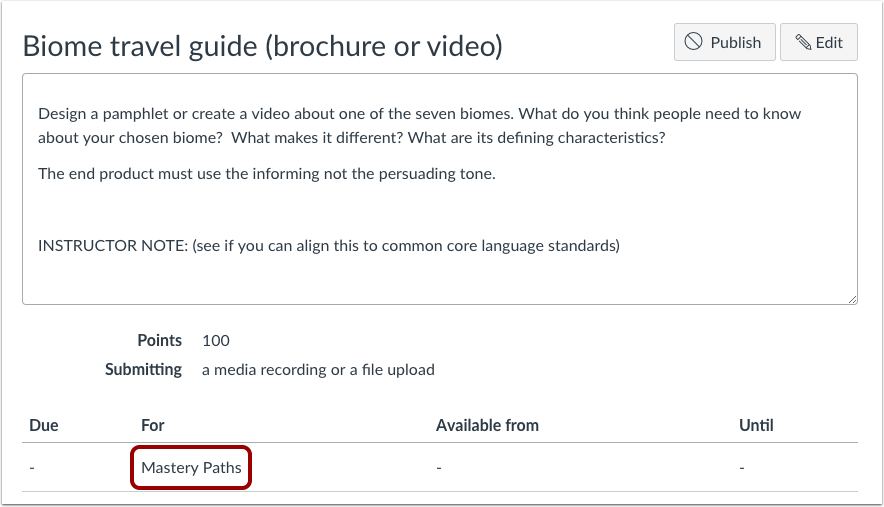
00:53: Ver la tarea del Camino de Maestría. La tarea solo...
00:57: mostrar en la página de Módulos de un estudiante si el puntaje del estudiante en el Dominio
01:01: El elemento de origen de la ruta libera la tarea al estudiante.
01:05: Esta guía explicó cómo asignar una tarea condicional para que los estudiantes la completen en Mastery
01:09: Caminos.
Módulos abiertos
En Navegación del curso, haga clic en el enlace Módulos .
Caminos de maestría abiertos
Localiza el elemento Rutas de maestría y haz clic en el enlace Rutas de maestría .
Editar tarea
Para cada tarea de cada rango, haga clic en el menú de opciones [1] y luego en el enlace Editar [2]. La tarea se abrirá en una nueva pestaña del navegador.
Asignar a caminos de maestría
En el campo "Asignar" de la tarea, haga clic en el icono "Quitar todos" [1] y, a continuación, en el campo de texto. Seleccione la opción "Vías de maestría" [2].
Guardar tarea
Haga clic en el botón Guardar .
Ver sección Advertencia
Canvas muestra un mensaje de advertencia que te pregunta si deseas agregar secciones adicionales. Para las rutas de maestría, puedes ignorar esta advertencia. Haz clic en el botón Continuar .
Ver tarea
Ver la asignación del Camino de Maestría.
La tarea solo se mostrará en la página Módulos de un estudiante si el puntaje del estudiante en el elemento fuente de la Ruta de maestría libera la tarea para el estudiante.