Ver la transcripción del vídeo
Tareas abiertas
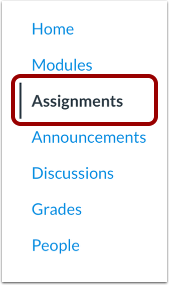
En Navegación del curso, haga clic en el enlace Tareas .
Ver la página del índice de tareas
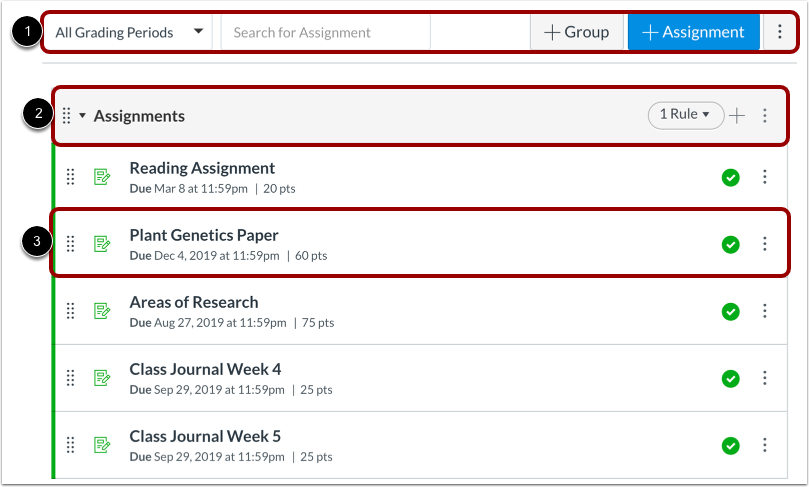
La página Índice de Tareas está diseñada con la configuración global en la parte superior [1], seguida de los grupos de tareas [2]. Las tareas individuales están anidadas dentro de cada grupo [3].
Nota: La página Índice de Tareas admite atajos de teclado. Para ver una ventana con una lista de atajos de teclado, presione simultáneamente las teclas Mayús+Signo de interrogación.
Ver opciones globales de la tarea
La configuración global incluye la búsqueda de tareas [1], la adición de un nuevo grupo de tareas [2] y la adición de una nueva tarea [3]. Para ponderar la calificación final con grupos de tareas o actualizar de forma masiva las fechas de entrega y disponibilidad , haga clic en el ícono Opciones [4].
Ver por períodos de calificación
Cuando se habilitan varios períodos de calificación en un curso, puede usar la configuración global para ordenar y filtrar la página Tareas por período de calificación.
Las tareas y los grupos de tareas se validan con respecto a las tareas en períodos de calificación cerrados.
Ver tipos de tareas
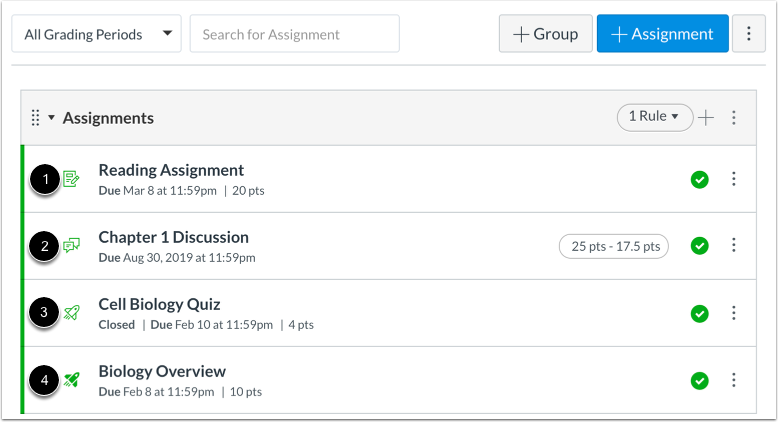
La página Tareas muestra todas las tareas del curso. Cada tipo de tarea tiene un icono que lo representa: tarea [1], discusión [2], cuestionario clásico [3] o cuestionario nuevo [4].
Las discusiones y los cuestionarios también se muestran en sus respectivas páginas de índice en Canvas.
Ver nuevas evaluaciones de cuestionarios
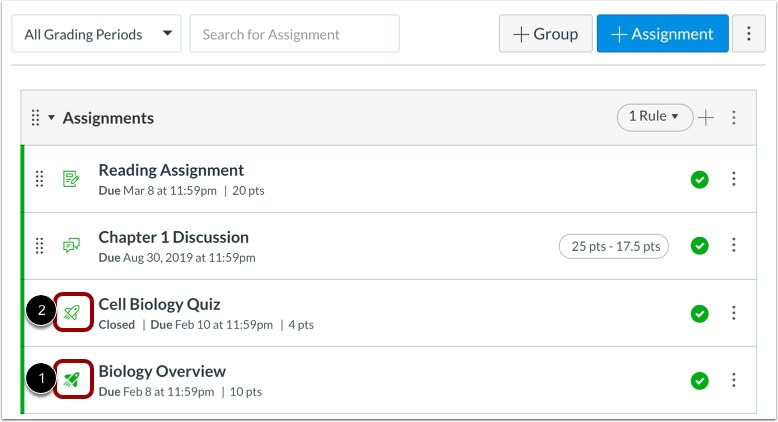
Si utiliza la herramienta LTI "Nuevos cuestionarios" en su curso, estos se indican con el icono " Nuevos cuestionarios" [1]. Los cuestionarios creados con la herramienta clásica de Canvas se indican con el icono "Cuestionario clásico " [2]. Ambos tipos de cuestionarios se pueden usar en el mismo curso.
Para obtener ayuda con la funcionalidad de Nuevos cuestionarios, consulte el capítulo Nuevos cuestionarios en la Guía del instructor .
Ver tarea individual
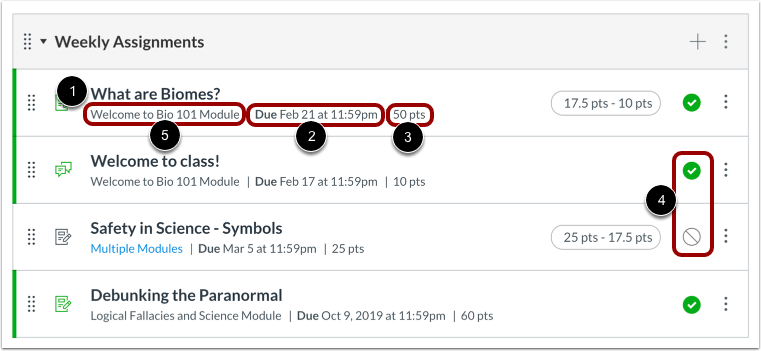
Cada tarea muestra el nombre de la tarea [1], la fecha de entrega (si la hay) [2], la cantidad de puntos que vale la tarea [3] y el estado de borrador de la tarea (publicada o no publicada) [4].
También puedes establecer diferentes fechas de entrega para una tarea y crearlas según la sección del curso. Las diferentes fechas de entrega aparecen como varias .
Si una tarea está asociada a un módulo, el nombre del módulo aparecerá en la línea individual de la tarea [5].
Nota: No se requieren fechas de entrega para una tarea.
Ver fechas de disponibilidad
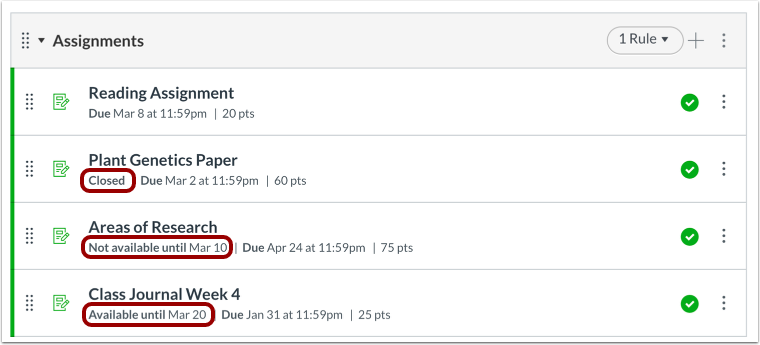
Las tareas también pueden incluir fechas de disponibilidad . Estas fechas pueden hacer que una tarea esté disponible solo por un período específico.
Gestionar tareas individuales
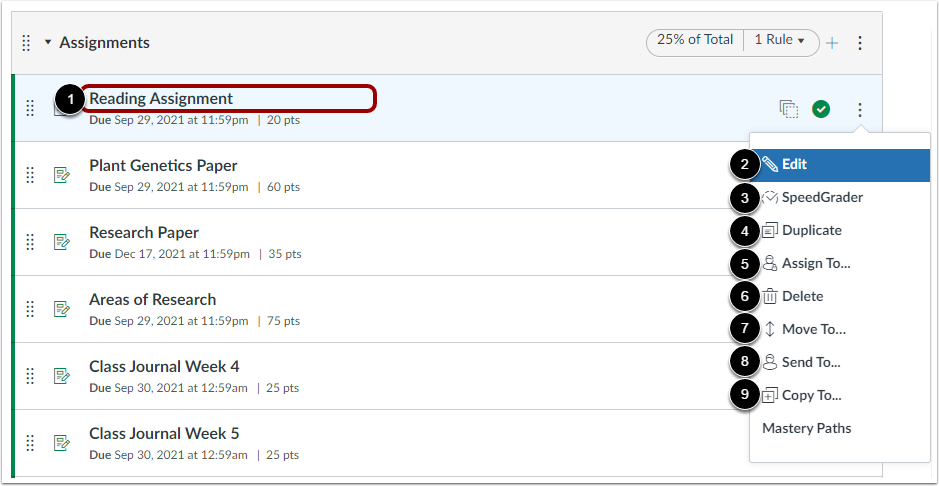
Para ver una tarea, haga clic en el nombre de la tarea [1].
También puede utilizar el menú desplegable de opciones para editar la tarea [2], abrir SpeedGrader [3], duplicar la tarea [4], administrar los estudiantes asignados y las fechas de la tarea [5], eliminar la tarea [6], mover la tarea [7], enviar la tarea a otro instructor [8] o copiar la tarea a otro curso [9].
Nota: La configuración de Rutas de maestría se puede administrar en su curso si su institución la ha habilitado.
Reordenar manualmente la asignación
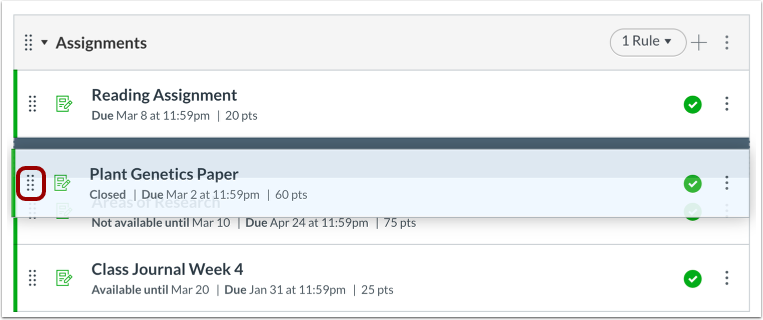
También puede reordenar manualmente una tarea colocando el cursor sobre el controlador de arrastre junto a la tarea y arrastrando la tarea a la ubicación deseada.
Nota: Si utiliza varios periodos de calificación, no podrá mover las tareas y los cuestionarios de un periodo de calificación cerrado a otro grupo de tareas. Sin embargo, sí podrá mover las tareas y los cuestionarios abiertos a otro grupo de tareas.
Ver asignaciones del SIS
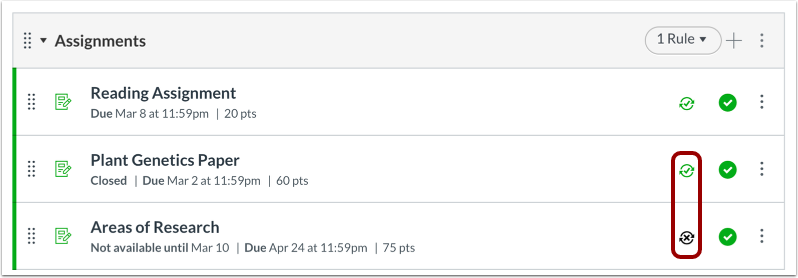
Si su institución ha habilitado la integración con el sistema de información estudiantil (SIS), podrá saber si una tarea está configurada para enviarse al SIS de su institución. Las tareas calificadas se pueden habilitar directamente haciendo clic en el icono de sincronización junto a la tarea.
Algunas integraciones de SIS, como PowerSchool, permiten importar grupos de tareas. Los grupos importados incluyen un icono de importación para distinguirlos de los grupos de tareas creados manualmente en Canvas.
Nota: Algunas instituciones pueden limitar los nombres de las tareas o exigir fechas de entrega. Si intenta habilitar una tarea y recibe un mensaje de error, este le indicará qué requisito debe resolverse antes de poder sincronizarla con su SIS.
Deshabilitar sincronización
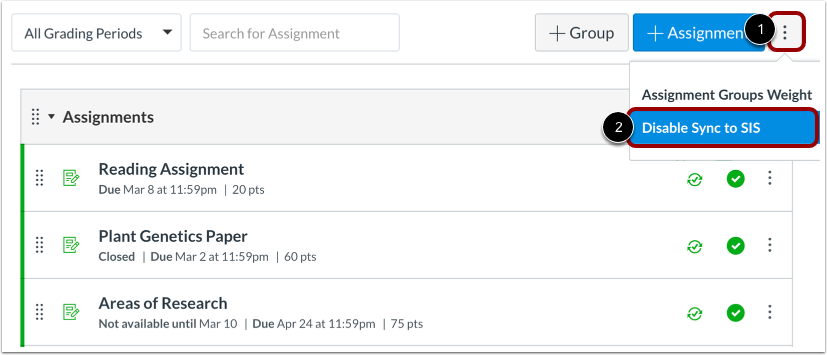
Si necesita desactivar la sincronización de todas las tareas del curso sin gestionarlas individualmente, puede desactivarla para todas a la vez. Haga clic en el menú Opciones [1] y luego seleccione el enlace Desactivar sincronización con SIS [2]. Todas las tareas se actualizarán y se desactivará la sincronización con SIS.
Nota: Deshabilitar la sincronización con SIS no está disponible en el menú Opciones a menos que al menos una tarea ya esté habilitada para sincronizarse con el SIS.
Ver rutas de maestría
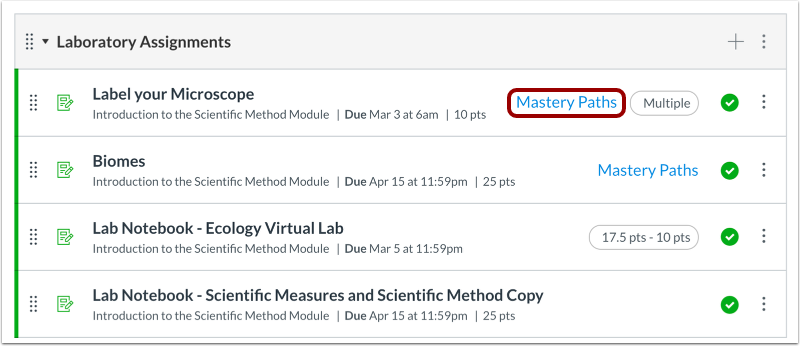
Si utiliza rutas de dominio en su curso, podrá saber qué elementos están configurados en los módulos como rutas de dominio o elementos de contenido condicional.
Nota: La configuración de Rutas de maestría se puede administrar en su curso si su institución la ha habilitado.
Ver el plan de estudios del curso
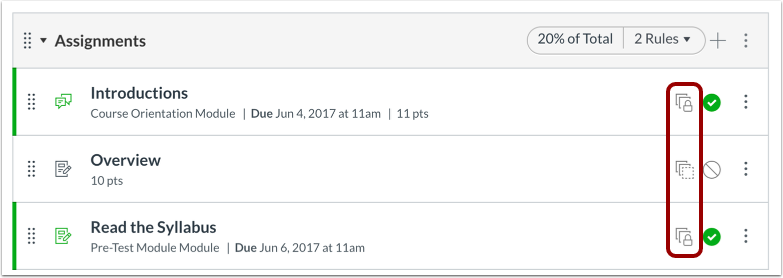
Si su curso incluye iconos de Blueprint, está asociado a un curso de Blueprint. Los cursos de Blueprint se gestionan como plantillas y pueden contener objetos bloqueados gestionados por un administrador de Canvas, un diseñador de cursos u otro instructor.
La pestaña "Detalles del curso" en la configuración del curso te indicará si tu curso es un curso Blueprint. Normalmente, tu curso no será un curso Blueprint y solo podrás administrar el contenido desbloqueado . Si es un curso Blueprint, puedes bloquear y sincronizar el contenido del curso con los cursos asociados.
Ver Vista de Estudiante
Para ver la página de índice de tareas como estudiante, haga clic en el botón Ver como estudiante .
Nota: Si el enlace de navegación del curso para la página está deshabilitado y oculto para los estudiantes, el botón Ver como estudiante no se muestra.