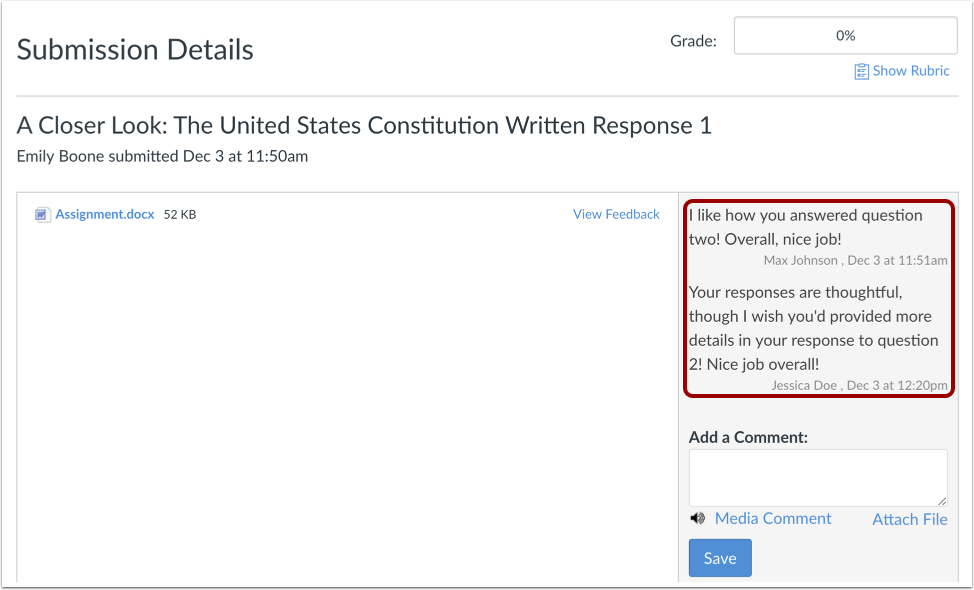
Puedes verificar si los estudiantes completaron una revisión por pares asignada. En la página de revisión por pares, puedes ver todas las revisiones por pares realizadas en la entrega de un estudiante. También puedes ver una sola revisión realizada por un estudiante en una revisión por pares asignada. Los comentarios de la revisión por pares también se muestran en SpeedGrader junto con cualquier otro comentario realizado en la tarea.
Los estudiantes no reciben una calificación automática por completar una revisión por pares. Si desea otorgar puntos por las revisiones por pares, puede crear una tarea sin entrega en el libro de calificaciones y asignar los puntos manualmente.
Nota: Cuando la calificación anónima está habilitada, los instructores no pueden ver los comentarios de revisión de pares desde la página de revisión de pares.
Tareas abiertas
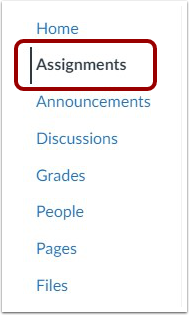
En Navegación del curso, haga clic en el enlace Tareas .
Asignación abierta
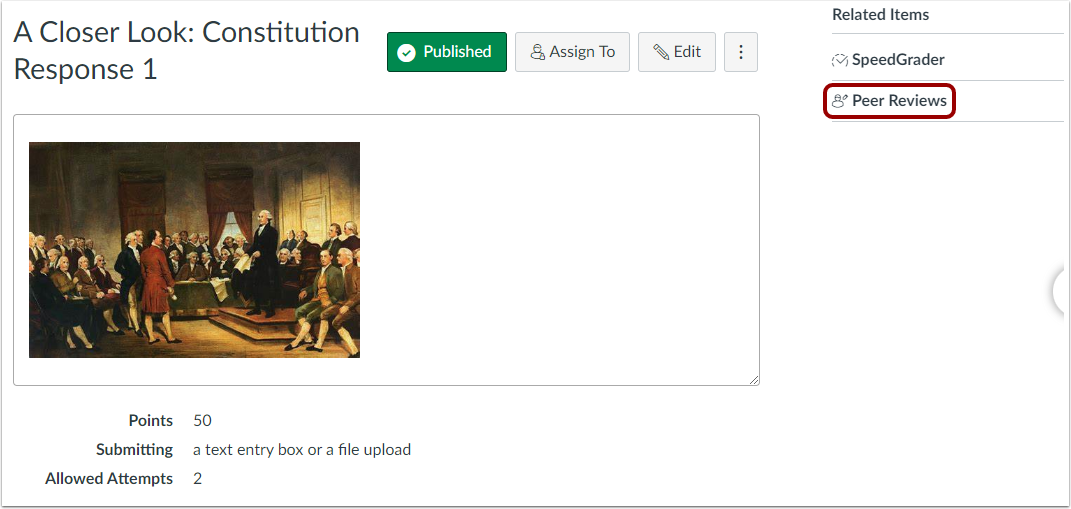
Haga clic en el nombre de la tarea de revisión por pares.
Revisión por pares abierta
En la barra lateral, haga clic en el enlace Revisiones por pares .
Seleccionar tarea del estudiante
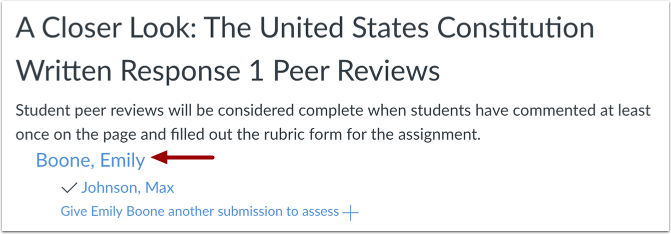
En la página de Revisiones por Pares, localiza la tarea del estudiante con revisiones por pares que deseas ver. Para ver todas las revisiones por pares realizadas en la entrega de un estudiante, haz clic en su nombre [1].
Seleccionar Revisión Individual
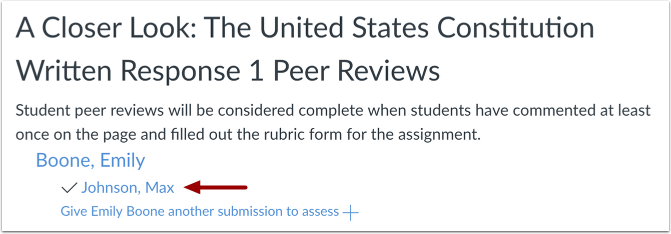
Para ver una sola reseña dejada por un estudiante para su revisión por pares asignada, haga clic en el nombre del estudiante asignado.
Cada comentario incluye el nombre del revisor y la hora en que realizó el comentario.
Notas:
- Si las revisiones por pares anónimas están habilitadas, usted y sus asistentes de enseñanza aún podrán ver los nombres de los estudiantes revisores en la página de detalles de envío.
- Las tareas grupales incluirán comentarios enviados a todos los miembros del grupo.
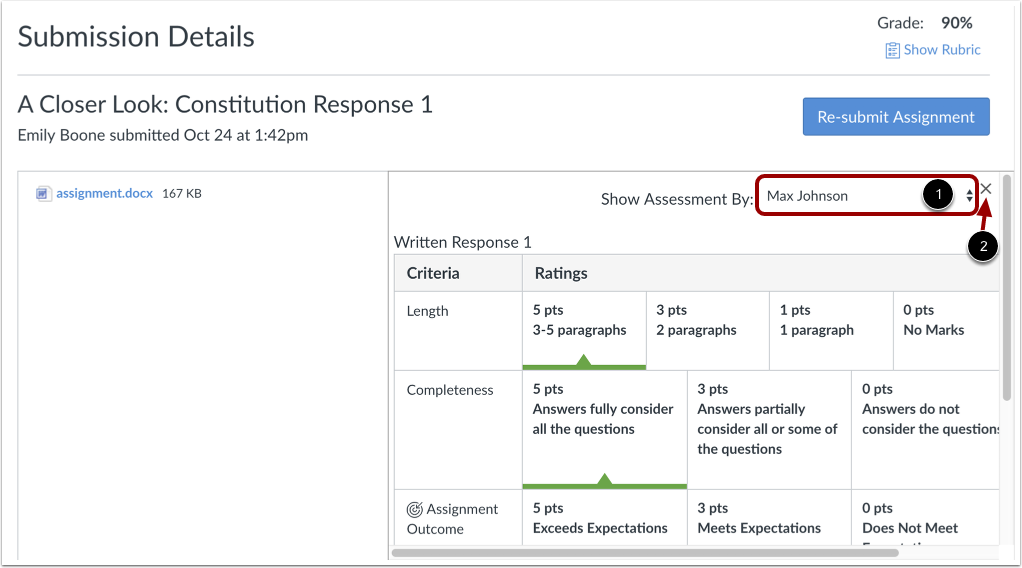
Ver rúbrica
Si agregó una rúbrica a la tarea, puede ver la evaluación de la rúbrica del revisor. Para alternar entre revisiones, seleccione otro nombre en el menú desplegable "Mostrar evaluación por [1]".
Para cerrar la rúbrica, haga clic en el icono Cerrar [2].
Nota: Si su institución habilita la opción de función Rúbricas mejoradas, la interfaz de la rúbrica puede variar.