Una vez que la herramienta de asistencia esté configurada en su curso y este esté publicado, puede comenzar a tomar asistencia usando Roll Call.
La herramienta de asistencia está configurada por defecto para permitir pasar lista los siete días de la semana. Esta configuración es útil para cursos donde se requiere pasar lista para un evento fuera de la semana escolar. Sin embargo, la herramienta de asistencia solo calculará las calificaciones en el libro de calificaciones del total de días de asistencia.
Actualmente, solo puede ver la lista de asistencia diaria. Para ver fechas adicionales, puede generar un informe de asistencia para su curso.
Nota: Los estudiantes no pueden acceder a la herramienta de Asistencia; solo los instructores pueden tomar asistencia. Sin embargo, pueden ver la tarea de Asistencia en la página de Tareas y ver su informe de asistencia en la página de detalles de envío de la Lista de Asistencia. Si usa la asistencia para calificar, los estudiantes también pueden ver su calificación de asistencia en la página de Calificaciones.
Asistencia abierta
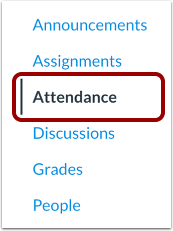
En Navegación del curso, haga clic en el enlace Asistencia .
Ver asistencia
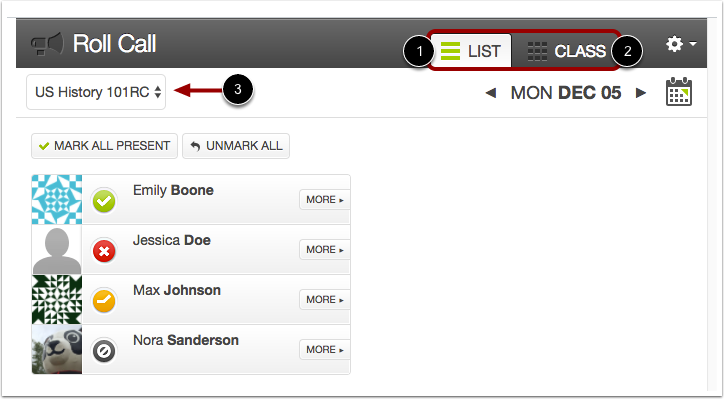
De forma predeterminada, Roll Call muestra la pestaña Vista de Lista [1], que muestra a todos los estudiantes en formato de lista. Para ver la clase en formato de diagrama de asientos, haga clic en la pestaña Vista de Clase [2].
Si su curso incluye secciones, ambas vistas muestran un menú desplegable con los nombres de las secciones. Para ver a los estudiantes de una sección específica, haga clic en el menú desplegable [3]. Tenga en cuenta que este menú se muestra incluso si su curso solo contiene una sección.
Nota: Cuando un estudiante está inscrito en varias secciones, cualquier asistencia que se haya marcado en una sección no se muestra en todos los demás filtros de secciones donde está inscrito el estudiante.
Ver fechas de asistencia
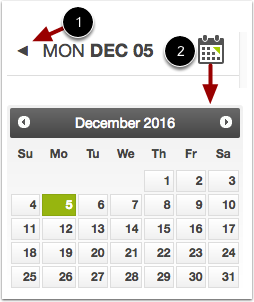
De forma predeterminada, Roll Call mostrará la fecha actual.
Puede editar los registros de asistencia para una fecha diferente utilizando los íconos de flecha junto a la fecha [1] o haciendo clic en el ícono Calendario [2].
Tomar asistencia en la vista de lista
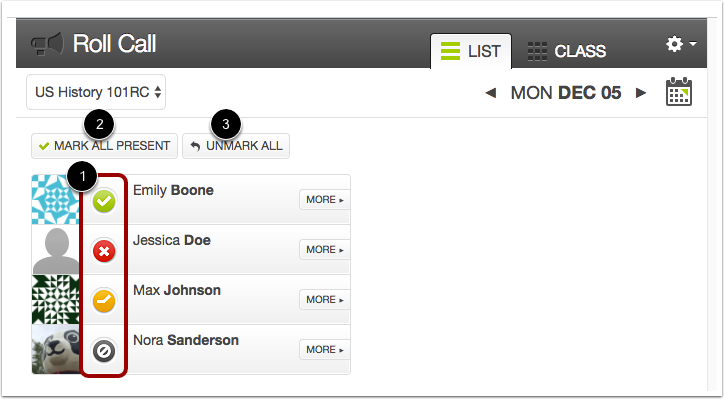
En la Vista de Lista, puede pasar lista seleccionando la marca correcta junto al nombre de cada estudiante [1]. Haga clic en la marca de asistencia hasta llegar a la marca deseada:
- Para marcar al estudiante como presente y puntual, haga clic una vez (ícono de marca de verificación verde).
- Para marcar al estudiante como no presente, haga clic dos veces (icono X rojo).
- Para marcar al estudiante como tarde, haga clic tres veces (ícono de reloj naranja).
- Para desmarcar el estado de asistencia, deje el botón con el valor predeterminado (icono gris sin símbolo ). El estado de asistencia desmarcado también indica una ausencia justificada.
También puede tomar asistencia haciendo clic en el botón Marcar todos los presentes [2].
Si necesita comenzar de nuevo o borrar todas las entradas de asistencia, haga clic en el botón Desmarcar todo [3].
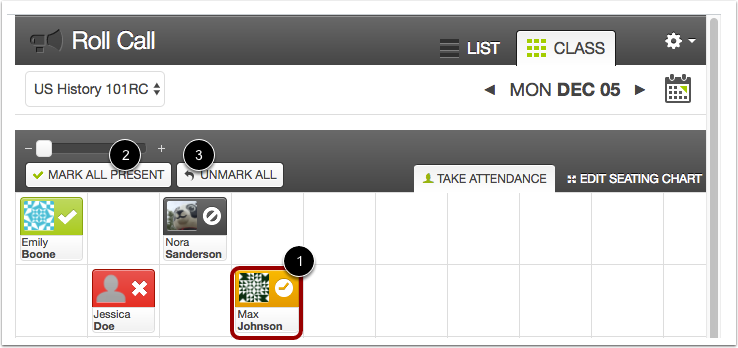
Tomar asistencia en la vista de clase
En la Vista de clase, también puede alternar la marca correcta junto al nombre de cada estudiante (presente, ausente o tarde) [1], o hacer clic en el botón Marcar todos los presentes [2]. Para desmarcar todas las entradas de los estudiantes, haga clic en el botón Desmarcar todos [3].
Agregar insignias a la lista de asistencia
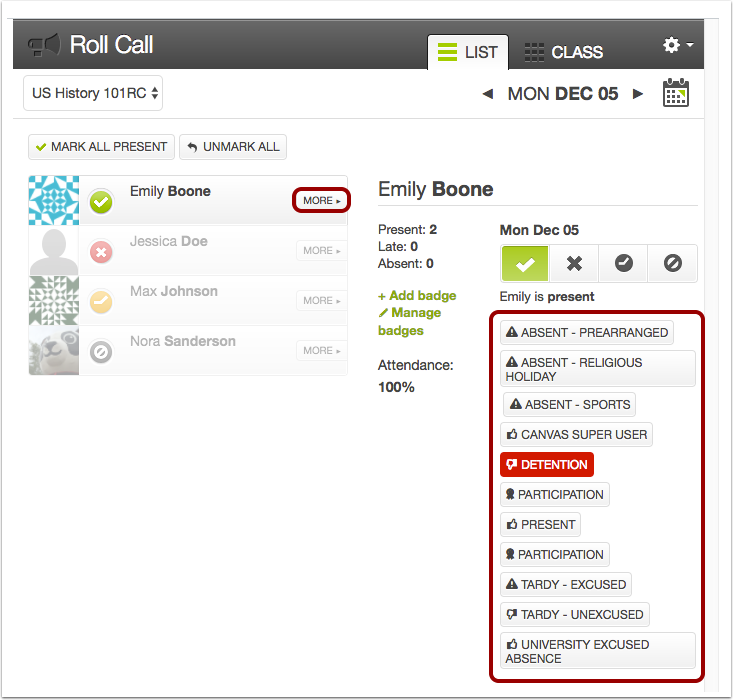
Si desea utilizar insignias de lista como parte de la entrada, vea más opciones para el estudiante y agregue la insignia seleccionada.