Puedes calificar preguntas individuales de Nuevos Exámenes con SpeedGrader. La mayoría de los elementos de los exámenes se califican automáticamente después de que el estudiante los entrega. Sin embargo, las preguntas de ensayo y de carga de archivos deben calificarse manualmente.
Notas:
Grados abiertos
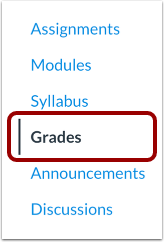
En Navegación del curso, haga clic en el enlace Calificaciones .
Abrir SpeedGrader
Busca el cuestionario que quieres calificar [1]. Luego, haz clic en cualquier celda de calificación del cuestionario [2].
Para abrir la Bandeja de detalles de calificaciones, haga clic en el ícono de la Bandeja de detalles de calificaciones [3]. Luego, haga clic en el enlace SpeedGrader en la Bandeja de detalles de calificaciones [4].
Abrir las opciones de SpeedGrader
Para habilitar la calificación de una pregunta a la vez, haga clic en el ícono Configuración de SpeedGrader [1] y haga clic en el enlace Opciones [2].
Seleccionar calificación por pregunta
Haga clic en la casilla de verificación Calificar por pregunta [1]. Luego, haga clic en el botón Guardar configuración [2].
Ver barra de números
Cuando se habilita la calificación de una pregunta de prueba a la vez, Canvas muestra una barra numérica junto al panel de vista de la prueba para representar cada pregunta de la prueba [1].
Los números con un indicador representan preguntas que deben calificarse manualmente [2]. Canvas también muestra una barra de notificaciones con las preguntas del cuestionario que deben revisarse manualmente y calificarse [3].
Asignar calificación
Las preguntas que requieren calificación manual muestran un borde y el texto Esperando calificación [1].
Para dejar comentarios adicionales sobre la pregunta, haga clic en el icono de comentarios [2]. Para otorgarle al estudiante la puntuación máxima por una respuesta, haga clic en el botón "Correcto " [3]. Para no otorgarle puntos, haga clic en el botón "Incorrecto" [4]. También puede usar las flechas para aumentar o disminuir la puntuación [5].
Para guardar la puntuación de la pregunta, haga clic en el botón Actualizar [6].
Avanzar al siguiente estudiante
Para calificar la entrega de un estudiante para la misma pregunta, haga clic en el botón Siguiente estudiante [1].
Para ir a un estudiante anterior, haga clic en el botón Estudiante anterior [2]
Nota: SpeedGrader muestra la misma pregunta del cuestionario para el siguiente estudiante.