Algunas funciones de Canvas son opcionales o nuevas y se pueden activar o desactivar. Esta lección ofrece una descripción general de cómo administrar las opciones de funciones a nivel de curso. En el curso, puede tener la opción de implementar funciones individualmente. Los instructores no tienen control sobre las funciones a nivel de usuario. Para ver las opciones de funciones específicas a nivel de curso disponibles en Canvas, visite el documento de recursos "Resumen de opciones de funciones de Canvas" .
Para que una función aparezca en un curso, un administrador de Canvas debe desbloquearla para su institución.
Notas:
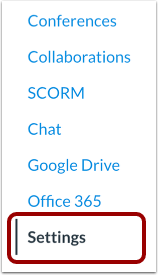
00:10: En Navegación del curso, haga clic en el enlace Configuración.
00:13: Haga clic en la pestaña Opciones de funciones.
00:16: En la pestaña "Opciones de funciones", se muestra una lista de las opciones disponibles. Las funciones solo están disponibles si un administrador las habilita en la cuenta de su institución.
00:27: Cada función del curso incluye una descripción. Haga clic en el icono de flecha junto a la función para expandir el cuadro y ver la descripción.
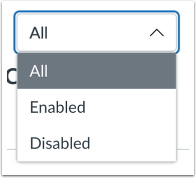
00:37: Para filtrar por todas las funciones, funciones habilitadas o funciones deshabilitadas, haga clic en el menú desplegable Filtro.
00:44: Puede ordenar las opciones de funciones por función, estado o estado. Haga clic en los iconos ascendente y descendente para filtrar por función, estado o estado.
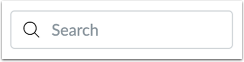
00:55: Para buscar una opción de función, escriba una palabra clave en el campo Buscar.
00:59: Las etiquetas de características ayudan a identificar el estado de cada característica. Una característica sin etiqueta significa que es estable y está lista para usarse en su entorno de producción.
01:09: Las funciones también pueden incluir una etiqueta de vista previa, lo que significa que la función está en desarrollo activo. Puedes suscribirte a la función y unirte al grupo de usuarios de la Comunidad para ayudar a mejorarla mediante comentarios directos. El acceso al grupo de usuarios se indica en la descripción de la opción de la función.
01:25: Cada función muestra un estado de función establecido por su administrador.
01:30: Las funciones habilitadas muestran un ícono Habilitado.
01:34: Las funciones deshabilitadas muestran un ícono de Deshabilitado.
01:38: Para habilitar o deshabilitar una función desbloqueada, haga clic en el ícono de Estado de la función.
01:44: Para habilitar la función, haga clic en la opción Habilitado.
01:48: Para deshabilitar la función, haga clic en la opción Deshabilitado.
01:52: Esta guía explicó cómo administrar las opciones de funciones de un curso.
Abrir configuración del curso
En Navegación del curso, haga clic en el enlace Configuración .
Abrir la pestaña Opciones de funciones
Haga clic en la pestaña Opciones de funciones .
Ver opciones de funciones
En la pestaña "Opciones de funciones", se muestra una lista de las opciones disponibles. Estas funciones solo están disponibles si un administrador las habilita en la cuenta de su institución.
Cada función del curso incluye una descripción. Haz clic en el icono de flecha junto a la función para expandir el cuadro y ver la descripción.
Opciones de funciones de filtro
Para filtrar por todas las funciones, funciones habilitadas o funciones deshabilitadas, haga clic en el menú desplegable Filtro.
Opciones de iconos de filtro ascendente y descendente
Puedes ordenar las opciones de funciones por función, estado o estado. Haz clic en los iconos ascendente y descendente para filtrar por función, estado o estado.
Opciones de funciones de búsqueda
Para buscar una opción de función, escriba una palabra clave en el campo Buscar .
Las etiquetas de características ayudan a identificar el estado de cada característica. Una característica sin etiqueta significa que es estable y está lista para usarse en su entorno de producción [1].
Las funciones también pueden incluir una etiqueta de vista previa de la función [2], lo que significa que la función está en desarrollo activo. Puedes suscribirte a la función y unirte al grupo de usuarios de la Comunidad para ayudar a mejorarla mediante comentarios directos. El acceso al grupo de usuarios se indica en la descripción de la opción de la función.
Ver estados de funciones
Cada función muestra un estado de función según lo establecido por su administrador.
Las funciones habilitadas muestran un ícono Habilitado [1].
Las funciones deshabilitadas muestran un ícono Deshabilitado [2].
Notas:
- Los estados de funciones que hayan sido bloqueados por un administrador no se mostrarán en la lista de Opciones de funciones del curso.
- Las funciones del curso se activan curso por curso.
Administrar estados de funciones
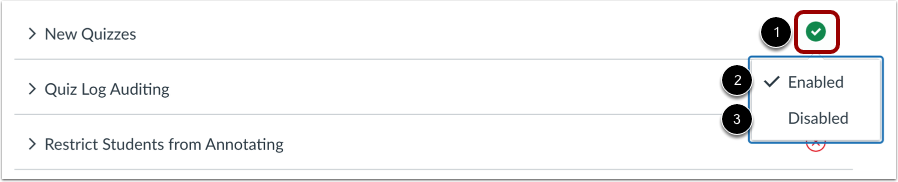
Para habilitar o deshabilitar una función desbloqueada, haga clic en el ícono de Estado de la función [1].
Para habilitar la función, haga clic en la opción Habilitado [2].
Para deshabilitar la función, haga clic en la opción Deshabilitado [3].
Notas:
- Los estados de características que hayan sido bloqueados por un administrador no se mostrarán en la lista de Opciones de características del curso.
- Dependiendo de la funcionalidad de la función, cuando habilita una función, Canvas puede mostrar un mensaje de advertencia pidiéndole que confirme su opción, ya que algunas funciones del curso pueden tener consecuencias no deseadas si se desactivan.