Puedes mover las preguntas o grupos del cuestionario después de crearlos. Puedes arrastrarlos y soltarlos manualmente o usar la opción "Mover", también disponible para usuarios de teclado.
También puedes reordenar las preguntas dentro de un grupo. Sin embargo, ten en cuenta que ordenar las preguntas dentro de un grupo es solo una herramienta de gestión para profesores. Tus alumnos siempre verán las preguntas de un grupo en orden aleatorio.
Nota: Para ayudar a identificar las preguntas del cuestionario en el menú del cuadro de diálogo Mover, asegúrese de que cada pregunta o grupo del cuestionario tenga un nombre específico.
Cuestionarios abiertos
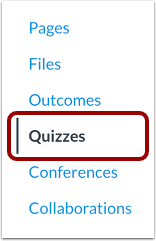
En Navegación del curso, haga clic en el enlace Cuestionarios .
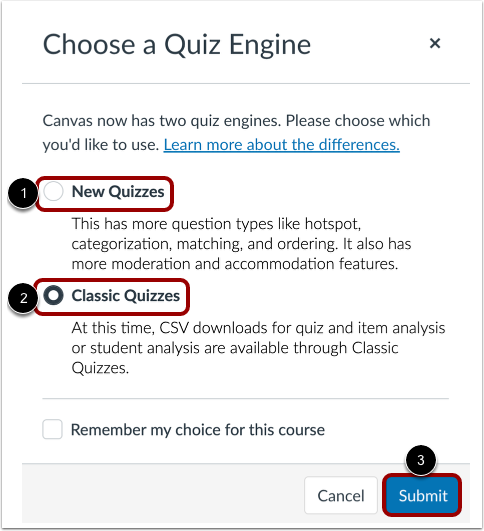
Seleccionar motor de cuestionarios
Si su curso tiene habilitados nuevos cuestionarios, debe seleccionar un motor de cuestionarios.
Para seleccionar Nuevos cuestionarios, haga clic en la opción Nuevos cuestionarios [1].
Para crear un cuestionario clásico, haga clic en la opción Cuestionarios clásicos [2].
Luego haga clic en el botón Enviar [3].
Nota: Obtenga más información sobre cómo crear un cuestionario usando Nuevos cuestionarios .
Editar cuestionario
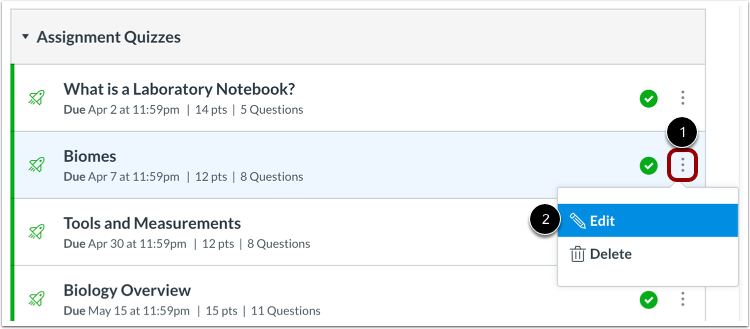
Localiza el cuestionario que deseas editar. Haz clic en el icono de Opciones del cuestionario [1] y, a continuación, en el enlace Editar [2].
Preguntas abiertas
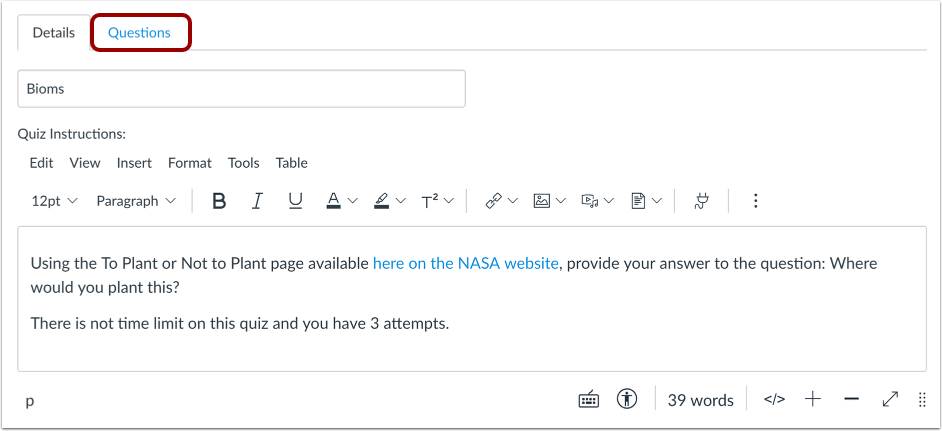
Haga clic en la pestaña Preguntas .
Localizar pregunta o grupo de cuestionario
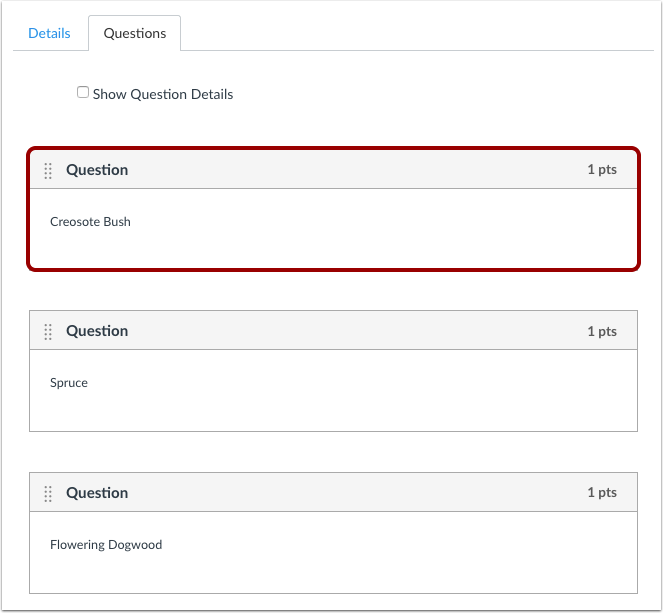
Localiza la pregunta o el grupo que deseas mover.
Reordenar con la opción de arrastrar y soltar
Puede utilizar la opción de arrastrar y soltar para reordenar las preguntas o los grupos del cuestionario.
Pregunta de arrastre
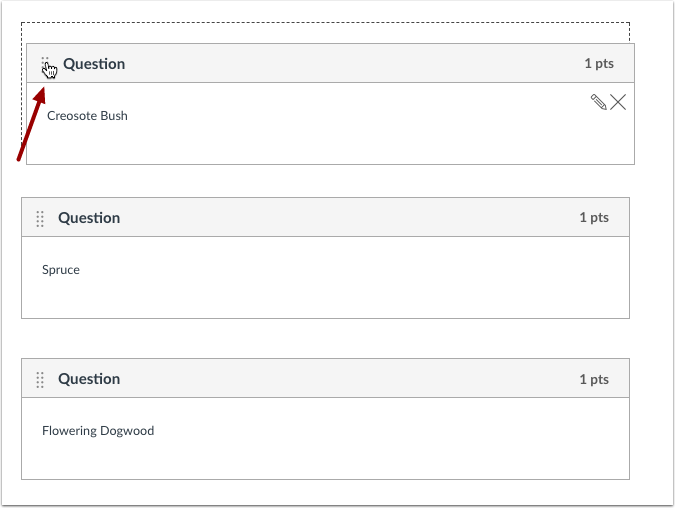
Pase el cursor sobre el controlador de arrastre junto a la pregunta o el grupo. Aparecerá un icono de puntero.
Haga clic y arrastre la pregunta o el grupo a la ubicación deseada.
Arrastre la pregunta al grupo de preguntas
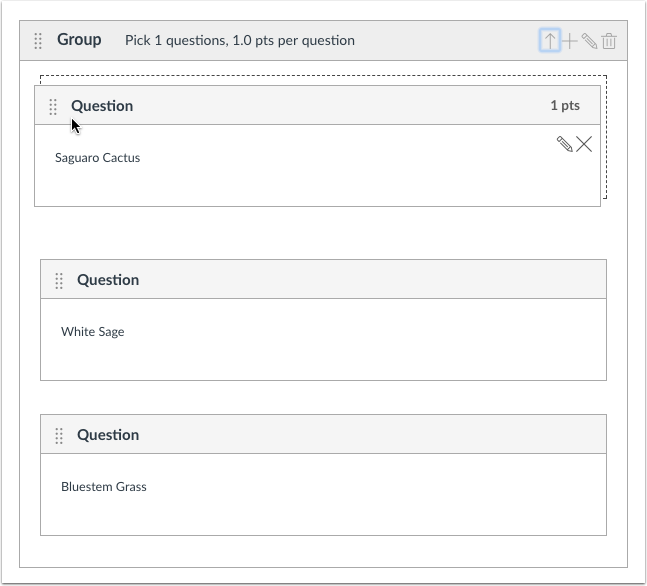
Si su cuestionario tiene un grupo de preguntas que no extrae preguntas de un banco de preguntas, puede arrastrar y soltar preguntas dentro y fuera del grupo de preguntas.
Reordenar con opción de movimiento
Si tiene una prueba grande, puede utilizar la opción Mover para reordenarla.
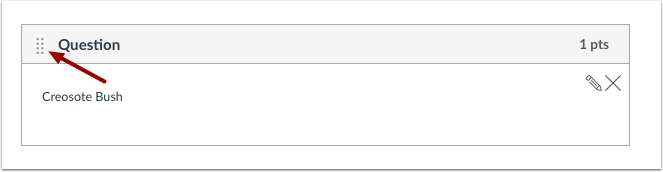
Haga clic en el controlador de arrastre junto a la pregunta o el grupo de la prueba.
Mover pregunta o grupo del cuestionario
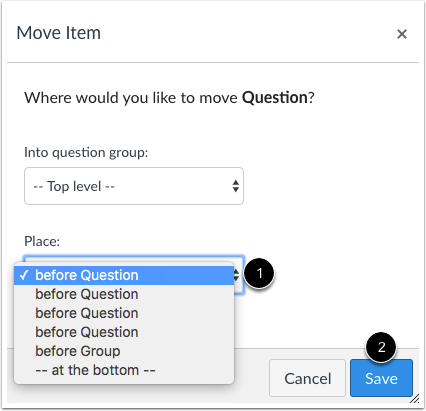
En el menú desplegable "Ubicar" [1], seleccione la nueva ubicación donde desea colocar la pregunta o el grupo. Puede colocar la pregunta antes o después de otra pregunta o grupo del cuestionario. Haga clic en el botón "Guardar" [2].
Mover la pregunta al grupo de preguntas
Si su cuestionario contiene al menos un grupo de preguntas, el cuestionario crea una opción de Grupo de preguntas.
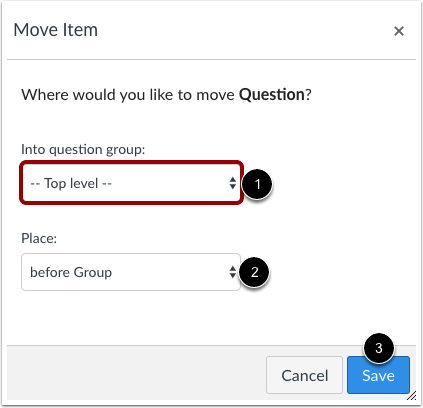
Para mover una pregunta a un grupo, haga clic en el menú desplegable " Grupo de Preguntas " [1] y seleccione el nombre del grupo. El menú desplegable "Ubicación" [2] se actualizará con las opciones de ubicación dentro del grupo seleccionado. Seleccione la ubicación de la pregunta en el grupo. Si no hay preguntas en el grupo, el cuestionario se mostrará al final del grupo. Haga clic en el botón "Guardar" [3].
Nota: Para mover una pregunta fuera de un grupo, seleccione la opción "Nivel superior" en el menú del grupo. Luego, haga clic en el menú desplegable " Ubicar " para seleccionar la nueva ubicación.