00:07: ¿Cómo puedo ver los informes de un cuestionario en Nuevos cuestionarios?
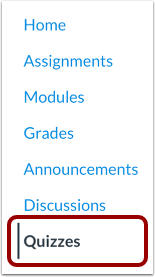
00:11: En Navegación del curso, haga clic en el enlace Cuestionarios.
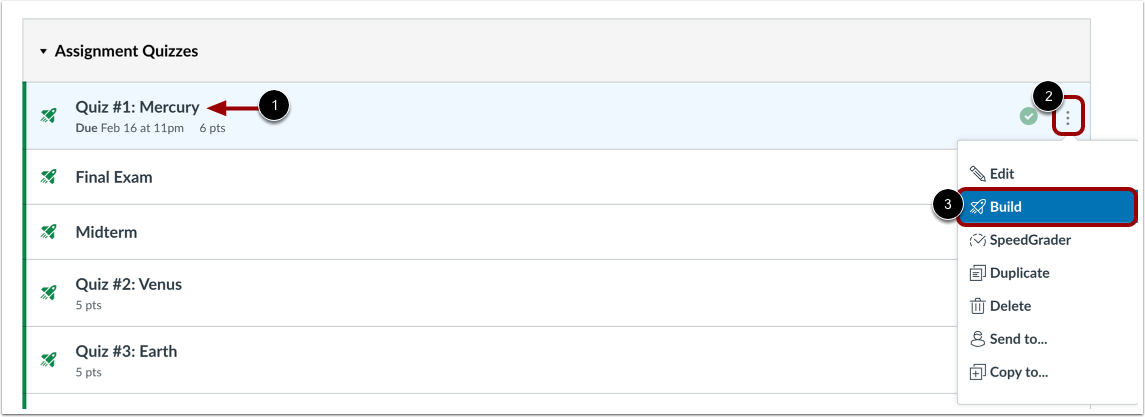
00:14: Para ver los informes de una prueba, busque la prueba.
00:17: Si desea abrir, haga clic en el ícono de opciones y luego haga clic en compilar.
00:21: Enlace.
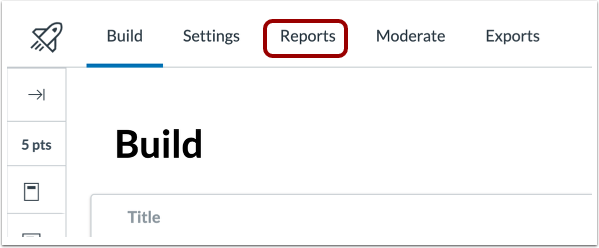
00:22: Haga clic en la pestaña Informes.
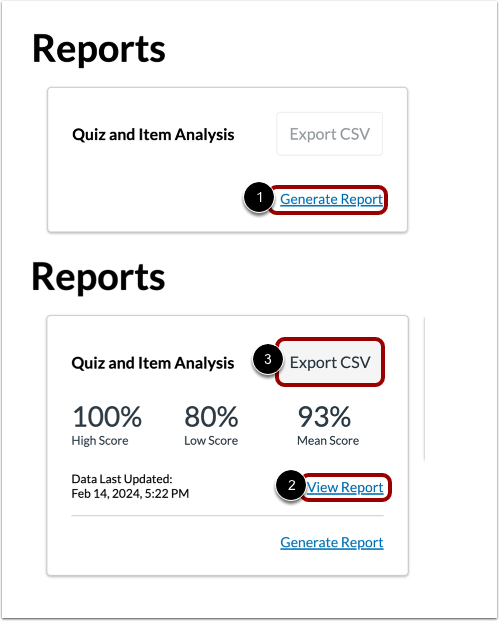
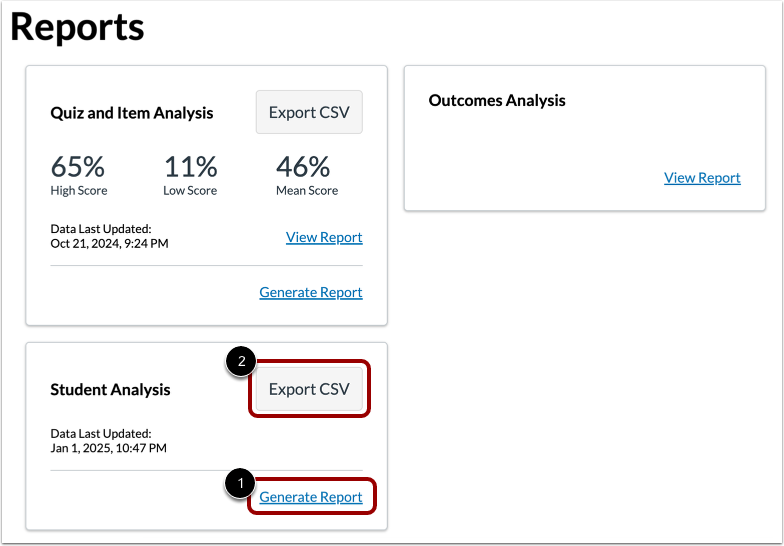
00:24: Para generar el informe mejorado de análisis de ítems y cuestionarios para el cuestionario,
00:28: haga clic en el enlace Generar informe.
00:31: Para abrir el informe generado, haga clic en el enlace Ver informe.
00:36: Para descargar el informe de análisis de cuestionarios y elementos como un archivo CSV, haga clic en
00:40: el botón Exportar CSV.
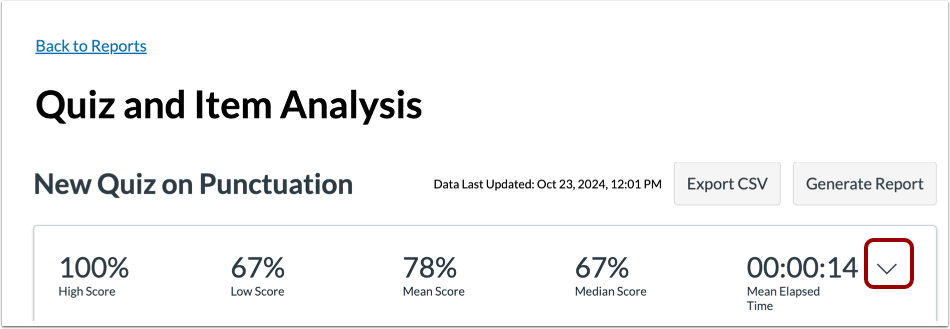
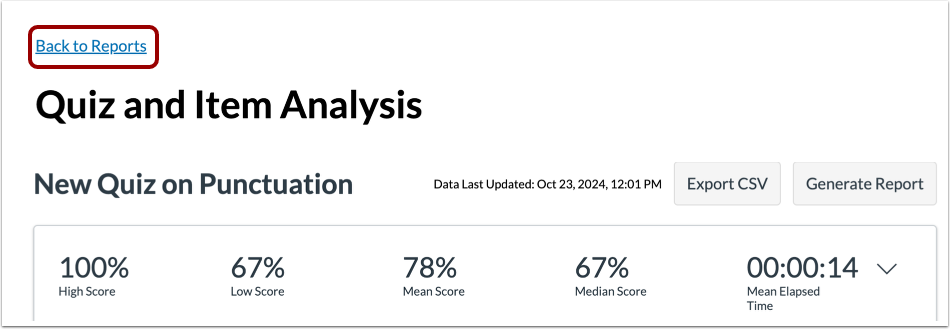
00:43: El informe de análisis de cuestionarios y elementos incluye dos secciones: Análisis del cuestionario y
00:47: Análisis del ítem. El análisis del cuestionario incluye estadísticas generales.
00:51: puntuaciones del cuestionario. Para ver todos los detalles del análisis del cuestionario, haga clic en Expandir.
00:56: icono.
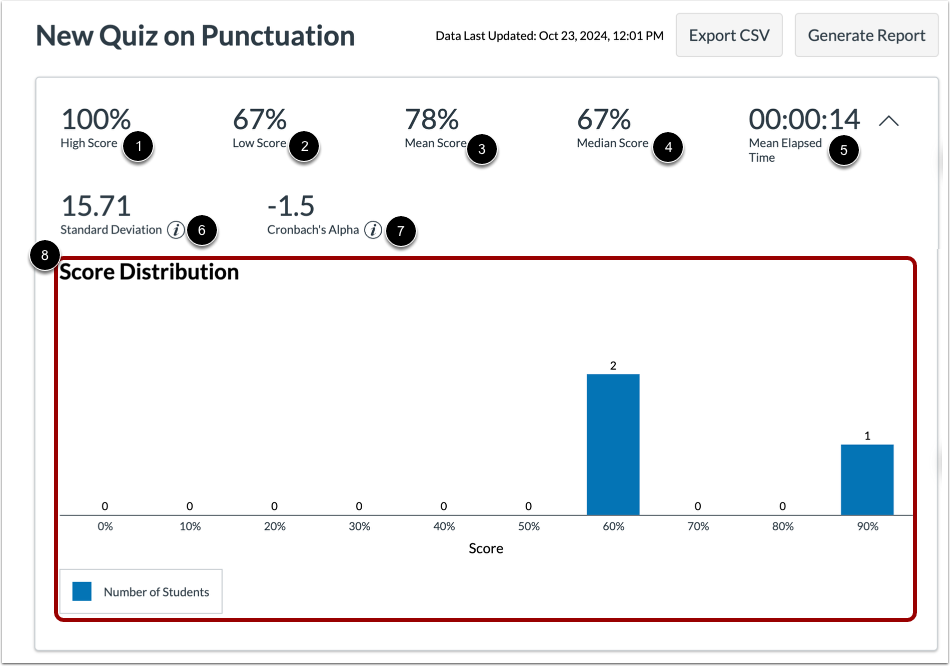
00:57: Están disponibles las siguientes estadísticas: Puntuación alta: muestra el porcentaje más alto
01:02: Puntuación. Puntuación baja: muestra el porcentaje más bajo.
01:05: Puntuación. Puntuación media: muestra el porcentaje promedio de la puntuación. Mediana
01:10: Puntuación: muestra la puntuación porcentual media. Muestra el tiempo transcurrido medio.
01:14: tiempo promedio para completar el cuestionario. Desviación estándar: representa
01:18: la cantidad de variación con respecto a la puntuación media en porcentaje. Alfa de Cronbach:
01:23: es una medida de consistencia interna que estima
01:26: La confiabilidad de un cuestionario. Gráfico de distribución de puntajes: representa la
01:30: distribución de las puntuaciones obtenidas en el cuestionario
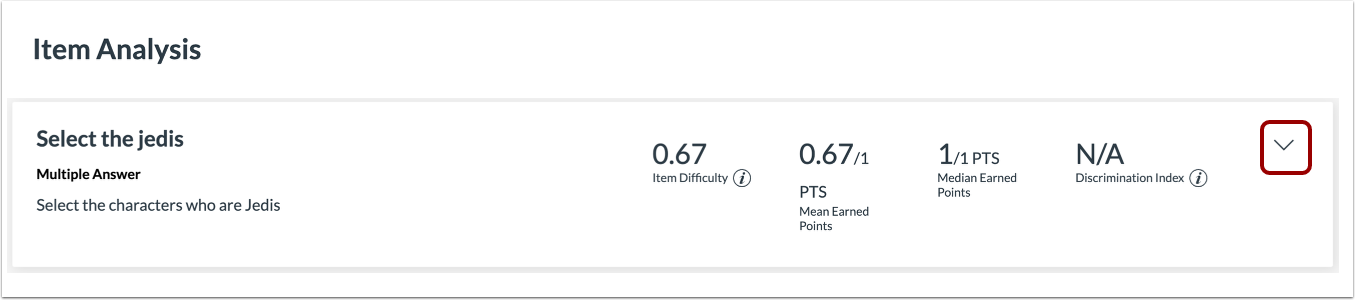
01:33: El análisis de elementos incluye estadísticas de los elementos de un cuestionario y su correlación.
01:38: a la puntuación general del cuestionario. Para ver los detalles del análisis de ítems,
01:42: haga clic en el ícono Expandir.
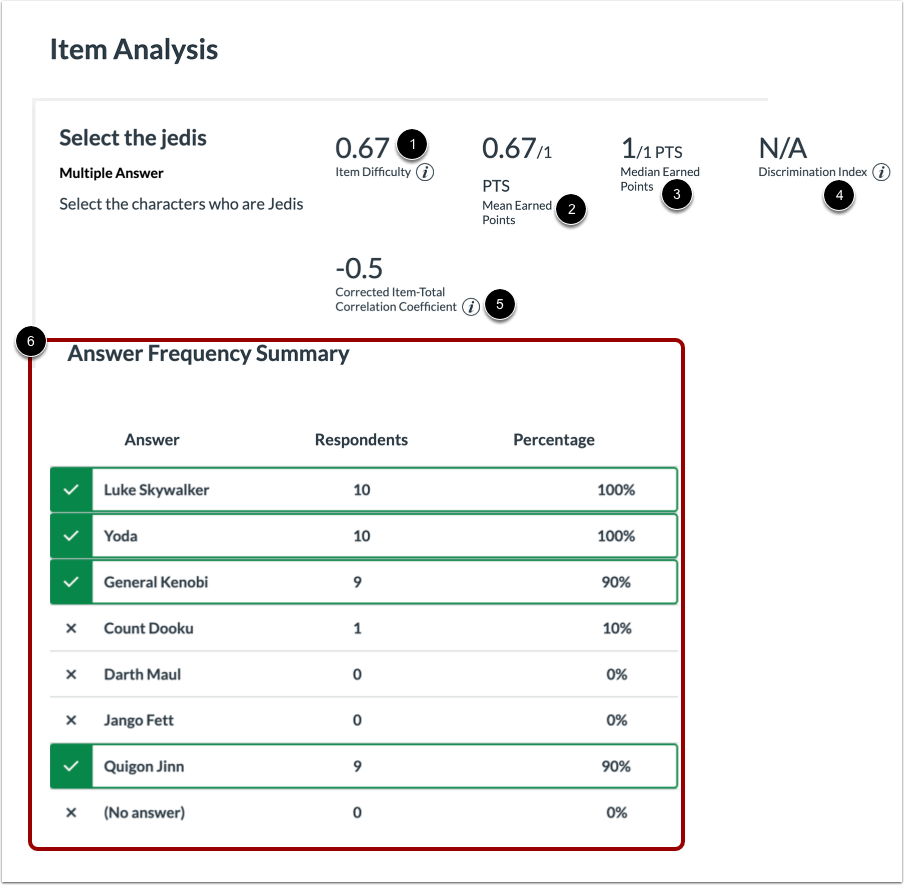
01:45: Las siguientes estadísticas están disponibles. La dificultad del elemento mide la proporción
01:49: de estudiantes. Quienes respondieron correctamente la pregunta, se muestra la media de puntos obtenidos.
01:53: puntuación media de los puntos máximos posibles.
01:56: La mediana de puntos ganados muestra la puntuación media de puntos.
02:00: se evalúa el máximo de puntos posibles, índice de discriminación,
02:04: la capacidad de un elemento para diferenciar entre la puntuación más alta y la puntuación más baja
02:09: ítem corregido por los estudiantes, coeficiente de correlación total
02:13: mide la correlación entre un elemento determinado y la puntuación total
02:17: frecuencia de respuesta, el cuadro de resumen muestra el número y el porcentaje
02:21: de estudiantes que seleccionaron cada opción de respuesta,
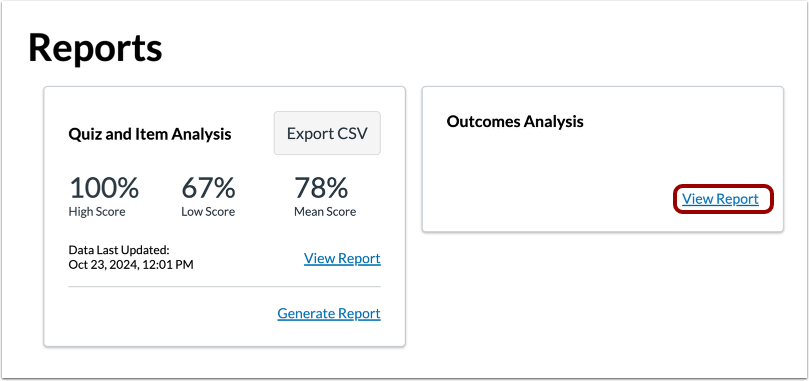
02:25: Para regresar a la página Informes, haga clic en el enlace Volver a Informes.
02:29: Para abrir el análisis de resultados, haga clic en el enlace Ver informe.
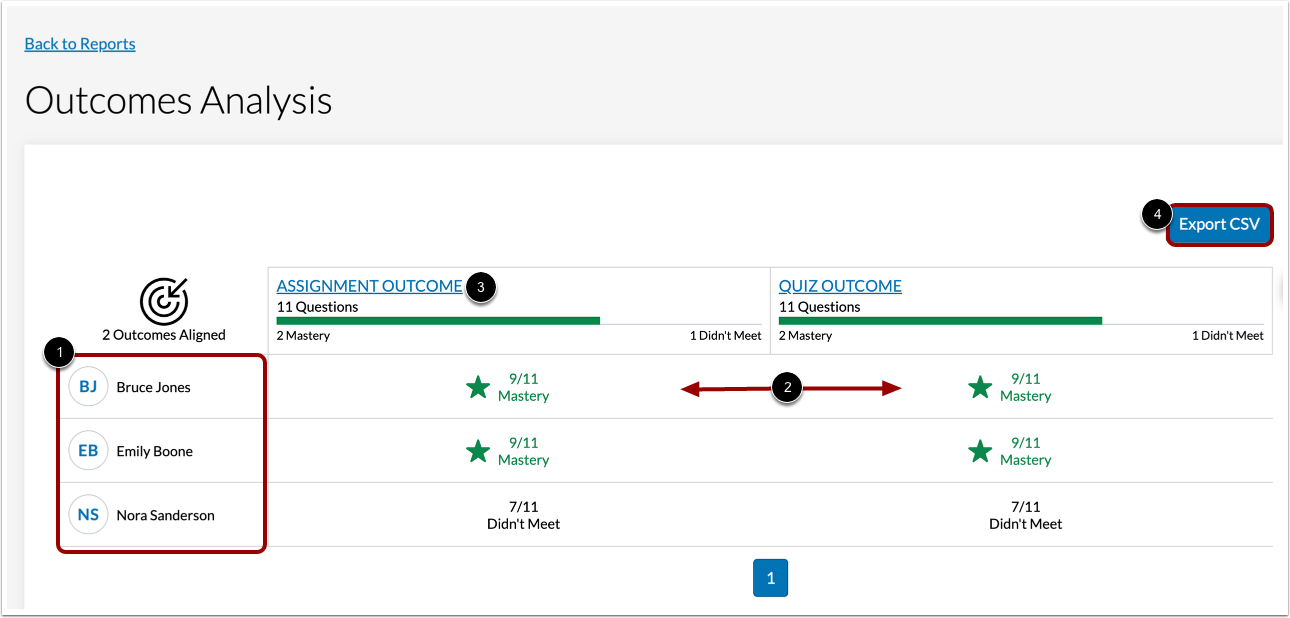
02:34: El análisis de resultados incluye a cada estudiante que ha completado una prueba y
02:38: sus resultados de maestría para cada resultado.
02:41: Para ver más detalles de un resultado, haga clic en el nombre del resultado.
02:46: Para descargar el archivo CSV del Análisis de Resultados
02:49: informe, haga clic en el botón Exportar CSV
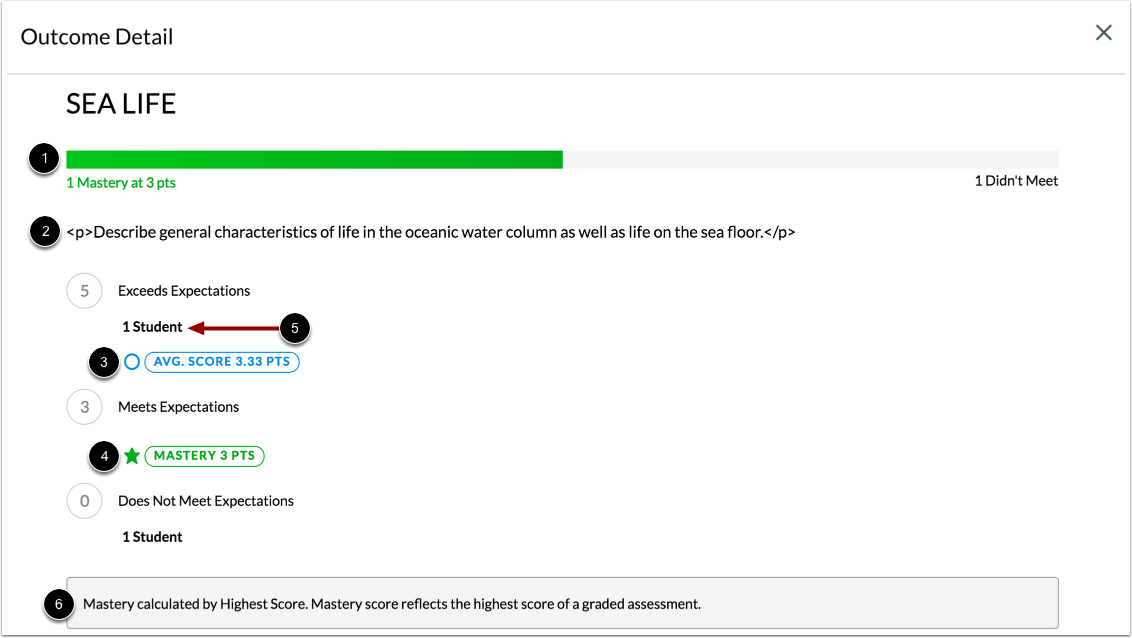
02:53: La página de Detalles de resultados contiene información de rendimiento para un resultado específico,
02:58: incluye número de estudiantes que alcanzaron el dominio, descripción, puntaje promedio,
03:02: y puntuación necesaria para alcanzar la maestría.
03:05: También puedes ver el número de estudiantes que puntúan dentro de cada nivel de criterio.
03:10: y cómo se calcula la maestría.
03:13: Para generar un informe de análisis de estudiantes, haga clic en el enlace Generar informe y luego
03:17: haga clic en el botón Exportar CSV.
03:20: El informe incluye la ID de sis cuando la sección de permisos está habilitada
03:25: ID de hermana. Transcurrido el tiempo cuando se habilita el permiso.
03:29: intentos de envío tipo de elemento Puntos de respuesta del estudiante
03:33: Número de aciertos obtenido. Número de errores.
03:36: Sin respuesta. Estado general de la puntuación.
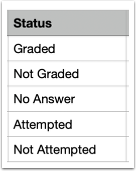
03:40: La columna de estado incluye los siguientes valores de elemento Estado.
03:43: Calificado, el estudiante respondió la pregunta correctamente o incorrectamente
03:48: No calificado. La pregunta como calificación pendiente aplica.
03:52: solo para preguntas de ensayo o carga de archivos.
03:54: No se intentó. La pregunta no se incluyó en el cuestionario de los estudiantes.
03:58: Sin respuesta. El estudiante no respondió la pregunta, pero era parte de la misma.
04:02: del cuestionario. No compatible. El tipo de pregunta no es, digamos, A.
04:07: Ace. No digas que faltan datos importantes del modal.
04:11: Esta guía explicó cómo ver los informes de una prueba en Nuevas pruebas.