Personas muestra todos los usuarios inscritos en su curso, agregados por usted o su institución a través de la importación SIS.
También puedes ver el número de usuarios actuales en un curso desde la página Configuración del curso .
Gente abierta
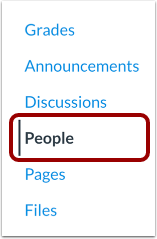
En Navegación del curso, haga clic en el enlace Personas .
Ver personas
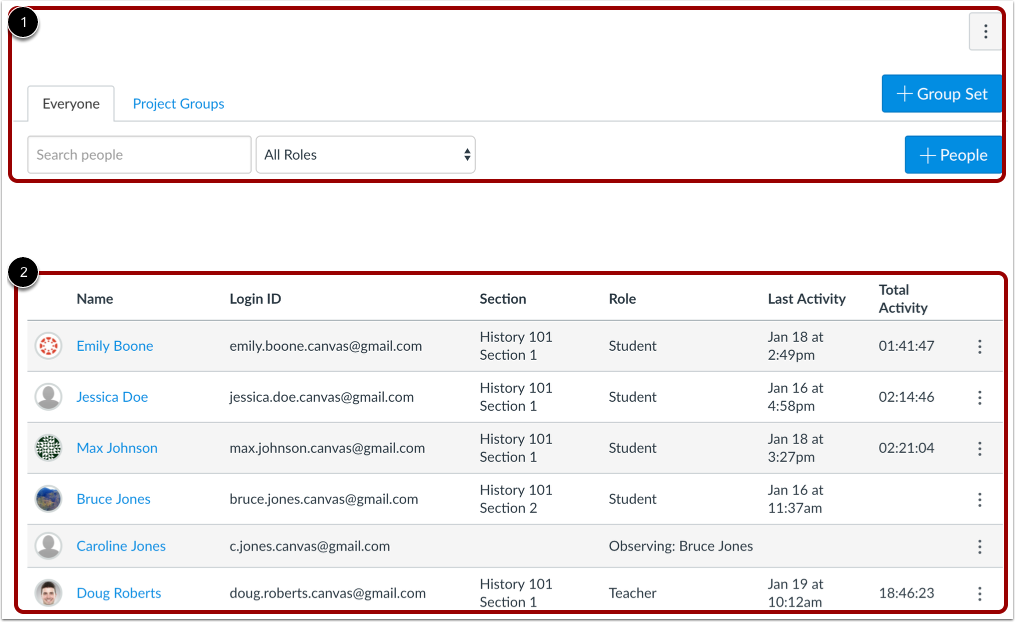
La página Personas muestra toda la información sobre los usuarios de tu curso. La página está diseñada con la configuración global en la parte superior [1], seguida de los datos de usuario generados [2].
Buscar y filtrar usuarios
La configuración global incluye la búsqueda y el filtrado por datos de usuario. Para buscar un usuario específico, escriba su nombre en el campo de búsqueda [1].
Para filtrar por rol, seleccione el menú desplegable Roles [2]. El filtro también mostrará la cantidad de usuarios en cada tipo de rol (por ejemplo, estudiante).
También puedes agregar un usuario al curso [3].
Administrar grupos de estudiantes
La página Personas también organiza todos tus grupos de estudiantes, donde puedes administrarlos. Puedes crear grupos para reunir a los estudiantes y realizar proyectos u otras actividades. Los estudiantes pueden crear sus propios grupos, lo que les permitirá trabajar en colaboración.
Administrar usuarios
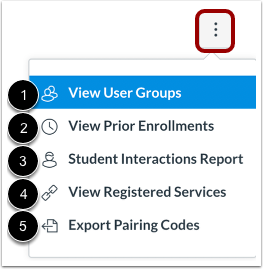
Para administrar las opciones de usuario a nivel de curso, haga clic en el menú desplegable " Opciones ". Puede ver los grupos de usuarios [1]. Los grupos de usuarios son los mismos que se muestran en la configuración global en la parte superior de la página.
Puedes consultar las inscripciones previas del curso [2]. Las inscripciones previas corresponden a estudiantes que ya estaban matriculados en el curso y cuya inscripción ha finalizado.
También puedes ver un resumen de todas las interacciones de los estudiantes en tu curso [3]. Las interacciones se registran cuando contactas al estudiante a través de Conversaciones o cuando dejas un comentario en una tarea.
Puedes ver los servicios registrados de cada usuario del curso [4]. Si una persona ha registrado una cuenta de redes sociales en Canvas, puedes ver ese servicio en la lista y comunicarte con ella a través de cualquier red social que tenga registrada.
Puedes exportar una lista de códigos de emparejamiento para todos los estudiantes de tu curso [5]. Los códigos de emparejamiento se utilizan para emparejar a un estudiante con un observador . Esta opción solo se muestra si la autoinscripción está habilitada en tu institución y solo está disponible para usuarios con permiso para generar códigos de emparejamiento de observadores.
Ver usuarios
La página Personas ordena a los usuarios alfabéticamente por apellido. Los resultados de búsqueda y filtrado muestran la siguiente información:
- El nombre del usuario [1]
- ID de inicio de sesión [2]
- ID de SIS [3]: esta columna requiere permiso para ver los ID de SIS
- Sección [4]—puede estar inscrito en más de una sección
- Rol [5]—muestra el nombre del rol del usuario
- Última actividad [6]: muestra la fecha y hora de la interacción más reciente de un usuario en el curso. Esta marca de tiempo se actualiza cuando un usuario navega por el curso usando el menú de Navegación del curso, responde a una discusión o envía una tarea o un cuestionario, y cuando accede a los archivos y páginas del curso. Es posible que las acciones móviles no se muestren debido al almacenamiento en caché del dispositivo.
- Actividad Total [7]: permite ver el tiempo que los usuarios interactúan en un curso y solo cuenta la navegación por las páginas. El tiempo total de actividad se muestra en horas:minutos:segundos. Si un usuario aún no ha alcanzado una hora de actividad, se muestra en minutos:segundos. La Actividad Total registra el tiempo dedicado a ver contenido del curso que supere los dos minutos. Si el tiempo transcurrido entre una nueva actividad y la última completada es inferior a diez minutos, también se incluirá el tiempo transcurrido entre ambos eventos. La Actividad Total no incluye la actividad de grupo ni las visualizaciones de páginas de vídeos que no incluyan solicitudes de páginas intermedias, como una clase grabada de media hora. Para ver las visualizaciones de páginas específicas de un estudiante, consulte su informe de acceso al curso .
Nota: Ver los datos de usuario, incluyendo los ID de inicio de sesión y las direcciones de correo electrónico, es un permiso del curso. Dependiendo de sus permisos, es posible que no pueda ver toda la información disponible en la página Personas.
Ver el estado del usuario
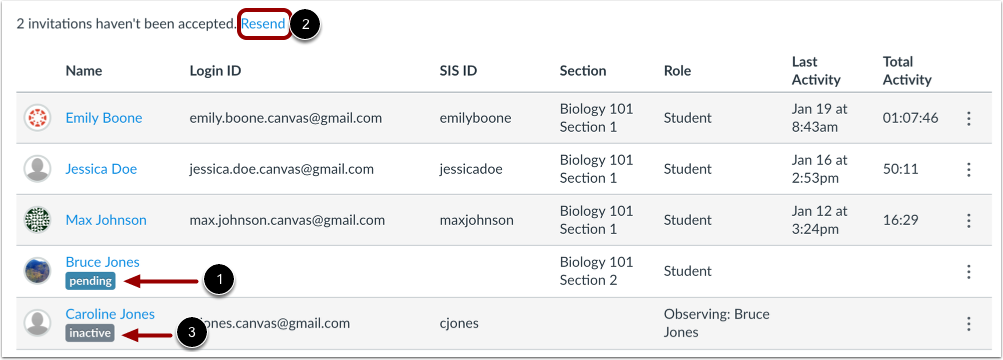
También puede ver el estado de las inscripciones pendientes e inactivas.
Una vez publicado un curso, los usuarios reciben una invitación. Los usuarios que aún no la han aceptado muestran el estado "Pendiente" [1]. Para reenviar las invitaciones a los usuarios pendientes, haga clic en el enlace "Reenviar " [2] en la parte superior de la página.
Los usuarios inactivos en el curso muestran un estado inactivo [3]. Este estado permite ver su actividad previa en el curso, pero no permite que el estudiante acceda a él.
Nota: Si una sección ha sido desactivada a través de SIS, aparecerá una etiqueta Inactiva junto al nombre de la sección.
Ver tarjeta de contexto
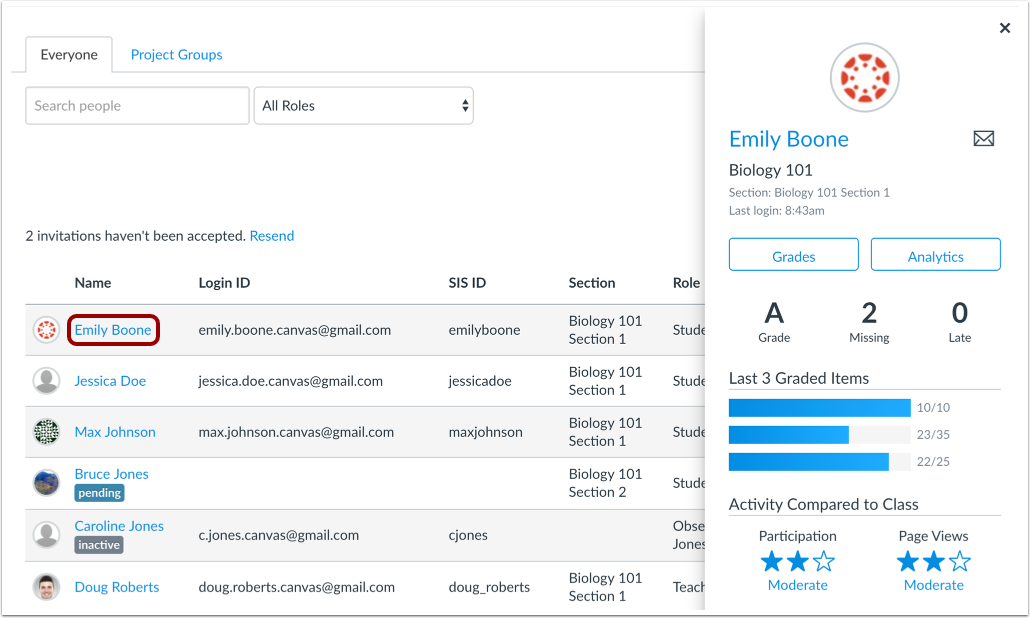
Para ver la tarjeta de contexto de un estudiante, haga clic en el nombre del estudiante.
Administrar usuarios
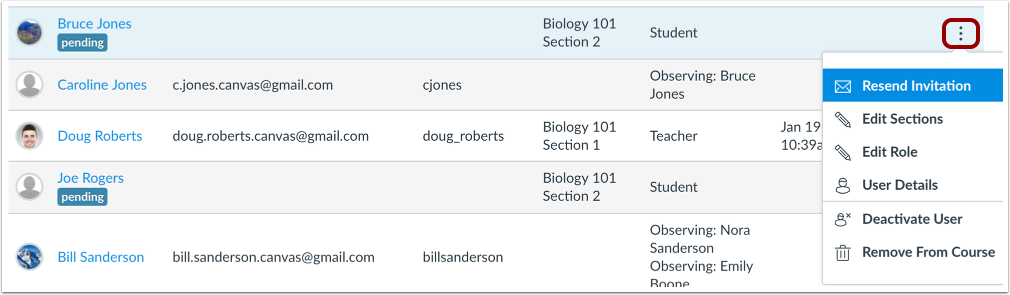
Para administrar un usuario en tu curso, haz clic en el icono de Opciones . Si tienes permiso en tu curso, puedes reenviar invitaciones y ver los detalles del usuario . También puedes editar las secciones del curso , su rol , desactivarlo o eliminarlo del curso.
Administrar observadores
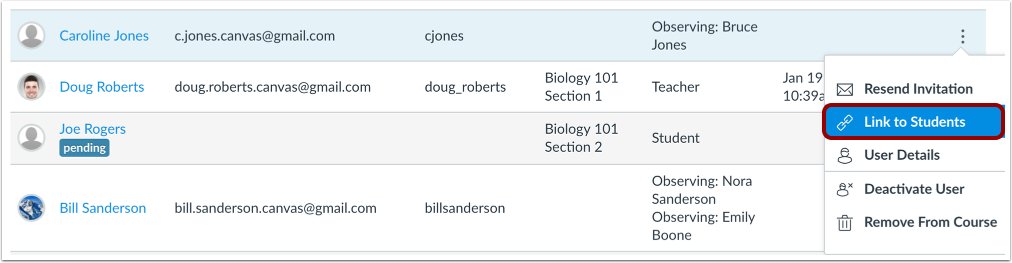
Para los roles de observador, también puedes vincular un observador a un estudiante .
Ver Vista de Estudiante
Para ver la página de personas como estudiante, haga clic en el botón Ver como estudiante .
Nota: Si el enlace de navegación del curso para la página está deshabilitado y oculto para los estudiantes, el botón Ver como estudiante no se muestra.