Como instructor, puedes agregar y organizar evidencia en tu portafolio para mostrar tu trabajo, aprendizaje y logros. La evidencia puede incluir tareas, proyectos, actividades extracurriculares o experiencias profesionales. También puedes agregar habilidades, reflexiones, etiquetas y archivos adjuntos para contextualizar y destacar logros clave.
Notas:
- Si no ve el enlace Portafolio en la Navegación de usuario, es posible que su institución no haya habilitado esta función.
- Puede organizar la evidencia en secciones para que sea más fácil navegar por los portafolios.
- Los archivos adjuntos individuales subidos a un portafolio pueden tener un máximo de 25 MB cada uno. El tamaño total combinado de todos los archivos adjuntos en los portafolios de un usuario puede ser de hasta 1 GB. Este almacenamiento es independiente de la cuota principal de su cuenta de Canvas.
00:07: ¿Cómo agrego evidencia en un portafolio de exhibición como instructor?
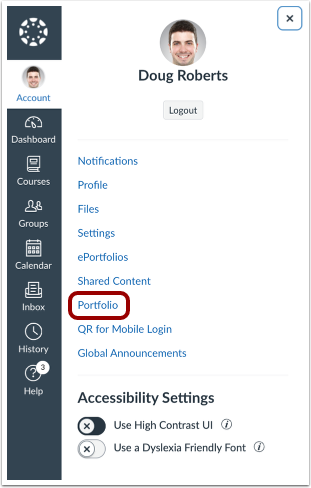
00:11: En el menú Navegación de usuario, haga clic en el enlace Cuenta y luego en el enlace Portafolio.
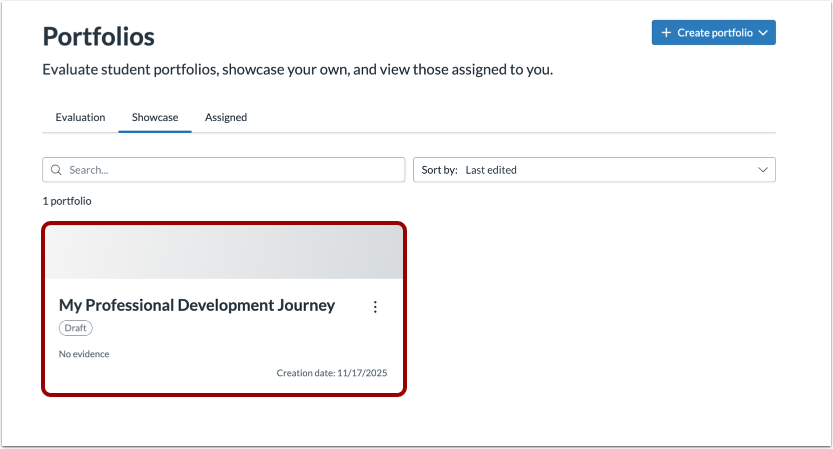
00:18: Seleccione el portafolio donde desea agregar evidencia.
00:21: Haga clic en el botón Editar.
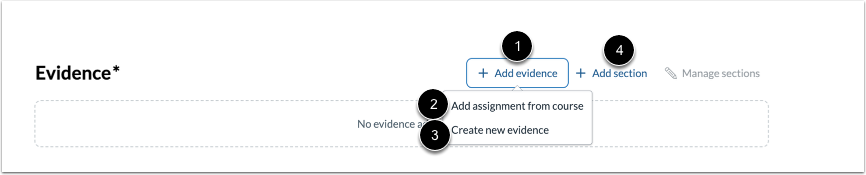
00:23: Para incluir evidencia en un portafolio, haga clic en el enlace Agregar evidencia.
00:28: Puedes agregar una tarea del curso o crear una nueva evidencia.
00:33: Para organizar el contenido de la evidencia, haga clic en el enlace Agregar sección.
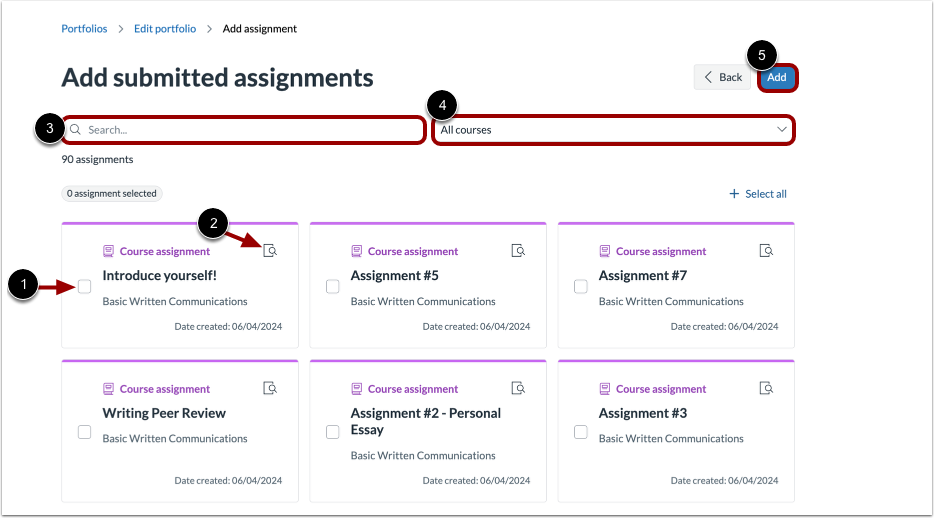
00:38: Para seleccionar una tarea para agregarla como evidencia, haga clic en la casilla de verificación Agregar tarea.
00:44: Para ver los detalles de la tarea, haga clic en el ícono Revisar.
00:48: Puede encontrar tareas escribiendo palabras clave en el campo de búsqueda.
00:52: Para filtrar las tareas, seleccione un curso del menú desplegable.
00:57: Después de seleccionar todas las asignaciones, haga clic en el botón Agregar.
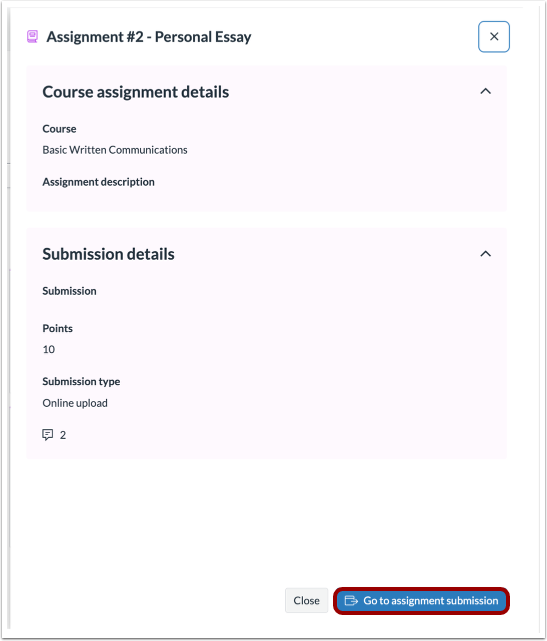
01:01: En un portafolio, los detalles de la tarea se abren en un modal. Para ver la tarea en el curso, haga clic en el botón "Ir a entrega de tarea".
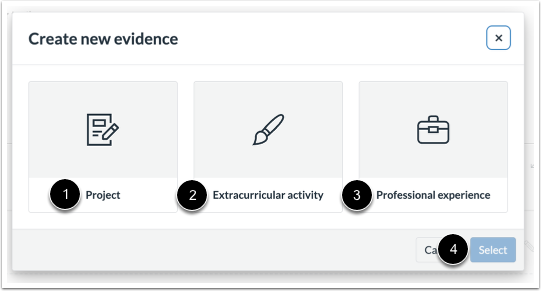
01:10: Para crear nueva evidencia, seleccione entre Proyecto, Actividad extracurricular o Experiencia profesional.
01:17: Luego, haga clic en el botón Seleccionar.
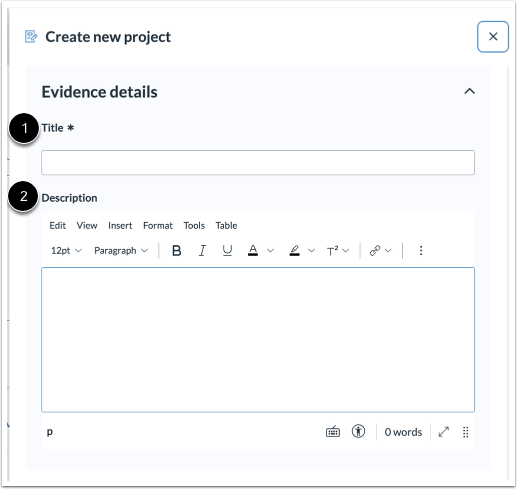
01:21: Agrega un título y una descripción opcional.
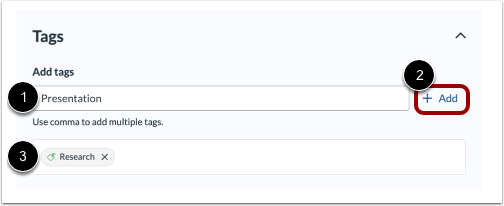
01:24: Agregue etiquetas opcionales y luego haga clic en el enlace Agregar.
01:28: Se agregaron etiquetas que se muestran como píldoras.
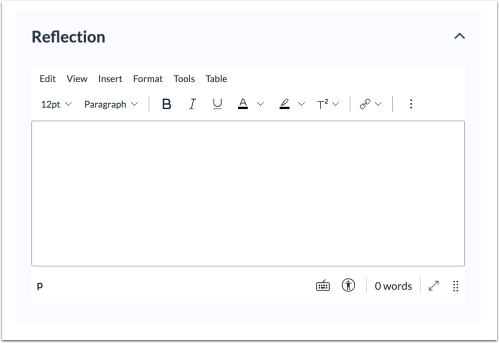
01:32: Agrega un reflejo opcional.
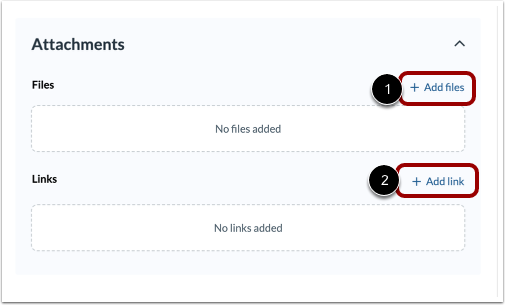
01:35: Para cargar archivos, haga clic en el enlace Agregar archivos.
01:38: Para agregar una URL, haga clic en el enlace Agregar enlace.
01:42: Haga clic en el botón Crear.
01:45: Esta guía explicó cómo agregar evidencia en un portafolio de presentación como instructor.
Cartera abierta
En la Navegación de usuario, haga clic en el enlace Portafolio .
Seleccionar Portafolio
Seleccione el portafolio donde desea agregar evidencia.
Editar portafolio
Haga clic en el botón Editar .
Añadir evidencia
Para incluir evidencia en un portafolio, haga clic en el enlace Agregar evidencia [1]. Puede agregar una tarea del curso [1] o crear una nueva evidencia [2].
Para organizar el contenido de la evidencia, haga clic en el enlace Agregar sección [4].
Agregar tarea
Para seleccionar una tarea para agregarla como evidencia, haga clic en la casilla de verificación Agregar tarea [1].
Para ver los detalles de la tarea, haga clic en el ícono Revisar [2].
Puede encontrar tareas escribiendo palabras clave en el campo de búsqueda [3].
Para filtrar las tareas, seleccione un curso del menú desplegable [4].
Después de seleccionar todas las asignaciones, haga clic en el botón Agregar [5].
Ver tarea
En un portafolio, los detalles de la tarea se abren en una ventana modal. Para ver la tarea en el curso, haz clic en el botón "Ir a entrega de tarea" .
Crear nueva evidencia
Para crear nueva evidencia, seleccione entre Proyecto [2], Actividad extracurricular [2] o Experiencia profesional [3]. Luego, haga clic en el botón Seleccionar [4].
Agregar detalles de evidencia
Agregue un título [1] y una descripción opcional [2].
Agregue etiquetas opcionales [1] y haga clic en el enlace Agregar [2]. Las etiquetas agregadas se muestran como píldoras [3].
Añadir reflexión
Añade un reflejo opcional.
Agregar archivos adjuntos
Para cargar archivos, haga clic en el enlace "Agregar archivos" [1]. Para agregar una URL, haga clic en el enlace "Agregar enlace" [2].
Crear
Haga clic en el botón Crear .