Una pregunta de escala Likert es una lista de afirmaciones con puntos de respuesta que indican acuerdo. El tipo de pregunta desplegable múltiple de Canvas se puede usar para preguntas de estilo Likert en encuestas.
Crear encuesta
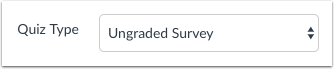
Después de hacer clic en el enlace "Cuestionarios" , crea o edita un cuestionario. Asegúrate de que el tipo de cuestionario sea "Encuesta calificada" o "Sin calificar".
Agregar pregunta
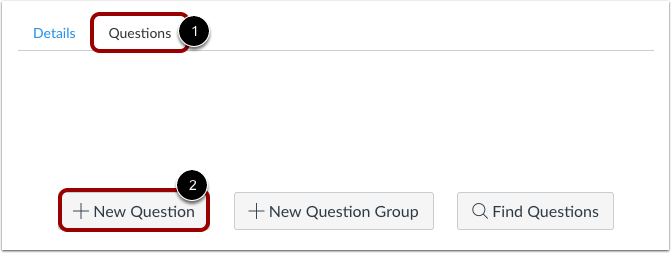
Con la pestaña Preguntas [1] seleccionada dentro de una nueva prueba, haga clic en el botón Nueva pregunta [2].
Establecer nombre, tipo y puntos
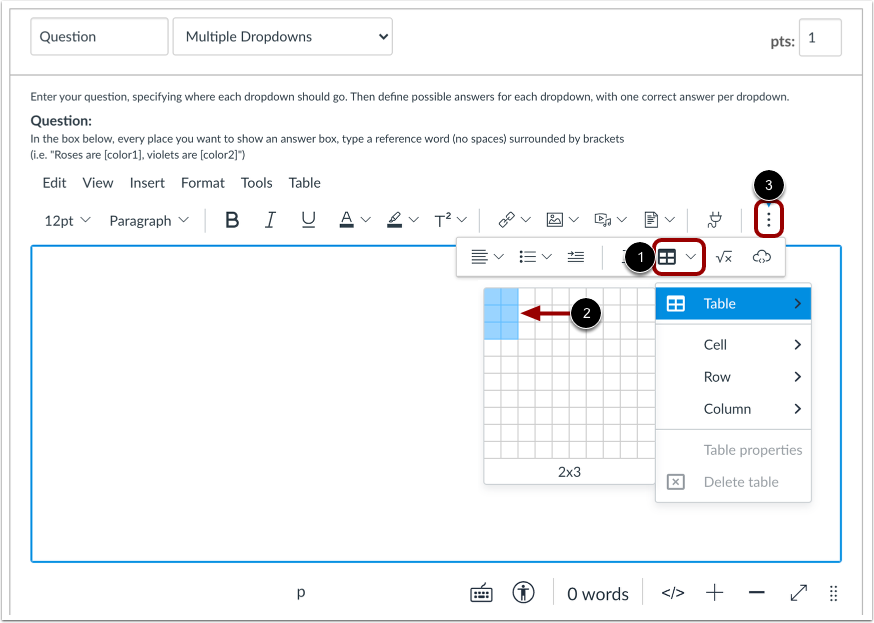
Las preguntas del cuestionario no se numeran automáticamente para los instructores. Para añadir un nombre personalizado a su pregunta, introdúzcalo en el campo de texto de la pregunta [1]. Los nombres personalizados facilitan la identificación de las preguntas. Independientemente del nombre, los estudiantes siempre las ven en orden numérico (es decir, Pregunta 1, Pregunta 2).
Haga clic en el menú desplegable y seleccione el tipo de pregunta Múltiples menús desplegables [2].
Ingrese la cantidad de puntos que vale la pregunta (los totales de la prueba se calculan en función del total combinado de preguntas) [3].
Nota: Los puntos del cuestionario admiten hasta dos decimales. Si se introducen más de dos decimales, el valor se redondeará a la centésima más cercana.
Agregar una tabla
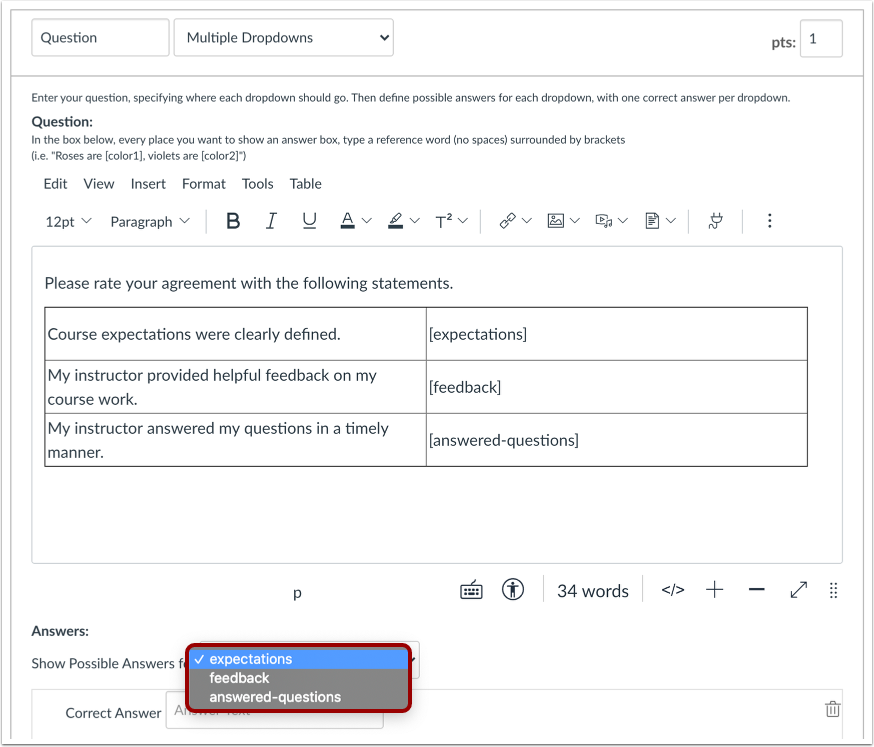
Después de agregar las instrucciones preliminares, haga clic en el ícono de tabla [1] en el Editor de Contenido Enriquecido y seleccione dos columnas [2] y tantas filas como necesite (una por enunciado) para contener toda la escala Likert de elementos. En este ejemplo, hay tres filas.
Nota: Para ver el ícono de la Tabla, es posible que tenga que hacer clic en el ícono Opciones [3].
Agregue elementos Likert como declaraciones y cuadros de opciones de respuesta
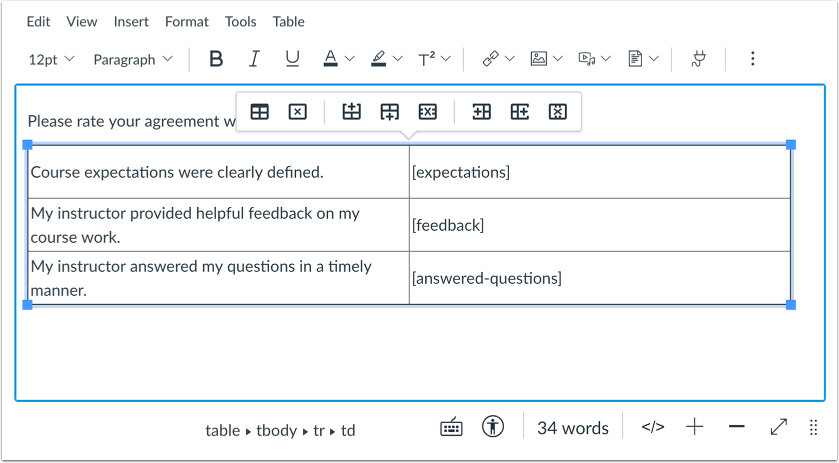
Cada fila de la tabla será un elemento Likert distinto, que es una afirmación con cuadros de opciones de respuesta, y los usuarios pueden seleccionar en qué medida están de acuerdo o en desacuerdo con esa afirmación.
Crea un nombre para las casillas de opciones de respuesta y enciérralas entre corchetes. En este ejemplo, usamos "expectativas" , " retroalimentación" y "preguntas respondidas" como palabras de referencia para crear opciones de respuesta para las tres afirmaciones, y las configuramos como [expectativas], [retroalimentación] y [preguntas respondidas].
Nota: Los elementos Likert no pueden contener espacios. Puede separar los elementos Likert de varias palabras con guiones.
Agregar respuestas como posibles respuestas para cada elemento de Likert
Cada elemento de Likert debe tener su propia lista de respuestas como posibles respuestas.
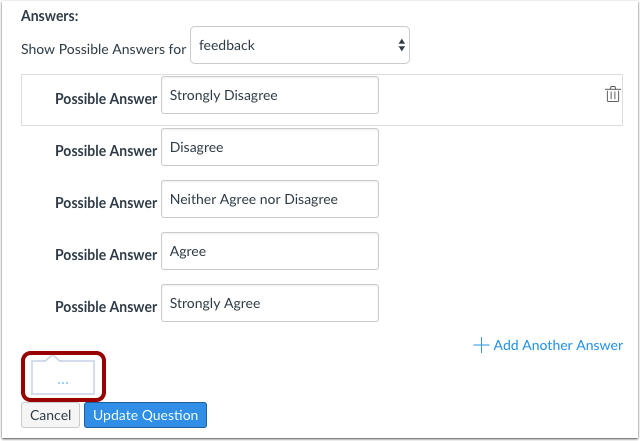
Seleccione cada respuesta posible y agregue tantas respuestas como sea posible, con un texto coherente. Deberá ingresar el texto de la respuesta para cada casilla de opción. Por ejemplo, [expectativas], [retroalimentación] y [preguntas respondidas] deberán agregarse por separado.
Seleccione el primer elemento de referencia de la lista desplegable. A continuación, complete las respuestas Likert. Las respuestas Likert estándar de cinco puntos son:
- Totalmente en desacuerdo
- Discrepar
- Ni de acuerdo ni en desacuerdo
- Aceptar
- Estoy totalmente de acuerdo
Obtenga más información sobre preguntas desplegables múltiples .
Cuando haya terminado, seleccione el segundo elemento de referencia y repita el proceso de completar las respuestas Likert.
Repita este proceso hasta que todos los elementos de referencia estén asociados con las opciones de respuesta Likert.
Ingrese el texto de comentarios
También puedes crear comentarios generales para la respuesta de la encuesta. Todos los estudiantes verán la retroalimentación en el campo azul de comentarios tan pronto como envíen el cuestionario.
Pregunta de actualización
Haga clic en el botón Actualizar pregunta .
Agregue preguntas individuales adicionales según sea necesario.
Vista del estudiante para la pregunta
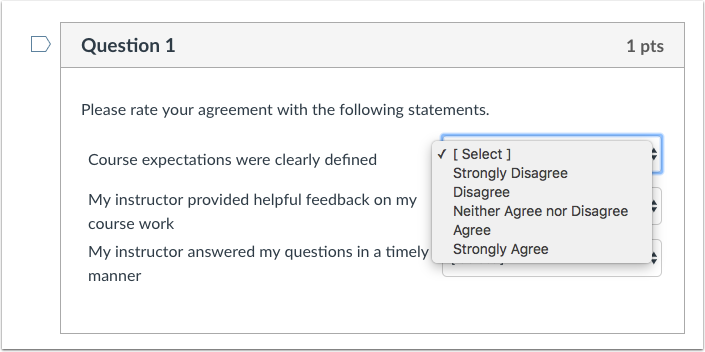
Así se verá la pregunta en un cuestionario. Cada enunciado mostrará un menú desplegable con las afirmaciones de Likert. Los estudiantes pueden seleccionar su opinión sobre cada enunciado.
Asegúrese de que cada afirmación tenga todas las respuestas posibles agregadas correctamente.
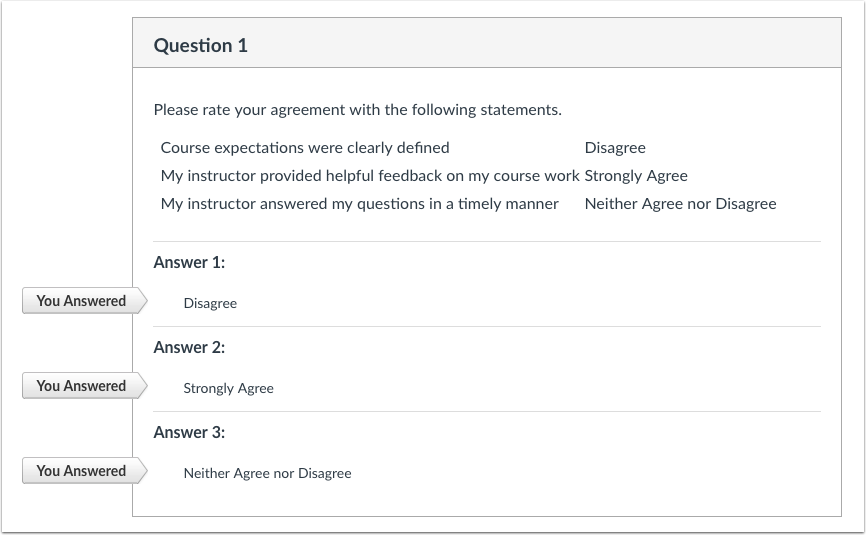
Vista del estudiante para respuestas
Al ver los resultados del cuestionario, Canvas te mostrará las respuestas que cada estudiante seleccionó. Los estudiantes también podrán ver sus opciones de respuesta si les permites verlas.