En los nuevos cuestionarios, puedes añadir texto independiente o indicaciones que no estén vinculadas a preguntas específicas. Esta función te permite incluir contenido instructivo, contexto u otra información relevante para guiar a los estudiantes en el cuestionario. También facilita la transición desde los cuestionarios clásicos, ya que admite contenido similar sin preguntas.
00:07: ¿Cómo agrego un bloque de texto a una nueva prueba?
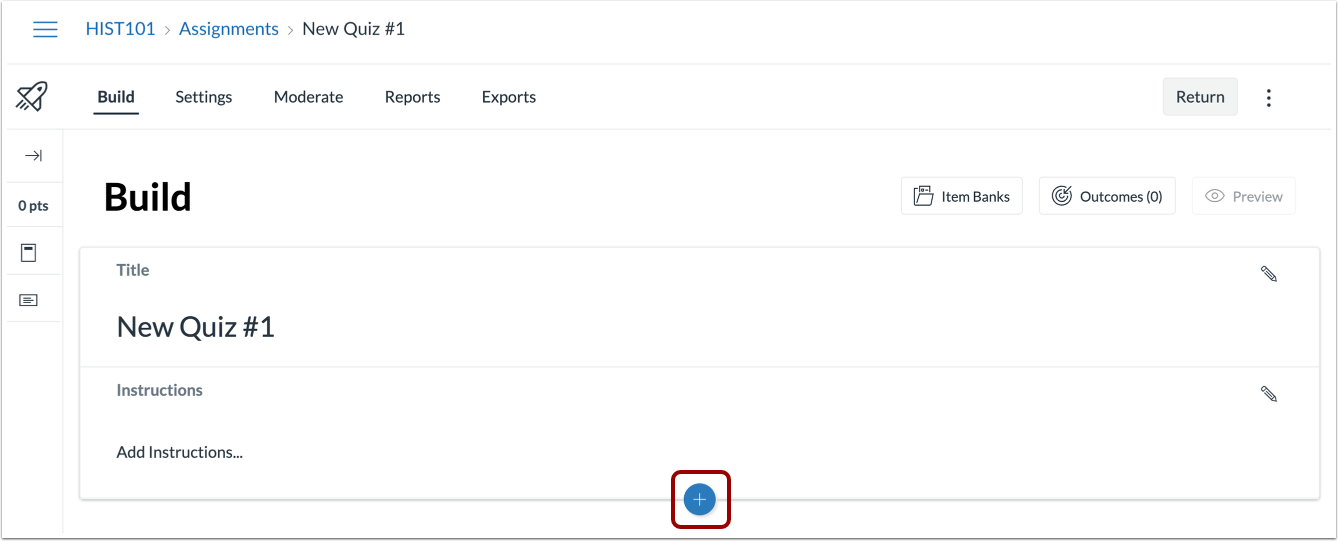
00:10: Para agregar un bloque de texto a una prueba, haga clic en el botón Agregar en una prueba. Para agregar un bloque de texto al crear una prueba, haga clic en el botón Agregar.
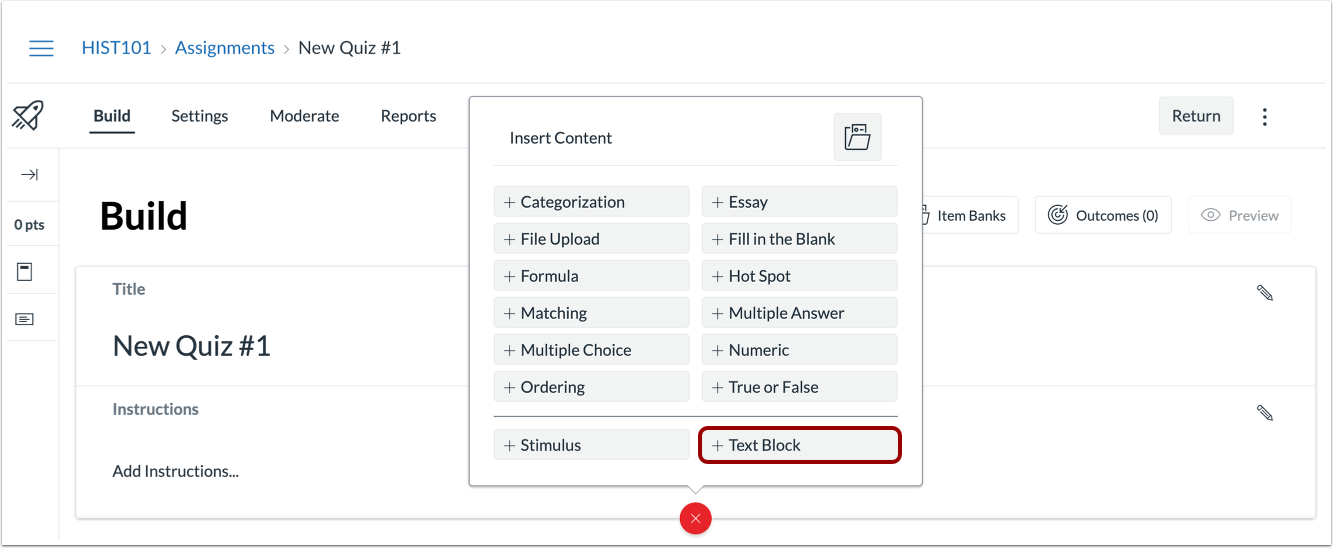
00:20: Haga clic en el botón Bloque de texto.
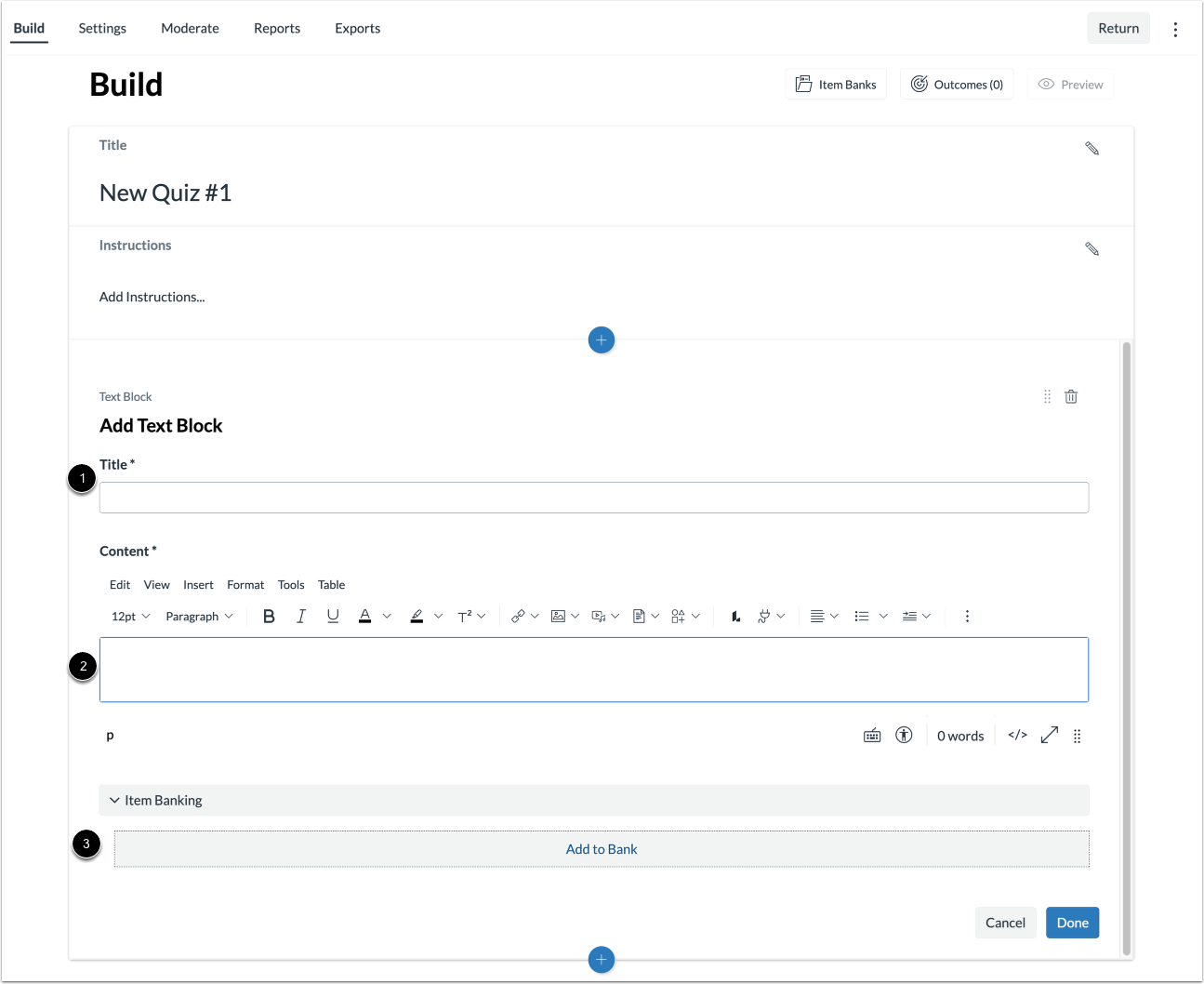
00:23: En el campo Título, agregue un título de bloque de texto.
00:26: En el campo Contenido, agregue contenido de Bloque de texto usando el Editor de contenido enriquecido.
00:32: Para agregar contenido a un banco de elementos, haga clic en el botón Agregar al banco.
00:37: Para guardar su bloque de texto, haga clic en el botón Listo.
00:41: Esta guía explicó cómo agregar un bloque de texto a una nueva prueba.
Agregar contenido
Para agregar un bloque de texto a una prueba, haga clic en el botón Agregar en una prueba. Para agregar un bloque de texto al crear una prueba , haga clic en el botón Agregar .
Agregar bloque de texto
Haga clic en el botón Bloque de texto .
Editar bloque de texto
En el campo Título [1], añada un título para el bloque de texto. En el campo Contenido [2], añada el contenido del bloque de texto mediante el Editor de Contenido Enriquecido. Para añadir contenido a un banco de elementos, haga clic en el botón Añadir al banco [3].
Guardar bloque de texto
Para guardar su bloque de texto, haga clic en el botón Listo .