La Vista Individual del Libro de Calificaciones permite a los instructores evaluar a un estudiante y una tarea a la vez. Totalmente accesible para lectores de pantalla, esta vista permite a los instructores ordenar por sección y tarea, e incluye muchas de las mismas configuraciones disponibles en el Libro de Calificaciones . Las políticas de entregas atrasadas, las políticas de publicación y algunas opciones de ordenamiento y filtrado no son compatibles actualmente con la Vista Individual.
Al igual que todas las pestañas del Libro de Calificaciones, la Vista Individual es permanente. Una vez que cambie el Libro de Calificaciones a la Vista Individual, este se mostrará siempre en dicha vista hasta que vuelva a cambiarse a otra vista.
Nota: Si su curso incluye varios calificadores, tenga en cuenta que, al abrir el Libro de Calificaciones, todos los datos se almacenan en el navegador hasta que se actualice la página. Las calificaciones no se actualizan dinámicamente con los cambios realizados por otros calificadores en el Libro de Calificaciones o SpeedGrader.
Ver la transcripción del vídeo
00:05: ¿Cómo puedo ver las tareas o los estudiantes individualmente en el libro de calificaciones?
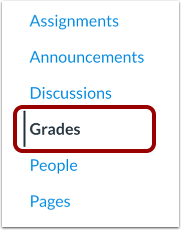
00:09: En Navegación del curso, haga clic en el enlace Calificaciones.
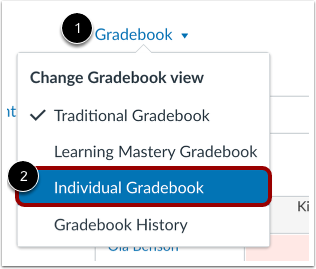
00:13: Haga clic en el menú Libro de calificaciones y, a continuación, haga clic en el enlace Libro de calificaciones individual.
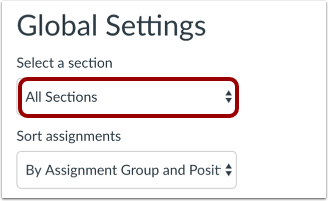
00:17: En el menú desplegable Seleccionar una sección, seleccione la sección que desea ver.
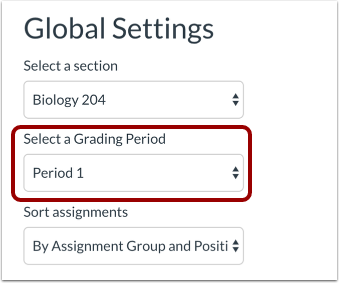
00:23: Cuando se habilitan varios períodos de calificación en un curso, seleccione el período de calificación que desea ver en el menú desplegable Seleccionar un período de calificación.
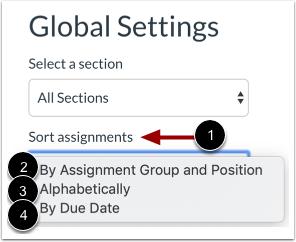
00:31: En el menú desplegable "Ordenar tareas", seleccione cómo ordenarlas. Puede ordenarlas por grupo y puesto, alfabéticamente o por fecha de entrega.
00:41: Seleccione cualquier configuración que desee mostrar en la Vista individual del libro de calificaciones.
00:46: Para asignar una calificación de cero a las tareas no calificadas, haga clic en la casilla de verificación Ver tareas no calificadas como 0.
00:54: Para ocultar los nombres de los estudiantes, haga clic en la casilla de verificación Ocultar nombres de los estudiantes.
00:58: Para mostrar las inscripciones concluidas, haga clic en la casilla de verificación Mostrar inscripciones concluidas.
01:04: Para mostrar la columna Notas en la sección Información del estudiante, haga clic en la casilla de verificación Mostrar notas en la información del estudiante.
01:12: Para permitir que los instructores ajusten manualmente la calificación final de un estudiante, haga clic en la casilla de verificación Permitir anulación de calificación final.
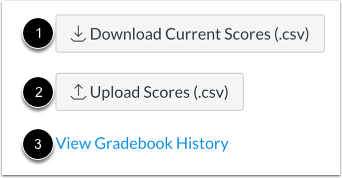
01:19: Para descargar puntuaciones en un archivo CSV, haga clic en el botón Descargar puntuaciones actuales.
01:25: Para cargar puntuaciones en un archivo CSV, haga clic en el botón Cargar puntuaciones.
01:30: Para ver el historial de cambios de calificación, haga clic en el enlace Ver historial del libro de calificaciones
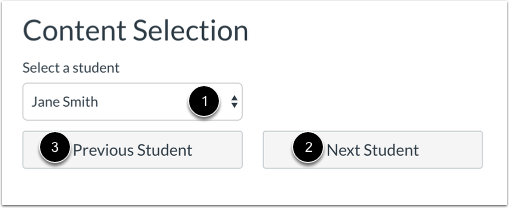
01:36: En el menú desplegable "Seleccionar un estudiante", seleccione el nombre del estudiante cuya información desea ver. Si desea ver todos los estudiantes, comenzando por el primero de su curso o sección, haga clic en el botón "Siguiente estudiante".
01:50: Para regresar al estudiante anterior, haga clic en el botón Estudiante anterior.
01:55: Los nombres de los estudiantes se ordenarán por apellido y se mostrarán según su preferencia de sección en el menú desplegable Configuración global.
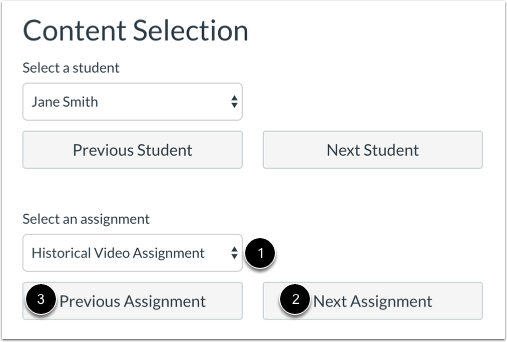
02:03: En el menú desplegable "Seleccionar una tarea", seleccione la tarea del estudiante que desea ver. Si desea ver la primera tarea de su curso, haga clic en el botón "Siguiente tarea". Para ver la tarea anterior, haga clic en el botón "Tarea anterior".
02:17: Las tareas se mostrarán según su preferencia de clasificación en el menú desplegable Configuración global.
02:23: Una vez que seleccione un estudiante y una tarea, las secciones Calificación, Información del estudiante e Información de la tarea mostrarán todo el contenido correspondiente. Desplácese hacia abajo para ver cada una de estas secciones. Puede volver a la configuración del Libro de calificaciones en cualquier momento para ocultar y mostrar la configuración.
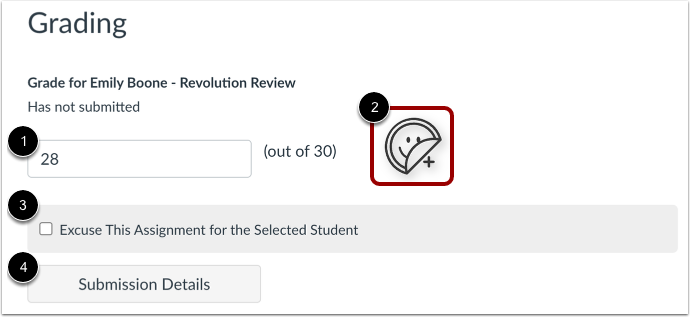
02:40: En la sección de Calificaciones, puedes administrar la calificación del estudiante y la tarea seleccionados.
02:46: Para cambiar la calificación de un estudiante, ingrese la calificación en el campo Calificación.
02:51: Para agregar una calcomanía, haga clic en el ícono de calcomanía de envío.
02:55: Para excusar la tarea, haga clic en la casilla de verificación Excusar esta tarea para el estudiante seleccionado.
03:01: Para ver los detalles del envío, haga clic en el botón Detalles del envío.
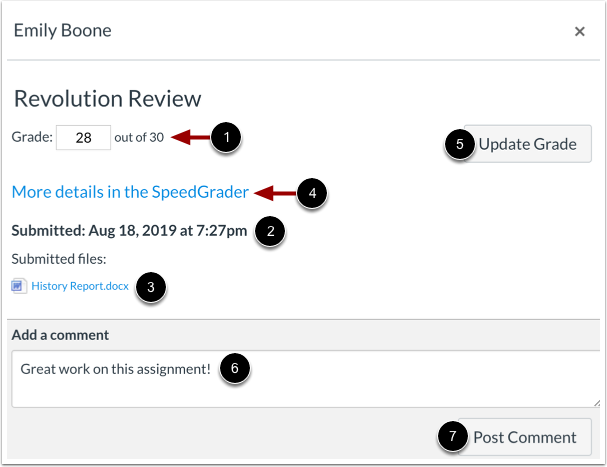
03:06: La página de Detalles de envío muestra la fecha y hora de entrega de la calificación de la tarea, así como los archivos enviados para ver más detalles. Haga clic en "Más detalles" en el enlace de Speedgrader para cambiar la calificación. Ingrese la calificación en el campo de calificación y haga clic en el botón "Actualizar" (atenuado).
03:23: Para agregar un comentario para el estudiante, ingrese el comentario en el campo Agregar un comentario y haga clic en el botón Publicar comentario.
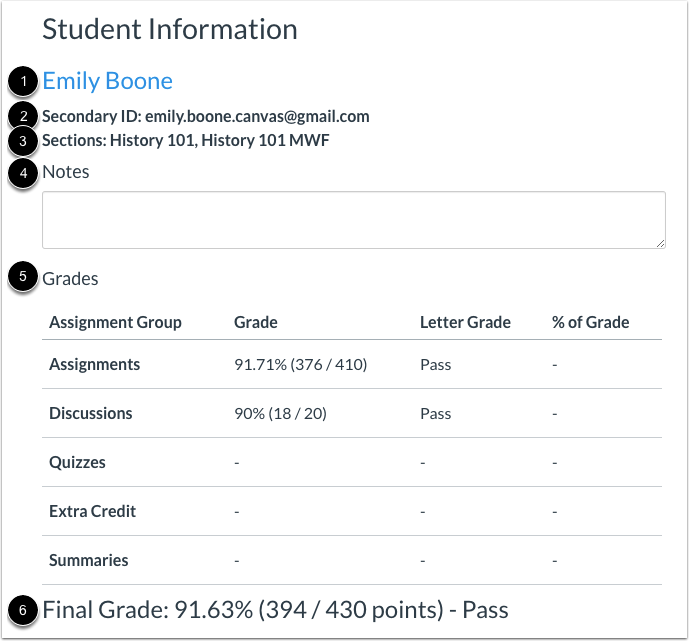
03:30: La sección Información del Estudiante muestra su nombre, ID de la secundaria y las secciones del curso. Para abrir la página de Calificaciones, haga clic en su nombre. Si se seleccionó la opción "Mostrar Notas en Información del Estudiante" en la Configuración Global, la sección Información del Estudiante también mostrará el campo "Notas". En la tabla de Calificaciones, puede ver las calificaciones de cada grupo de tareas. Cuando los períodos de calificación son ponderados y se selecciona la opción "Todos los períodos de calificación", la sección de Calificaciones muestra la ponderación de cada período de calificación. La tabla de Calificaciones también muestra la calificación final del estudiante. Es posible que la calificación final no esté disponible si se habilitan varios períodos de calificación.
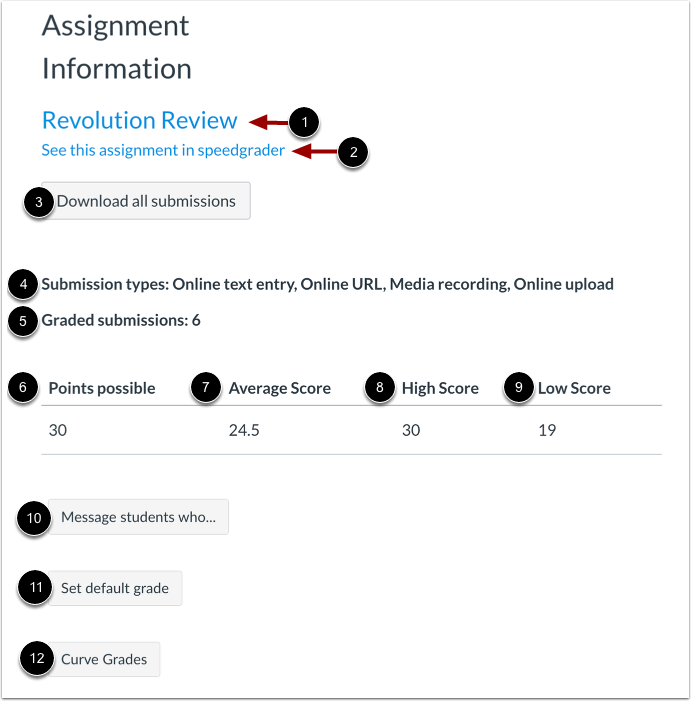
04:08: La sección de información de la tarea te permite administrar la configuración y ver la información completa de la tarea. Para abrir la página de detalles, haz clic en el nombre de la tarea. En Speedgrader, haz clic en el enlace "Ver esta tarea en Speedgrader" para descargar todas las entregas. Haz clic en el botón "Descargar todas las entregas" para ver los tipos de entregas disponibles: el número de entregas calificadas, la puntuación media, la puntuación más alta y la puntuación más baja.
04:40: Para enviar un mensaje a los estudiantes que cumplen con los criterios específicos, haga clic en el botón "Mensaje" para establecer una calificación predeterminada para la tarea. Haga clic en el botón "Establecer calificación predeterminada" para aplicar una curva. Para las calificaciones de la tarea, haga clic en el botón "Curvar calificaciones".
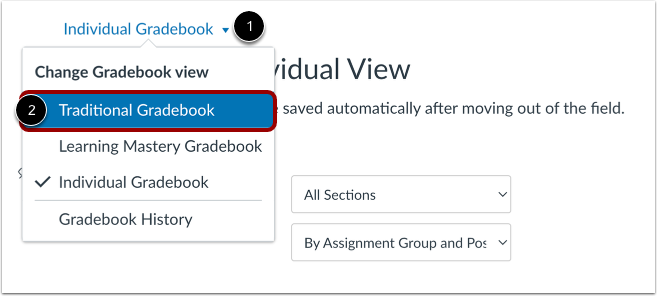
04:55: Para cambiar al Libro de calificaciones tradicional, haga clic en el menú desplegable Libro de calificaciones y seleccione la opción Libro de calificaciones tradicional.
05:02: Esta guía explicó cómo ver tareas o estudiantes individualmente en el libro de calificaciones.
Libro de calificaciones abierto
En Navegación del curso, haga clic en el enlace Calificaciones .
Cambiar al libro de calificaciones individual
Haga clic en el menú Libro de calificaciones [1] y, a continuación, haga clic en el enlace Libro de calificaciones individual [2].
Seleccionar sección
En el menú desplegable Seleccionar una sección , seleccione la sección que desea ver.
Seleccionar período de calificación
Cuando se habilitan varios períodos de calificación en un curso, seleccione el período de calificación que desea ver en el menú desplegable Seleccionar un período de calificación .
Nota: Solo puedes administrar las calificaciones de las tareas del período actual o futuro. Una vez finalizado el período de calificación, no podrás editar las calificaciones del período anterior.
Ordenar asignaciones
En el menú desplegable "Ordenar tareas" [1], seleccione cómo ordenar las tareas. Puede ordenarlas por grupo y posición [2], alfabéticamente [3] o por fecha de entrega [4].
Seleccionar la configuración del libro de calificaciones
Seleccione cualquier configuración que desee mostrar en la Vista individual del libro de calificaciones.
Para asignar una calificación de cero a las tareas no calificadas, haga clic en la casilla de verificación Ver tareas no calificadas como 0 [1].
Para ocultar los nombres de los estudiantes, haga clic en la casilla de verificación Ocultar nombres de los estudiantes [2].
Para mostrar las inscripciones concluidas , haga clic en la casilla de verificación Mostrar inscripciones concluidas [3].
Para mostrar la columna Notas en la sección Información del estudiante, haga clic en la casilla de verificación Mostrar notas en información del estudiante [4].
Para permitir que los instructores ajusten manualmente la calificación final de un estudiante, haga clic en la casilla de verificación Permitir anulación de calificación final [5].
Notas:
- La opción Tratar tareas sin calificar como 0 puede estar restringida cuando se habilitan varios períodos de calificación
- La opción Mostrar totales como puntos en la página de calificación del estudiante solo está disponible si utiliza grupos de tareas no ponderados en su curso
También puede seleccionar configuraciones adicionales del Libro de calificaciones haciendo clic en el botón correspondiente:
Para descargar puntuaciones en un archivo CSV , haga clic en el botón Descargar puntuaciones actuales [1].
Para cargar puntuaciones en un archivo CSV , haga clic en el botón Cargar puntuaciones [2].
Para ver el historial de cambios de calificación , haga clic en el enlace Ver historial del libro de calificaciones [3].
Seleccionar estudiante
En el menú desplegable "Seleccionar un estudiante" [1], seleccione el nombre del estudiante cuya información desea ver. Si desea ver todos los estudiantes, comenzando por el primero de su curso o sección, haga clic en el botón "Siguiente estudiante" [2]. Para volver al estudiante anterior, haga clic en el botón "Estudiante anterior" [3].
Los nombres de los estudiantes se ordenarán por apellido y se mostrarán según su preferencia de sección en el menú desplegable Configuración global.
Seleccionar Asignación
En el menú desplegable "Seleccionar una tarea" [1], seleccione la tarea del estudiante que desea ver. Si desea ver la primera tarea de su curso, haga clic en el botón "Siguiente tarea" [2]. Para ver la tarea anterior, haga clic en el botón "Tarea anterior" [3].
Las asignaciones se mostrarán según su preferencia de clasificación en el menú desplegable Configuración global.
Una vez que seleccione un estudiante y una tarea, las secciones Calificación, Información del estudiante e Información de la tarea mostrarán todo el contenido correspondiente. Desplácese hacia abajo para ver cada una de estas secciones. Puede volver a la configuración del Libro de calificaciones en cualquier momento para ocultar y mostrar la configuración.
En la sección Calificación, puedes administrar la calificación del estudiante y la tarea seleccionados.
Para cambiar la calificación de un estudiante , ingrese la calificación en el campo Calificación [1].
Para agregar una calcomanía , haga clic en el ícono de calcomanía de envío [2].
Para excusar la tarea, haga clic en la casilla de verificación Excusar esta tarea para el estudiante seleccionado [3].
Para ver los detalles del envío, haga clic en el botón Detalles del envío [4].
Ver detalles del envío
La página Detalles de envío muestra la calificación de la tarea [1], la fecha y hora de envío [2] y los archivos enviados [3].
Para ver más detalles, haga clic en el enlace Más detalles en SpeedGrader [4].
Para cambiar la calificación, introdúzcala en el campo Calificación y haga clic en el botón Actualizar calificación [5].
Para agregar un comentario para el estudiante, ingrese el comentario en el campo Agregar un comentario [6] y haga clic en el botón Publicar comentario [7].
La sección Información del estudiante muestra su nombre [1], su ID de la secundaria [2] y las secciones del curso [3]. Para abrir la página de Calificaciones, haga clic en su nombre.
Si se ha seleccionado la opción Mostrar notas en la información del estudiante en Configuración global, la sección Información del estudiante también mostrará el campo Notas [4].
En la tabla Calificaciones [5], puede ver las calificaciones de cada grupo de tareas. Cuando se ponderan los períodos de calificación y se selecciona la opción "Todos los períodos de calificación", la sección Calificaciones muestra la ponderación de cada período de calificación.
La tabla de calificaciones también muestra la calificación final del estudiante [6]. Es posible que esta no esté disponible si se habilitan varios períodos de calificación.
La sección Información de la tarea le permite administrar la configuración y ver la información de toda la tarea.
Para abrir la página de detalles de la tarea, haga clic en su nombre [1]. Para abrirla en SpeedGrader, haga clic en el enlace " Ver esta tarea en SpeedGrader" [2].
Para descargar todos los envíos , haga clic en el botón Descargar todos los envíos [3].
También puede ver los tipos de envío habilitados para la tarea [4], la cantidad de envíos calificados [5], la cantidad de puntos posibles [6], el puntaje promedio [7], el puntaje alto [8] y el puntaje bajo [9].
Para enviar un mensaje a los estudiantes que cumplen con criterios específicos, haga clic en el botón Enviar mensaje a los estudiantes que [10].
Para establecer una calificación predeterminada para la tarea , haga clic en el botón Establecer calificación predeterminada [11]. Para aplicar una curva a las calificaciones de la tarea , haga clic en el botón Curvar calificaciones [12].
Nota: El botón Enviar mensaje a los estudiantes no se mostrará si está viendo una tarea anónima.
Cambiar al libro de calificaciones tradicional
Para cambiar al Libro de calificaciones tradicional, haga clic en el menú desplegable Libro de calificaciones [1] y seleccione la opción Libro de calificaciones tradicional [2].