Puedes usar la columna Notas en el Libro de Calificaciones para registrar información adicional del curso, como información adicional de los estudiantes o notas generales. La columna Notas no es visible para los estudiantes.
Notas :
- Los instructores solo pueden mostrar y ocultar la columna Notas. Los administradores pueden usar la API para crear columnas adicionales, pero no pueden ocultarse.
- La columna Notas está incluida en el archivo CSV de exportación del libro de calificaciones, y puedes agregar notas a través de la importación CSV.
Ver la transcripción del vídeo
00:05: ¿Cómo uso la columna Notas en el libro de calificaciones?
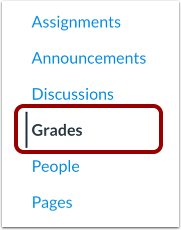
00:08: En Navegación del curso, haga clic en el enlace Calificaciones.
00:12: Haga clic en el icono de Configuración.
00:14: Para mostrar la columna Notas, haga clic en la pestaña Opciones de visualización y marque la casilla Notas. Haga clic en el botón Aplicar configuración.
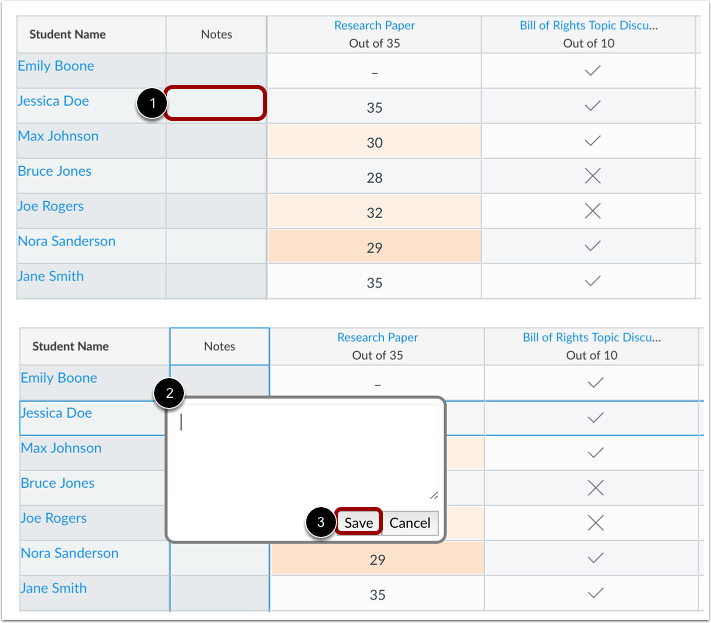
00:23: Para escribir un comentario, haga clic en el campo de notas del estudiante correspondiente e ingrese su comentario en el campo de texto. El campo de notas admite hasta 255 caracteres.
00:33: Para guardar su comentario, haga clic en el botón Guardar.
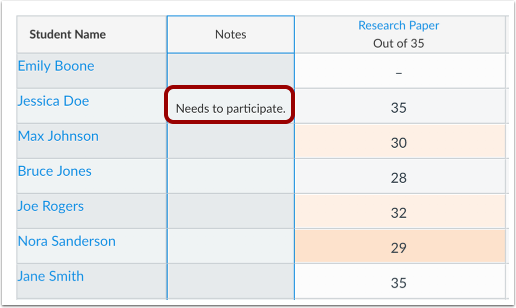
00:37: Vea sus comentarios en la columna Notas. Puede ver el comentario completo modificando el tamaño de la columna o haciendo clic de nuevo en el campo de texto de notas.
00:45: Haga clic en el icono de Configuración.
00:48: Para ocultar la columna Notas, haga clic en la pestaña Opciones de visualización y desmarque la casilla Notas. Haga clic en el botón Aplicar configuración.
00:56: Esta guía explicó cómo utilizar la columna Notas en el Libro de calificaciones.
Grados abiertos
En Navegación del curso, haga clic en el enlace Calificaciones .
Columna de notas del programa
Haga clic en el icono Configuración [1].
Para mostrar la columna Notas, haga clic en la pestaña Opciones de vista [2] y marque la casilla Notas [3]. Haga clic en el botón Aplicar configuración [4].
Para escribir un comentario, haga clic en el campo de notas del estudiante correspondiente [1] e ingrese su comentario en el campo de texto [2]. El campo de notas admite hasta 255 caracteres. Para guardar su comentario, haga clic en el botón Guardar [3].
Nota: Para ordenar la columna Notas, presione la tecla "s" de su teclado.
Vea sus comentarios en la columna Notas. Puede ver el comentario completo modificando el tamaño de la columna o haciendo clic de nuevo en el campo de texto de notas.
Nota : Cuando salga del Libro de calificaciones, se perderán todos los cambios en el tamaño de las columnas.
Ocultar columna de notas
Haga clic en el icono Configuración [1].
Para ocultar la columna Notas, haga clic en la pestaña Opciones de visualización [2] y desmarque la casilla Notas [3]. Haga clic en el botón Aplicar configuración [4].
Nota : Ocultar la columna Notas no pierde ningún cambio.