De forma predeterminada, la página de análisis muestra un gráfico interactivo con las calificaciones de todos los cursos. Sin embargo, puede ver los datos de análisis como una tabla por porcentaje. Los datos son solo para consulta y no se pueden modificar directamente. Puede ver los análisis tanto de los cursos activos como de los finalizados.
Análisis del Curso te permite registrar la calificación promedio de las entregas de los estudiantes. Esta calificación es el promedio de todos los totales de estudiantes del Libro de Calificaciones. El análisis del curso te mostrará la actividad de los estudiantes, las entregas de tareas, las calificaciones y los nombres de los estudiantes. Las métricas de visitas a la página y participación incluyen un agregado en todos los dispositivos, incluidas las aplicaciones móviles de Canvas.
Solo las inscripciones de estudiantes activas se incluyen en los datos de Análisis de Cursos. Los estudiantes eliminados, dados de baja o inactivos se excluyen de Análisis de Cursos.
Si se habilitó recientemente el Análisis del curso, puede tomar hasta 24 horas para que la tabla de datos se complete con la información de calificación del curso actual.
Notas:
- Si no puede ver el enlace de Análisis del Curso en la Navegación del Curso, es posible que deba hacerlo visible a través de la pestaña Navegación en la Configuración del Curso. Si el enlace de Análisis del Curso no está disponible en la pestaña Navegación, su institución ha deshabilitado esta función.
- Los datos se actualizan en Análisis del Curso cada 24 horas. Confirme la hora de la última actualización de los datos en el curso, ya que el contenido podría estar desactualizado en comparación con la actividad reciente del curso y las entregas de los estudiantes.
- Para que Course Analytics se muestre en Canvas, es posible que sea necesario habilitar las cookies de terceros en la configuración de su navegador.
- Las tareas sin fechas de vencimiento aparecerán en el extremo derecho de las vistas de gráficos y tablas, ya que la clasificación se basa en los datos de fecha de vencimiento.
Curso abierto
En Navegación global, haga clic en el enlace Cursos [1], luego haga clic en el nombre del curso [2].
Análisis de cursos abiertos
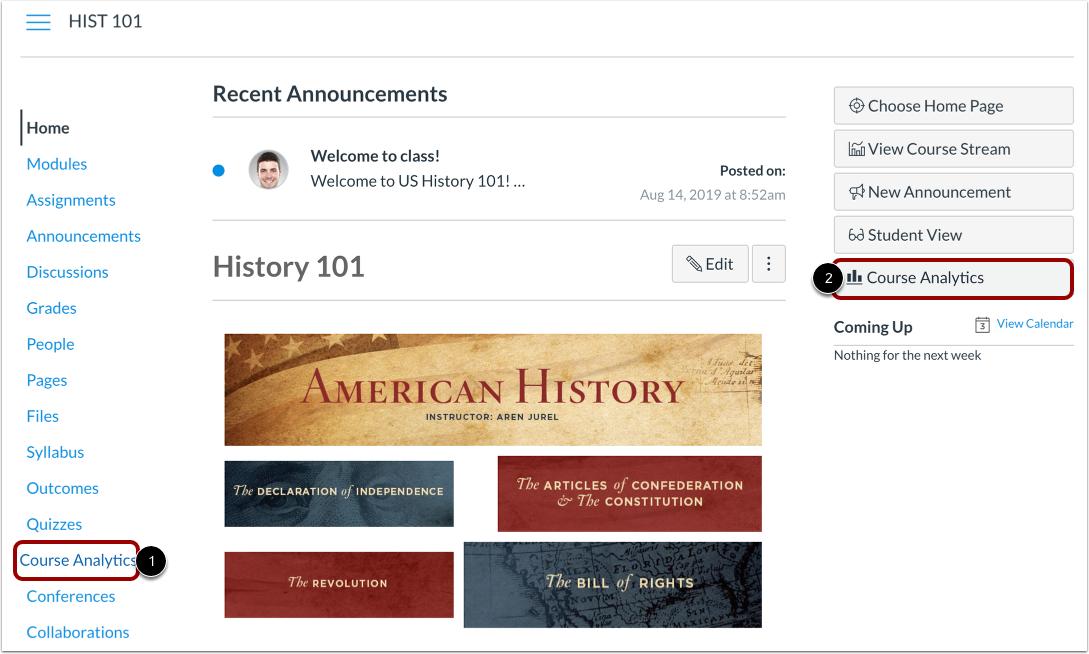
Para abrir Análisis del curso, haga clic en el enlace Análisis del curso en la Navegación del curso [1] o haga clic en el botón Análisis del curso en la Página de inicio del curso [2].
Nota : Si no puede ver el enlace de Análisis del curso, es posible que tenga que hacer que el enlace sea visible a través de la pestaña Navegación en Configuración del curso.
Análisis de calificaciones de cursos abiertos
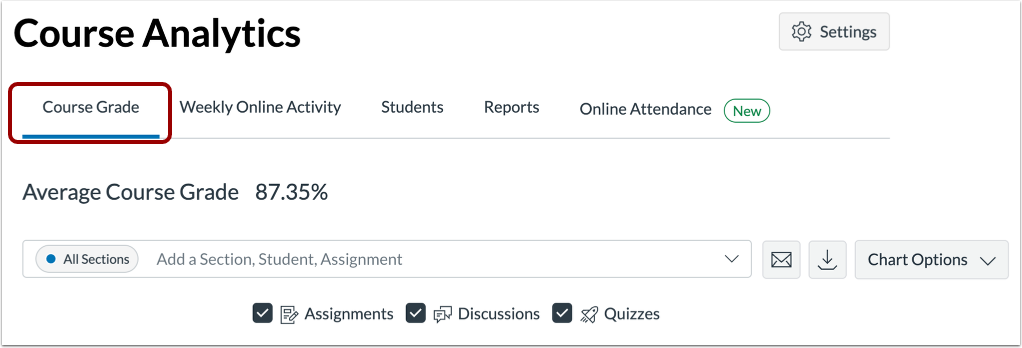
Haga clic en la pestaña Calificación del curso .
Ver tabla de datos
Haga clic en el icono Opciones de gráfico [1] y seleccione la opción Tabla de datos [2].
Si una tarea no aparece en la tabla inmediatamente después de su creación, puede deberse a la ventana de actualización de datos de 24 horas.
Ver el estado de los datos
Si el curso ha concluido, la página de análisis incluye una etiqueta Concluido.
Ver filtro
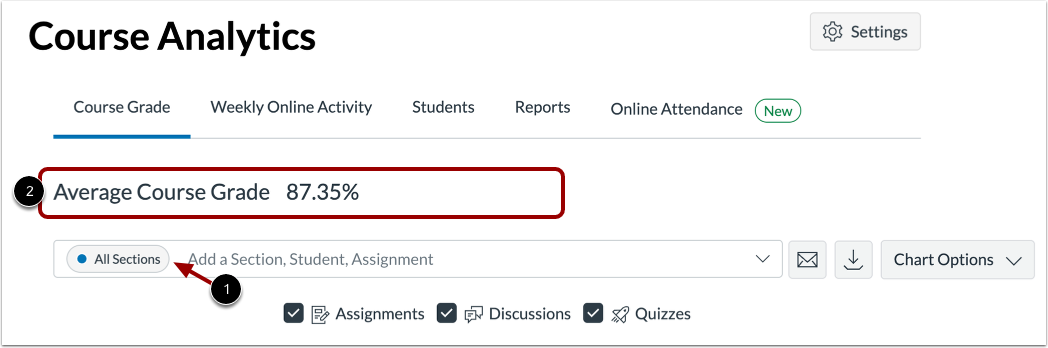
La página de análisis es dinámica y se basa en el contenido filtrado. De forma predeterminada, todos los resultados muestran el promedio del curso, que no se puede eliminar [1].
También puedes ver el porcentaje de calificación promedio de todos los estudiantes [2], que no se ve afectado por ningún filtro.
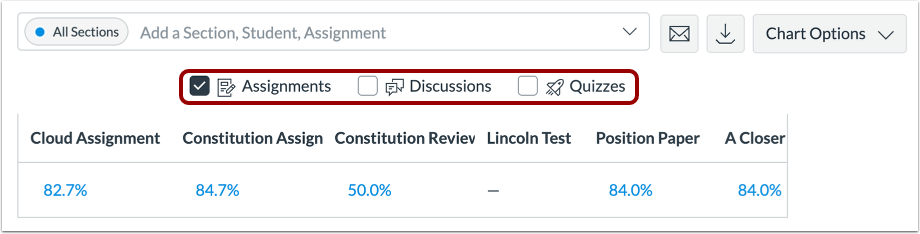
Filtrar por Asignación
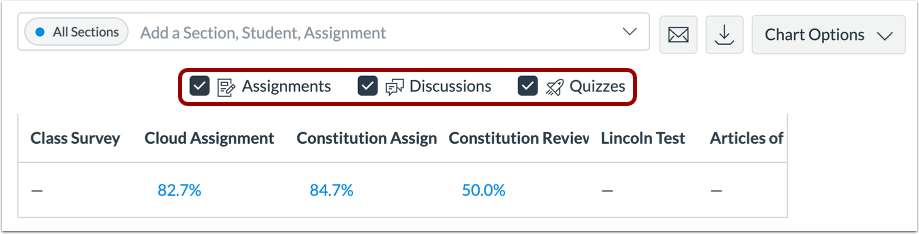
De forma predeterminada, Analytics selecciona todos los tipos de asignaciones para mostrar dentro de la página.
Para filtrar por tipo de tarea, desmarque la casilla junto al tipo de tarea. El gráfico actualiza dinámicamente los resultados según el tipo de tarea seleccionado o eliminado en el filtro.
Nota: Se requiere al menos un tipo de asignación en todo momento.
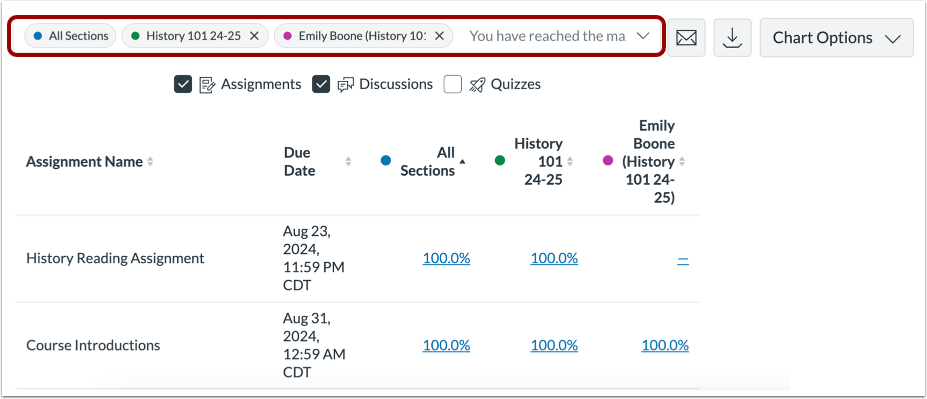
Comparar datos del curso
Para realizar comparaciones analíticas, puede comparar los datos de la tabla filtrando una sección, un estudiante o una tarea.
Ver tabla de estudiantes
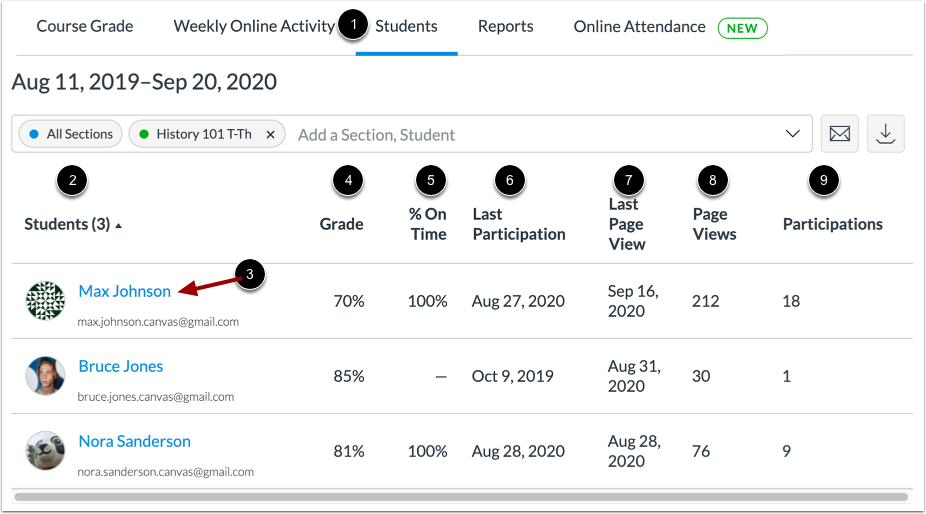
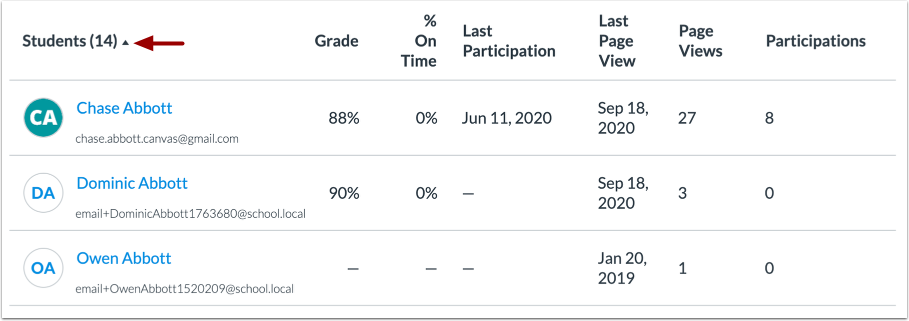
En la pestaña Estudiantes [1], también puedes ver los estudiantes específicos que forman parte de cada filtro.
Para cada estudiante, la tabla muestra los siguientes datos:
- Estudiantes [2]: la lista de estudiantes del curso ordenada por apellido. Para ver las estadísticas del estudiante , haga clic en su nombre [3].
- Calificación [4]: calificación actual del curso.
- A tiempo [5]: el porcentaje de tareas entregadas en o antes de la fecha de vencimiento.
- Última participación [6]: la fecha en la que el estudiante interactuó por última vez con el curso.
- Última página vista [7]: la fecha en la que el estudiante accedió al curso por última vez.
- Páginas vistas [8]: el total de páginas vistas del estudiante.
- Participaciones [9]: el total de participaciones del estudiante.
Nota: Solo aparecerán en la tabla los estudiantes con matrículas activas o completadas. No se mostrarán los estudiantes dados de baja o inactivos.
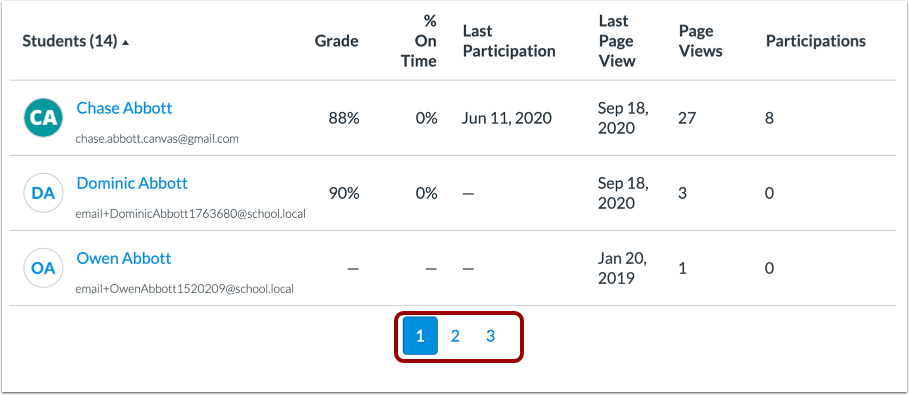
Ver estudiantes adicionales
De forma predeterminada, la tabla de estudiantes muestra 20 estudiantes a la vez. Puede ver páginas adicionales en la barra de paginación.
Ordenar los datos de los estudiantes
De forma predeterminada, la tabla se ordena por apellido y nombre. Sin embargo, puede ordenar cualquier columna en orden ascendente o descendente haciendo clic en el nombre del encabezado. La columna ordenada se indica con la flecha de ordenación.
Mensaje a los estudiantes que
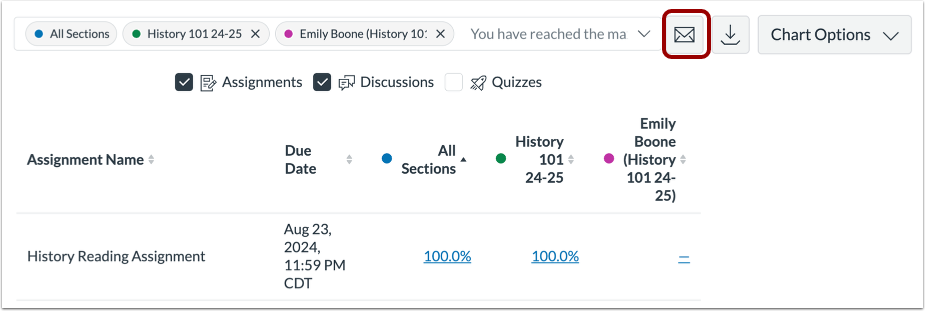
Para enviar un mensaje a los estudiantes cuyas calificaciones o entregas están dentro de criterios específicos, haga clic en el botón Mensaje .
Exportar tabla CSV
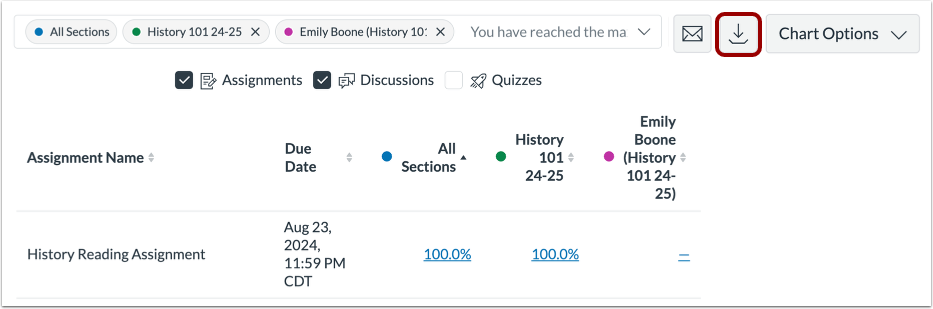
Para exportar datos analíticos como un archivo CSV, haga clic en el botón Descargar CSV .
Los datos CSV se exportan según los datos filtrados.
Los archivos CSV muestran el nombre completo del estudiante, su nombre ordenable, el ID de usuario de Canvas, el ID de usuario de SIS o correo electrónico (si corresponde), la calificación general del curso, el porcentaje de tareas realizadas a tiempo, la última hora de vista de la página, la última hora de participación y la última vez que el estudiante cerró sesión.