00:07: ¿Cómo creo una pregunta de punto de acceso en Nuevos cuestionarios?
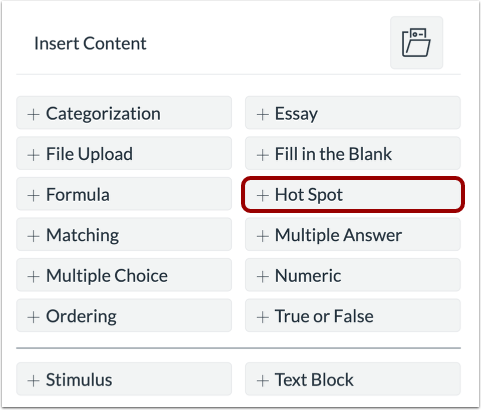
00:10: Para crear una pregunta, haga clic en el botón Agregar en cualquier parte del cuestionario.
00:15: Agregar pregunta de punto caliente.
00:18: En el campo Título de la pregunta, añada un título. Títulos de las preguntas
00:22: son opcionales y no son visibles para los estudiantes.
00:26: En el campo Enunciado de la pregunta, agregue el enunciado de la pregunta. La pregunta
00:30: el enunciado contiene la pregunta y, si es necesario, instrucciones adicionales y
00:34: información. Puedes usar el Editor de Contenido Enriquecido o el HTML.
00:38: vista para formatear y agregar contenido al enunciado de su pregunta.
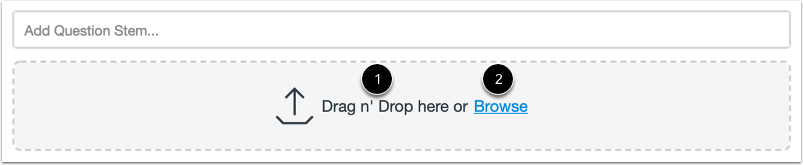
00:42: Para cargar una imagen para la pregunta del punto de acceso, arrastre y suelte la imagen.
00:46: También puede seleccionar un archivo haciendo clic en el enlace de exploración o presionando
00:50: la tecla b.
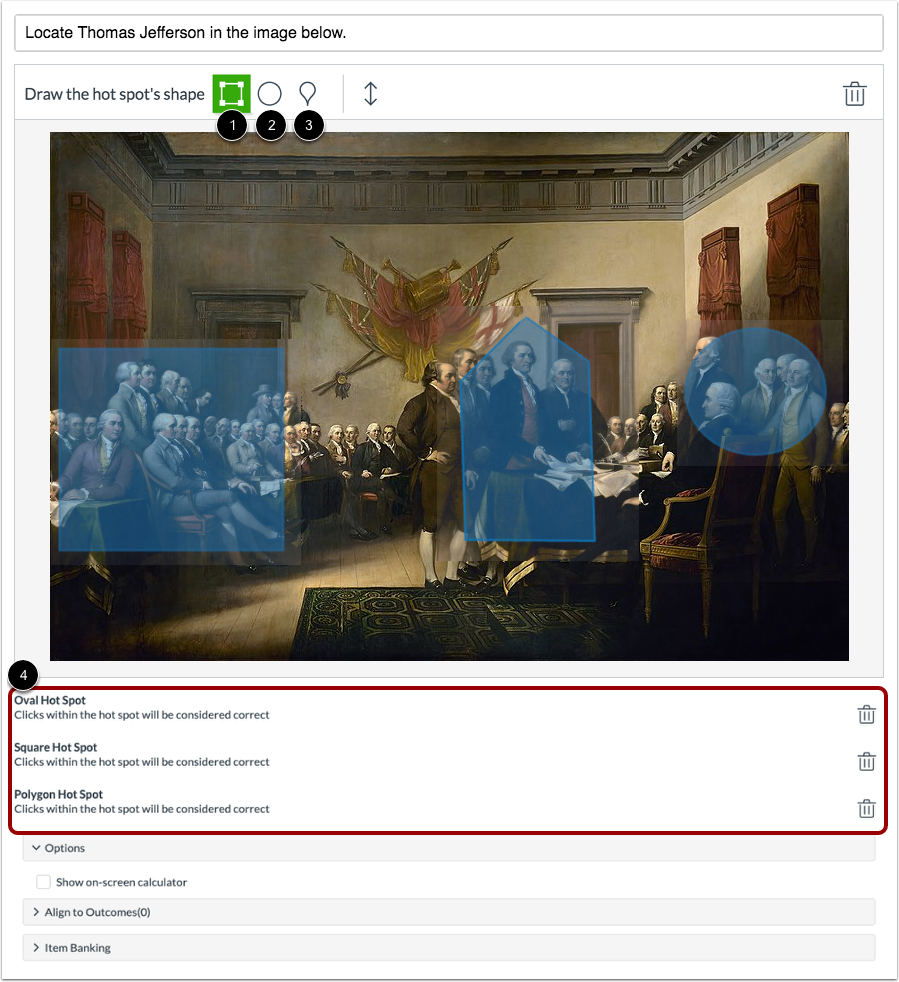
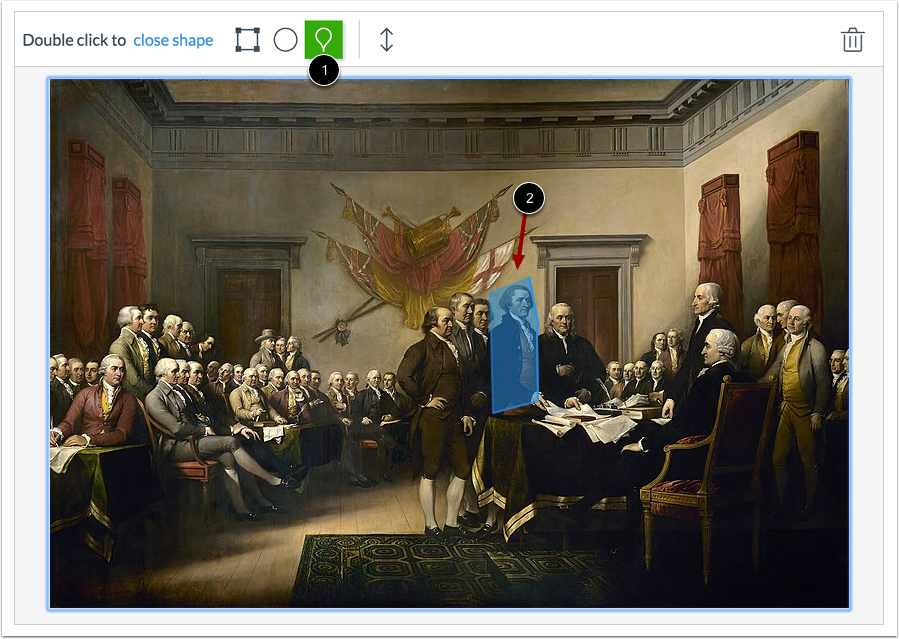
00:52: Puedes usar una de tres formas para dibujar el punto de acceso: cuadrado, círculo y
00:56: polígono.
00:58: Además, puede definir múltiples áreas de puntos de acceso correctos y seleccionar múltiples
01:03: áreas para preguntas del cuestionario Hotspot creadas antes de este cambio,
01:07: también se puede editar para admitir múltiples puntos de acceso para eliminar uno
01:11: Punto de acceso y crear uno nuevo. Haga clic en una herramienta de forma o en la imagen.
01:15: también presione la tecla de retroceso o eliminar, luego cree un nuevo punto de acceso.
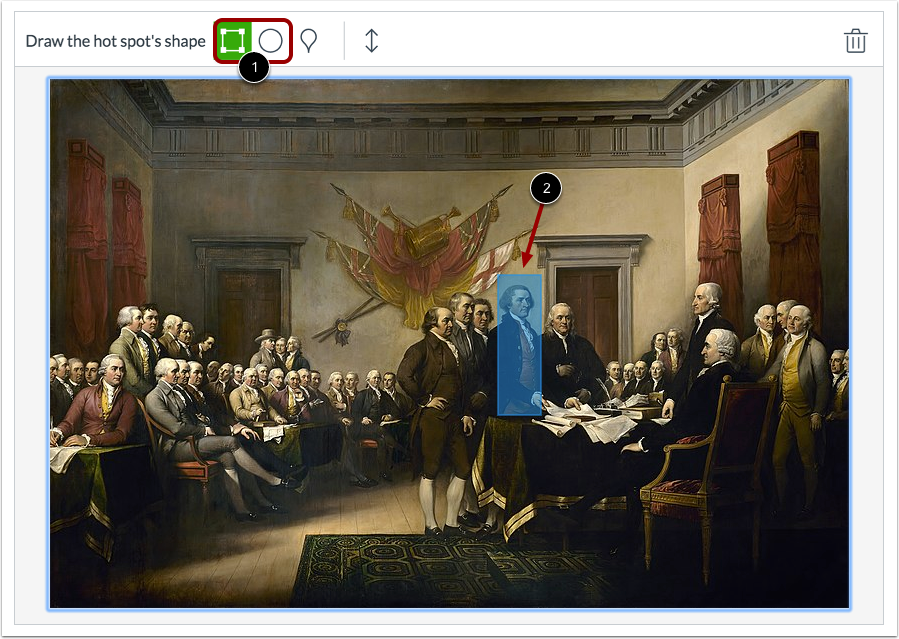
01:20: Para crear un cuadrado o un círculo, haga clic en la forma y luego arrástrela.
01:25: sobre el punto de acceso, para completar la forma, haga clic con el mouse.
01:28: Alternativamente, puede presionar la tecla r, cuadrado o o,
01:32: Círculo ovalado clave y utilice los siguientes controles de punto de acceso para mover el punto de acceso.
01:36: Utilice las teclas de flecha para cambiar el tamaño.
01:38: Presione la tecla Shift para acercar el punto de acceso y use las teclas de flecha para reducir el tamaño del punto de acceso.
01:43: Presione shift + alt en un teclado de PC o alt + opción en
01:47: un teclado Mac y utiliza las teclas de flecha.
01:49: ¿Para crear un polígono? En el punto de acceso, haga clic en la forma del polígono.
01:53: Haga clic en la imagen y luego arrastre la herramienta alrededor de la imagen para crear cada lado de la
01:57: polígono al final. Un lado del polígono, haga clic con el ratón para...
02:02: Cierra el área de acceso. Haz doble clic con el ratón.
02:04: En cualquier momento, también puedes utilizar los siguientes atajos de teclado para
02:09: Dibuja un polígono. Punto de acceso: pulsa la tecla P para añadir un polígono.
02:13: Punto, presione la tecla enter para cerrar el polígono.
02:16: Punto de acceso, presione la tecla E para mover, redimensionar o reducir
02:20: el polígono utiliza los siguientes controles de punto de acceso para mover, use las teclas de flecha,
02:25: cambiar tamaño presione shift, y use las teclas de flecha.
02:28: Reducir presione shift, alt en un teclado de PC o alt + opción
02:32: en un teclado Mac y usa las teclas de flecha.
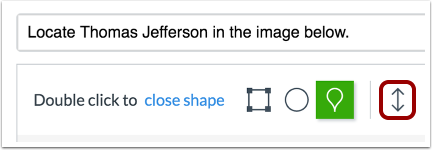
02:36: Para ampliar la imagen. Al crear un punto de acceso, haga clic en el icono de expansión.
02:40: o presione la tecla F.
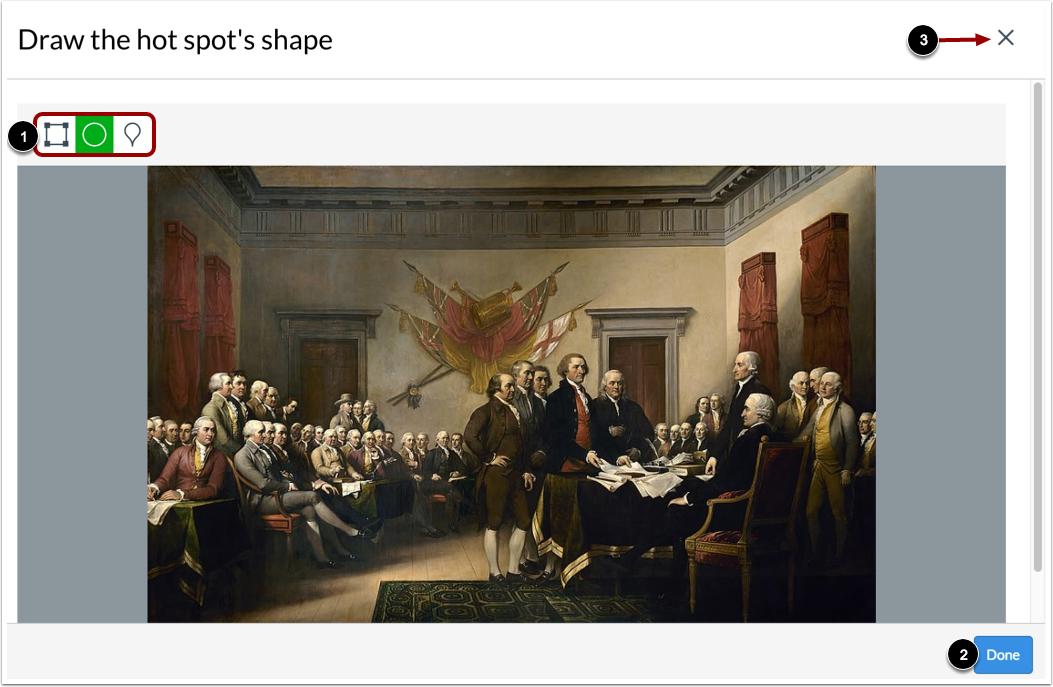
02:43: Desde la vista ampliada, puede usar cualquier forma para crear un punto de acceso.
02:47: guarde el punto de acceso, haga clic en el botón Listo para regresar a la prueba.
02:51: Pregunta, haga clic en el icono de cerrar.
02:54: Para regresar a la pregunta del cuestionario, haga clic en el ícono Cerrar.
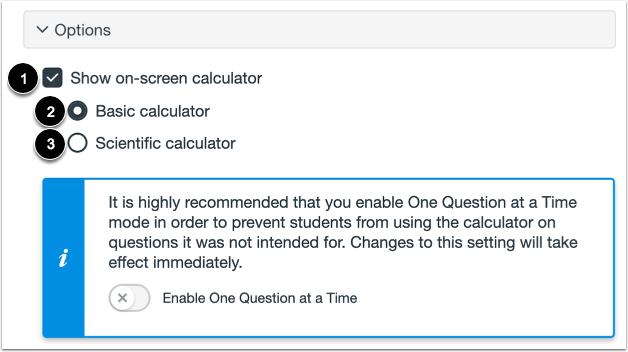
02:58: Permitir que los estudiantes utilicen una calculadora en pantalla para esta pregunta.
03:01: Haga clic en la casilla de verificación Mostrar calculadora en pantalla.
03:05: Si selecciona esta opción, puede habilitar una calculadora básica o científica.
03:10: calculadora. La calculadora básica muestra números y funciones básicas.
03:14: Funciones matemáticas (suma, resta, multiplicación, división).
03:18: la calculadora científica muestra más opciones para cálculos avanzados.
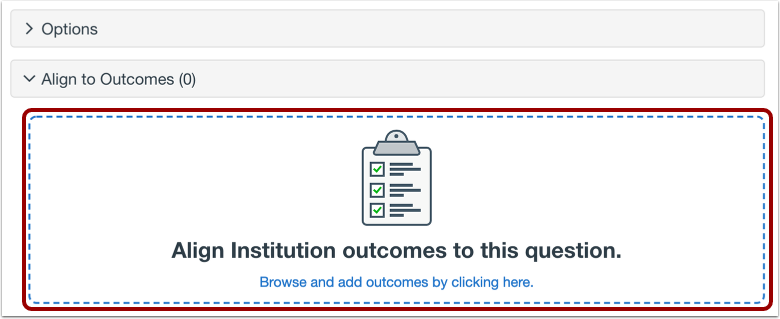
03:24: Para alinear la pregunta con un resultado, haga clic en cualquier lugar de Alinear con resultados
03:29: sección.
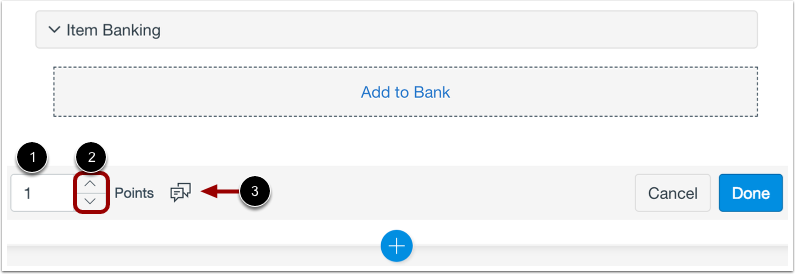
03:30: Si desea guardar una pregunta para usarla en otros cuestionarios, puede agregarla a un elemento
03:35: banco. Para agregar la pregunta a un banco de artículos,
03:38: haga clic en el enlace Agregar al banco.
03:41: Para personalizar el valor en puntos de la pregunta, escriba el valor en puntos en el campo Puntos
03:45: o usa las flechas para aumentar o disminuir el valor del punto.
03:49: Para dejar comentarios a los estudiantes, haga clic en el ícono de Comentarios.
03:54: Para guardar la pregunta, haga clic en el botón Listo.
03:57: Esta guía explicó cómo crear una pregunta de punto de acceso en nuevos cuestionarios.