00:07: ¿Cómo creo una discusión grupal en un curso?
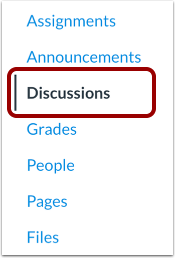
00:10: En Navegación del curso, haga clic en el enlace Discusiones.
00:15: Haga clic en el botón Agregar discusión.
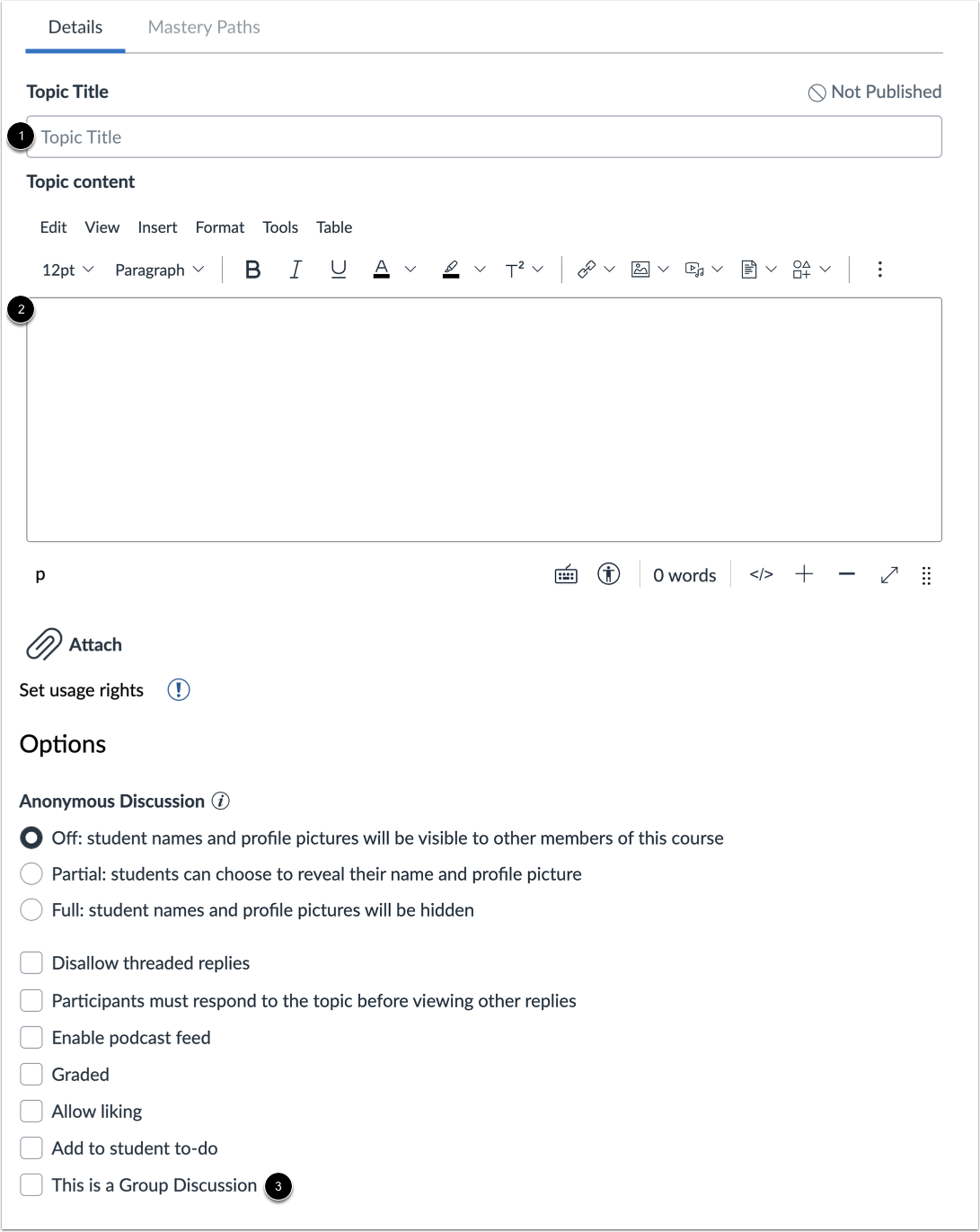
00:18: Ingrese un título de discusión en el campo Título del tema.
00:22: Agregue contenido de discusión usando el Editor de contenido enriquecido.
00:26: Para hacer de la discusión una discusión grupal,
00:28: haga clic en la casilla de verificación Esta es una discusión grupal.
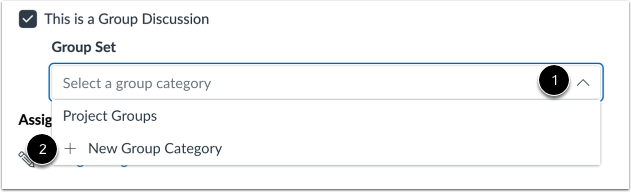
00:32: Para seleccionar un conjunto de grupos existente, haga clic en el menú desplegable Conjunto de grupos. Para
00:37: crea una nueva categoría de grupo, haz clic en el botón Nueva categoría de grupo.
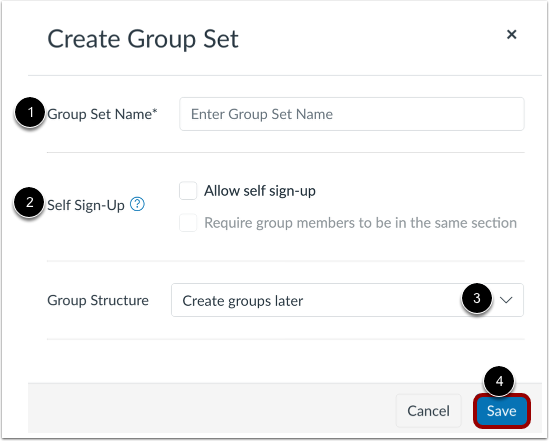
00:41: Si eligió crear una nueva categoría de grupo, ingrese el conjunto de grupos y la información del grupo
00:46: en el conjunto de grupos de creación, tipo modal, el nombre del conjunto de grupos en el conjunto de grupos
00:50: campo de nombre. Si desea permitirse a sí mismo, regístrese en grupos en el conjunto de grupos.
00:54: marque la casilla de verificación Permitir registro automático, seleccione una opción de estructura de grupo
00:58: en la sección de estructura del grupo, puede elegir dividir a los estudiantes en un conjunto
01:03: número de grupos divide a los estudiantes en grupos con un número determinado de estudiantes por grupo
01:07: o crea grupos. Más tarde, en la página Personas, cuando hayas terminado, haz clic en
01:11: el botón guardar para crear el conjunto de grupos y grupos, puede consultar
01:15: nuestras guías grupales para obtener más información sobre cómo crear y editar conjuntos de grupos
01:19:y creando grupos.
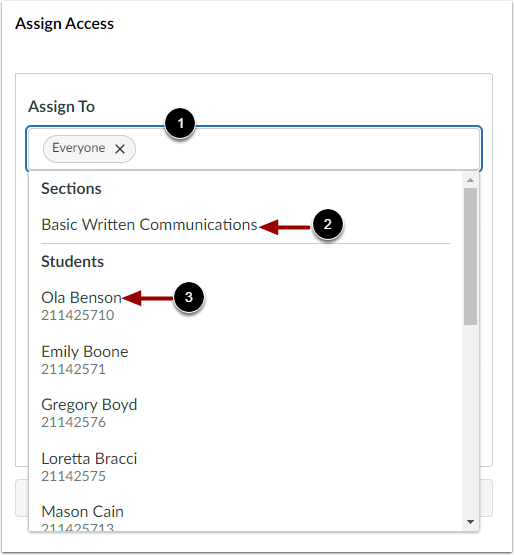
01:22: Para cambiar los asignados, haga clic en el campo Asignar a.
01:25: Seleccione uno o más asignados. Puede asignar a todos.
01:29: una sección del curso, o un estudiante individual.
01:32: Para que su discusión esté disponible en una fecha específica o durante una fecha específica
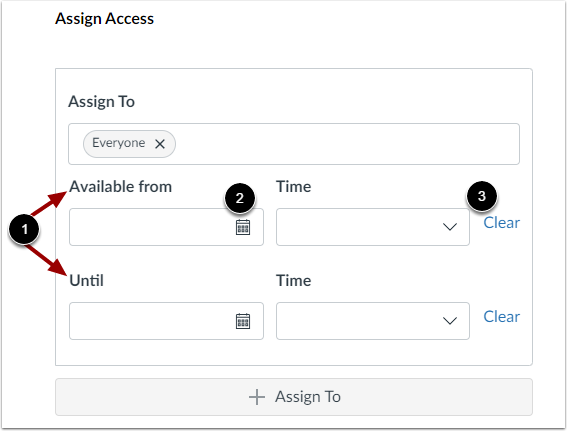
01:37: rango, ingrese las fechas en los campos Disponible desde y Hasta, o
01:41: haga clic en los íconos del calendario para seleccionar fechas.
01:43: Estas fechas se aplican a todos los usuarios. Por defecto, estos campos...
01:47: se dejan en blanco y la discusión se puede ver durante todo el curso.
01:52: Para eliminar una fecha ingresada en el campo Disponible desde o hasta, haga clic en
01:56: el botón Borrar.
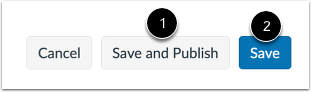
01:58: Si está listo para publicar su discusión, haga clic en el botón Guardar y publicar.
02:02: Si desea crear un borrador de su discusión y publicarlo más tarde, haga clic en
02:06: el botón Guardar.
02:09: Cuando su discusión se guarde en estado de borrador, puede regresar a la página y
02:13: publícalo en cualquier momento haciendo clic en el botón Publicar.
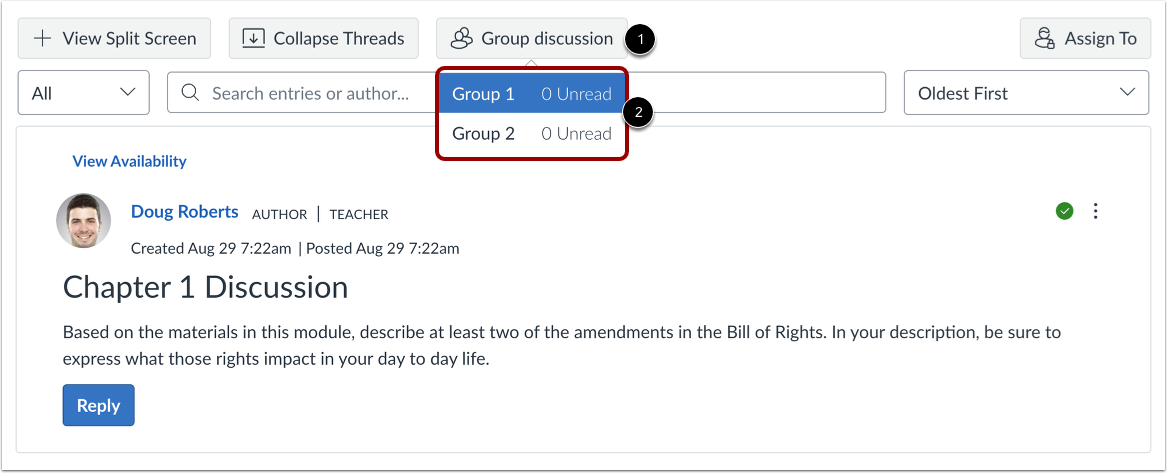
02:17: Para abrir la discusión grupal, haga clic en el ícono Grupos, luego haga clic en el nombre
02:21: del grupo que deseas abrir.
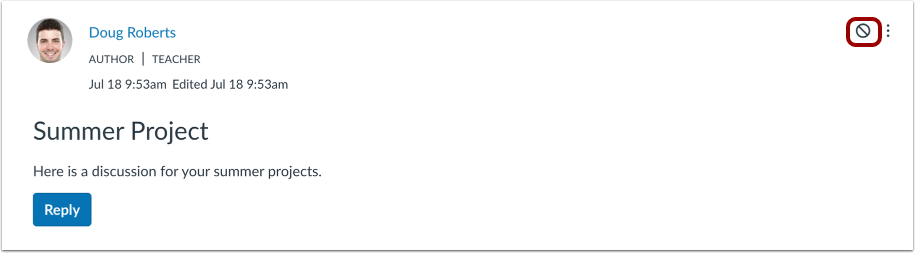
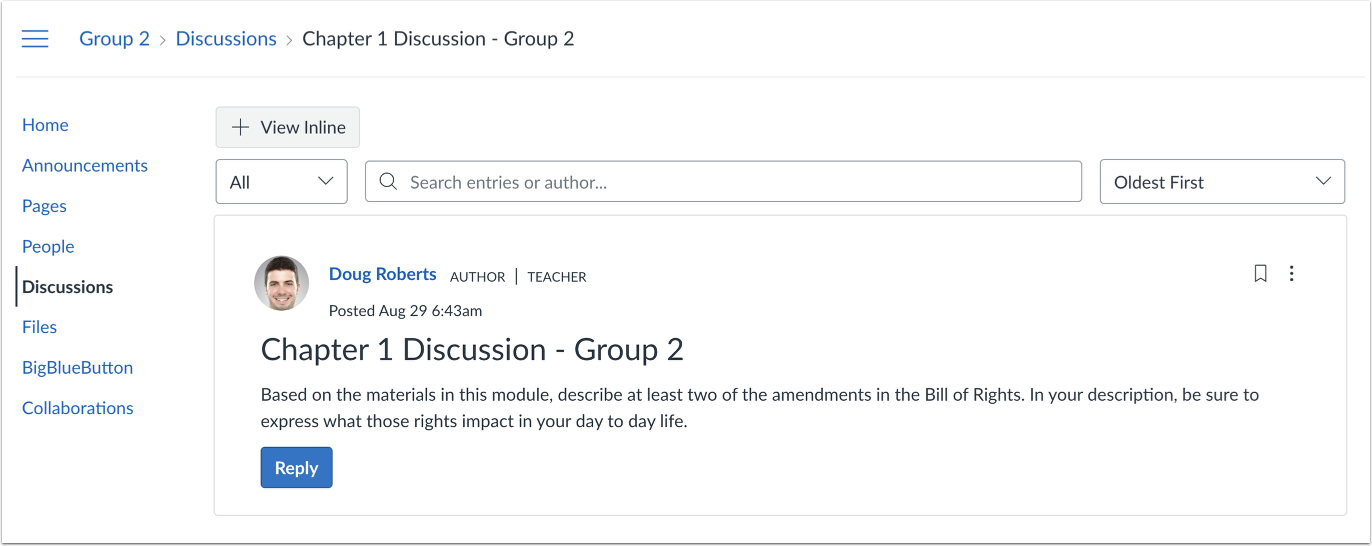
02:24: Cuando los estudiantes abran la discusión, serán llevados a la página de Discusiones.
02:28: dentro de su grupo de proyecto especificado para completar la tarea.
02:32: Esta guía cubrió cómo crear una discusión grupal en un curso.